Kann ich ohne Quest teilnehmen?
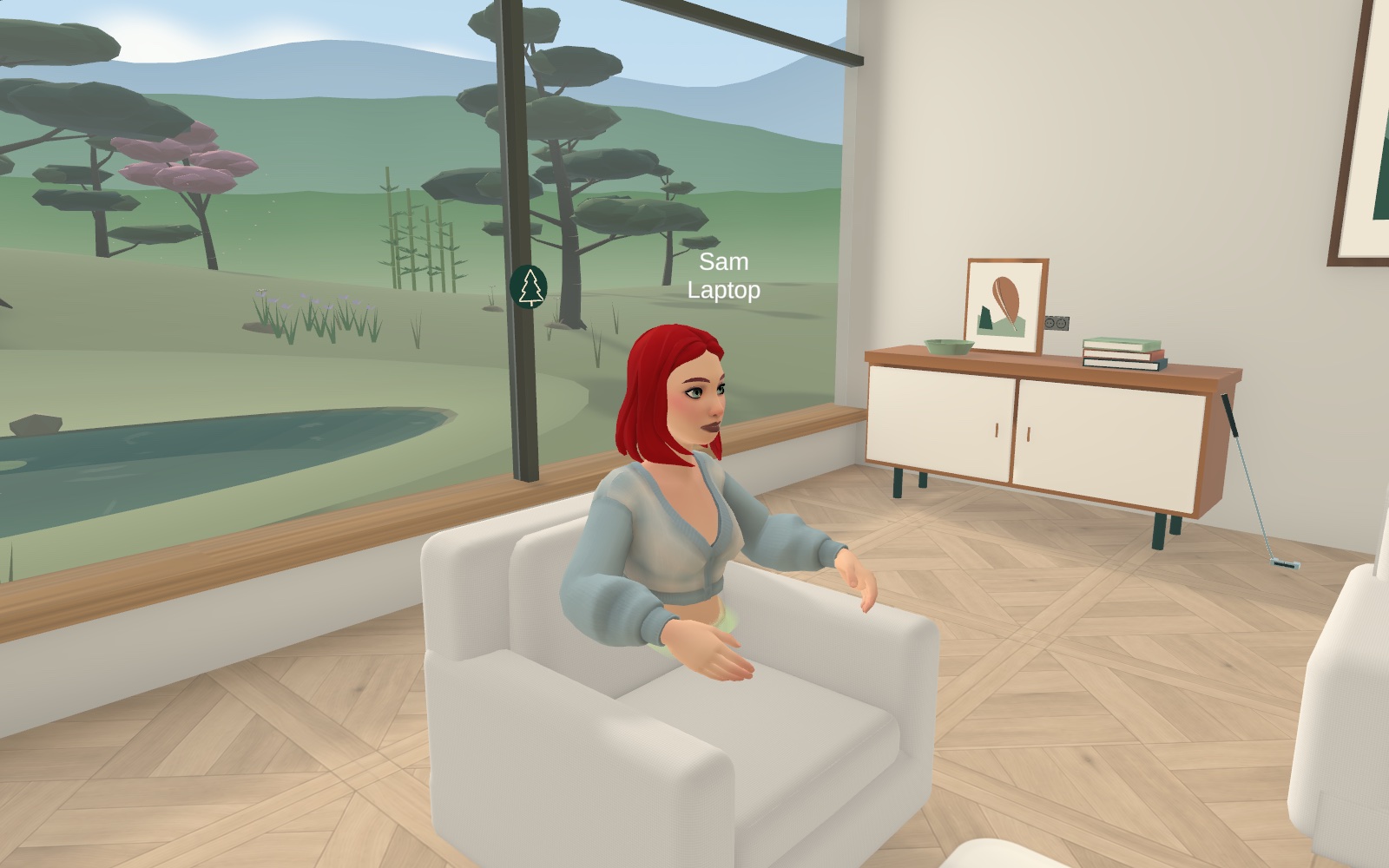
Ja. Tritt über deinen Laptop-Browser bei, mit deinem Namen und dem Raumcode. Du kannst sprechen, den geteilten Bildschirm oder Raumbrowser sehen und gemeinsam zeichnen. In Quest sitzt dein Avatar neben dem Team. Quest- und Laptop-Gäste teilen sich die sechs Plätze im Raum. Laptop-Gäste brauchen weder ein Meta-Konto noch eine separate Desktop-App.
Wer kann den Linear-Bildschirm teilen?
Alle mit dem Raumcode können aus einem Mac-Browser präsentieren. Es teilt jeweils eine Person. Stoppe zum Übergeben die Freigabe und verlasse die Präsentationssitzung, damit die nächste Person mit demselben Code verbinden kann.
Wie mache ich kleine Tickets besser lesbar?
Teile nur den Linear-Tab oder das Fenster und vergrößere die Schrift auf deinem Mac. Wähle in Quest „Enlarge screen“ für eine nähere Leseansicht. Blende dann die Steuerung aus und ziehe das Bild mit gehaltener Pinch-Geste oder gedrücktem Trigger. „Whole screen“ zeigt das gesamte geteilte Fenster ohne Beschnitt. Die Auswahl betrifft nur deine eigene Ansicht.
Wie ändern wir die Umgebung?
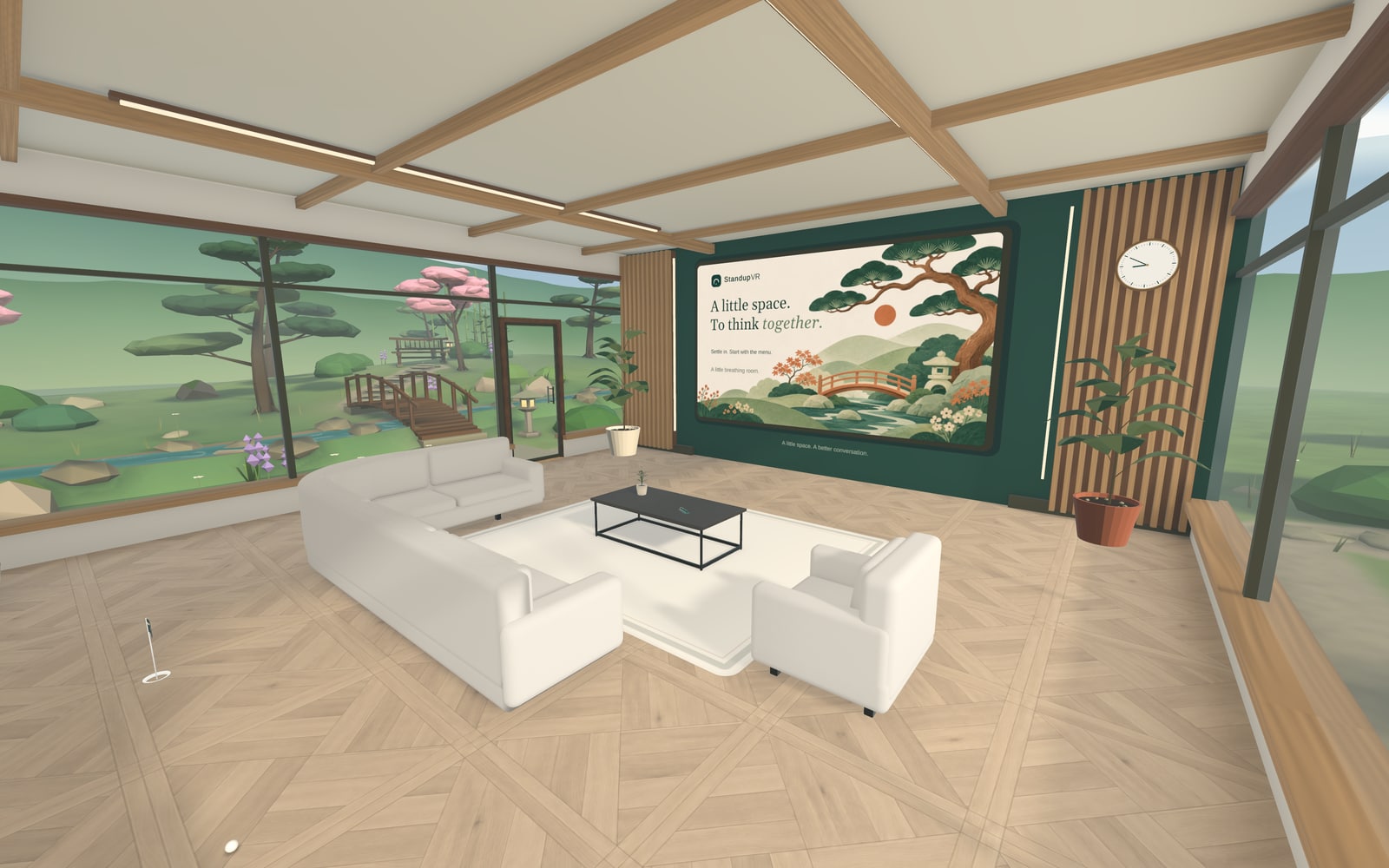
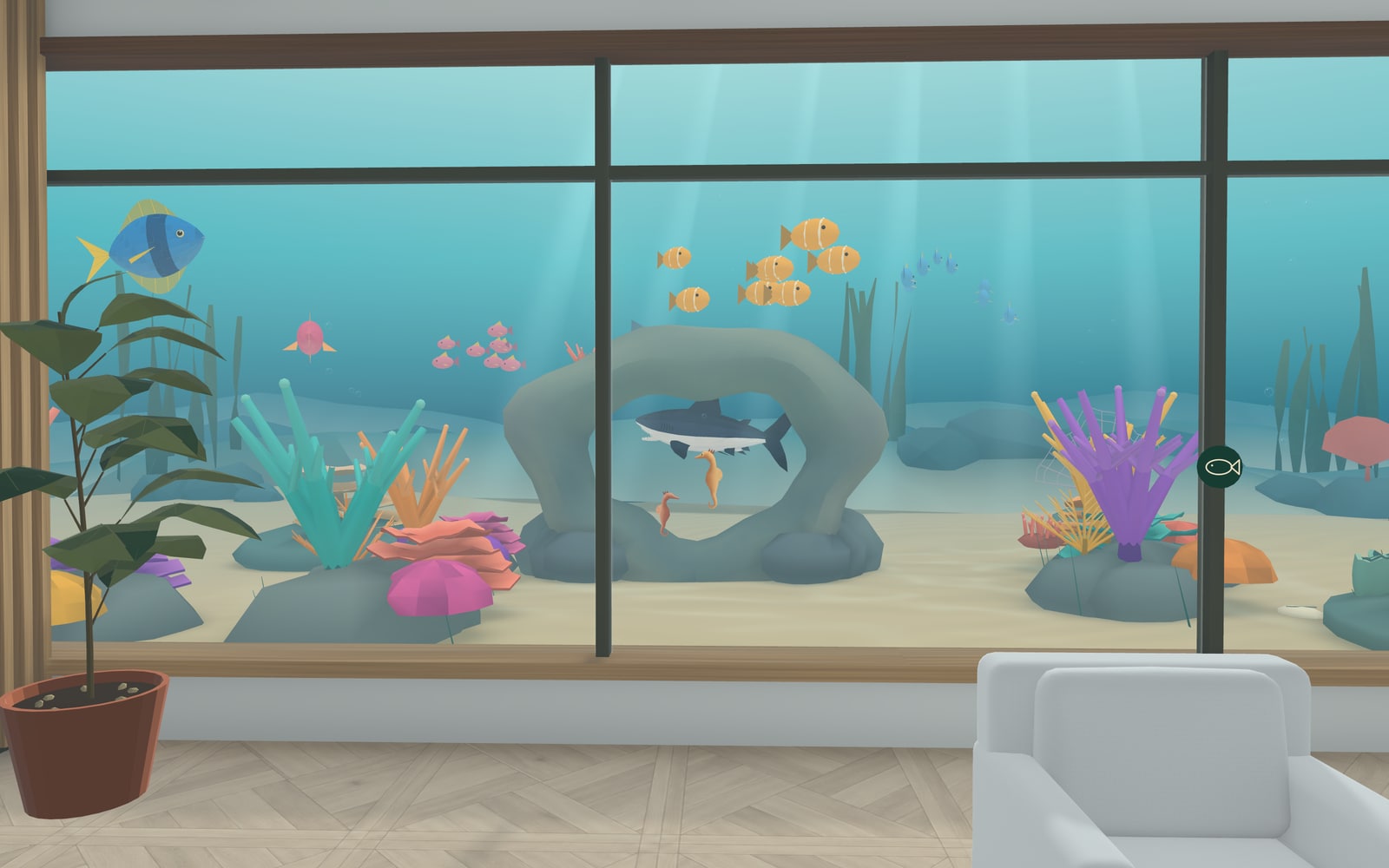
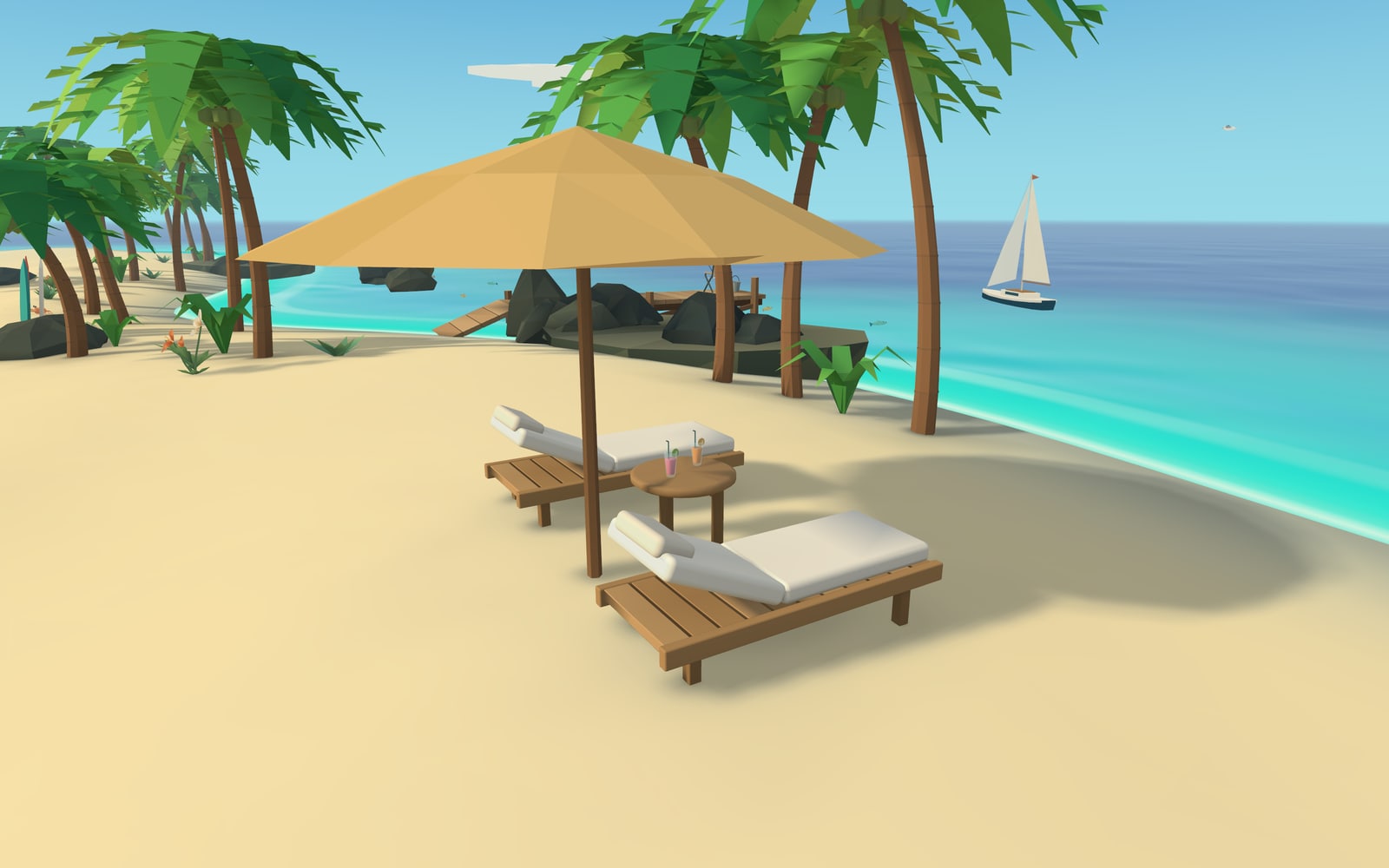
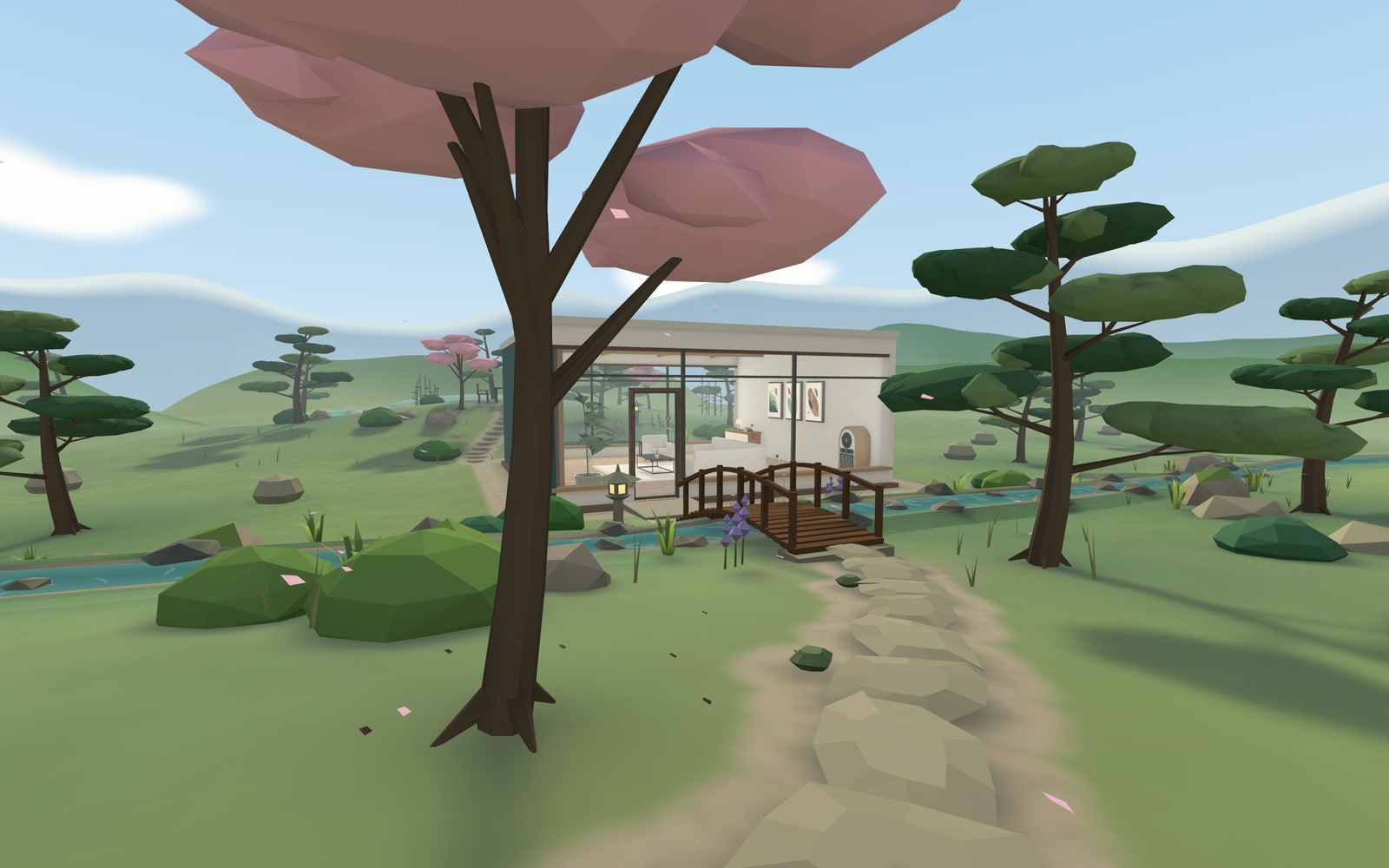
Wähle den kleinen Umgebungsknopf am rechten Fensterrahmen. Auf beiden Seiten erscheinen Miniaturlandschaften der anderen beiden Ansichten. Zeige auf eine und wähle sie mit einer Pinch-Geste oder dem Trigger. Die Ansicht ändert sich für alle im Raum, auch für später Beitretende. Wähle den mittleren Knopf erneut, um die Auswahl zu schließen.
Euer Raum merkt sich die Ansicht und die Hintergrundlautstärke für das nächste Mal.
Können wir die Hintergrundgeräusche einstellen?
Öffne „Settings“ und ändere „Background volume“ mit den Minus- und Plusknöpfen in Schritten von 10%. Der Anfangswert beträgt 30%; mit 0% schaltest du die Umgebungsgeräusche aus. Alle Teilnehmenden können den Wert für den ganzen Raum ändern. Die Sprachlautstärke bleibt davon unabhängig.
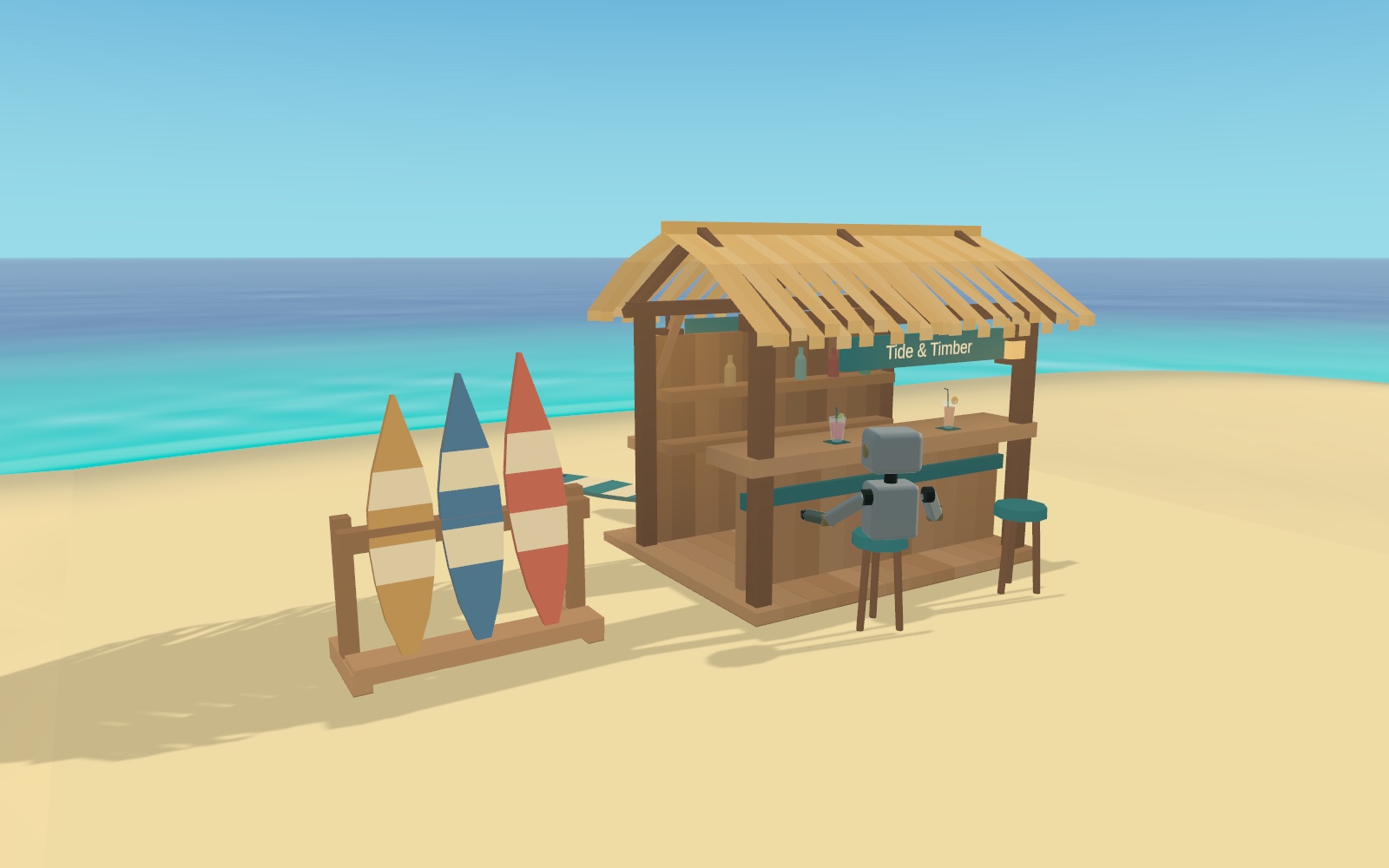
Genieße fließendes Wasser und Vogelgezwitscher im Garten oder sanfte Brandung am Strand.
Können wir eigene Hintergrundmusik abspielen?
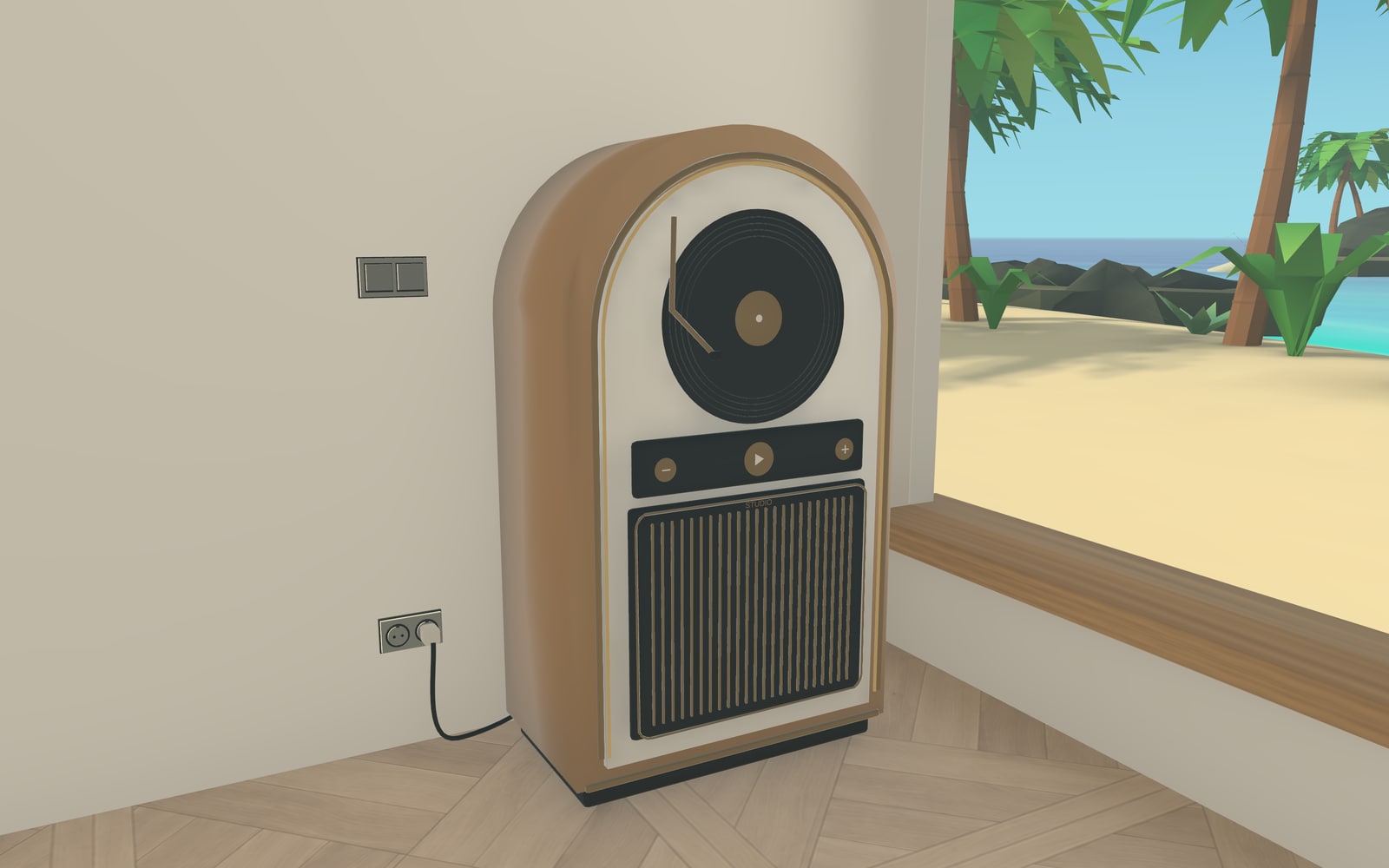
Tippe auf die Jukebox und wähle „Create“. Wähle ein paar Stilrichtungen, ergänze bei Bedarf eine eigene und wähle „Generate“. Gespeicherte Titel erscheinen unter „My music“. Mit „Share“ fügst du einen Titel zu „Room music“ hinzu, wo alle im Raum ihn beim nächsten Mal erneut abspielen können.
Höre privat, folge der Raummusik oder schalte sie für dich aus. Die Musik hat eine eigene Lautstärkeregelung, unabhängig von Sprache und Umgebungsgeräuschen.
Wie funktioniert Golf?
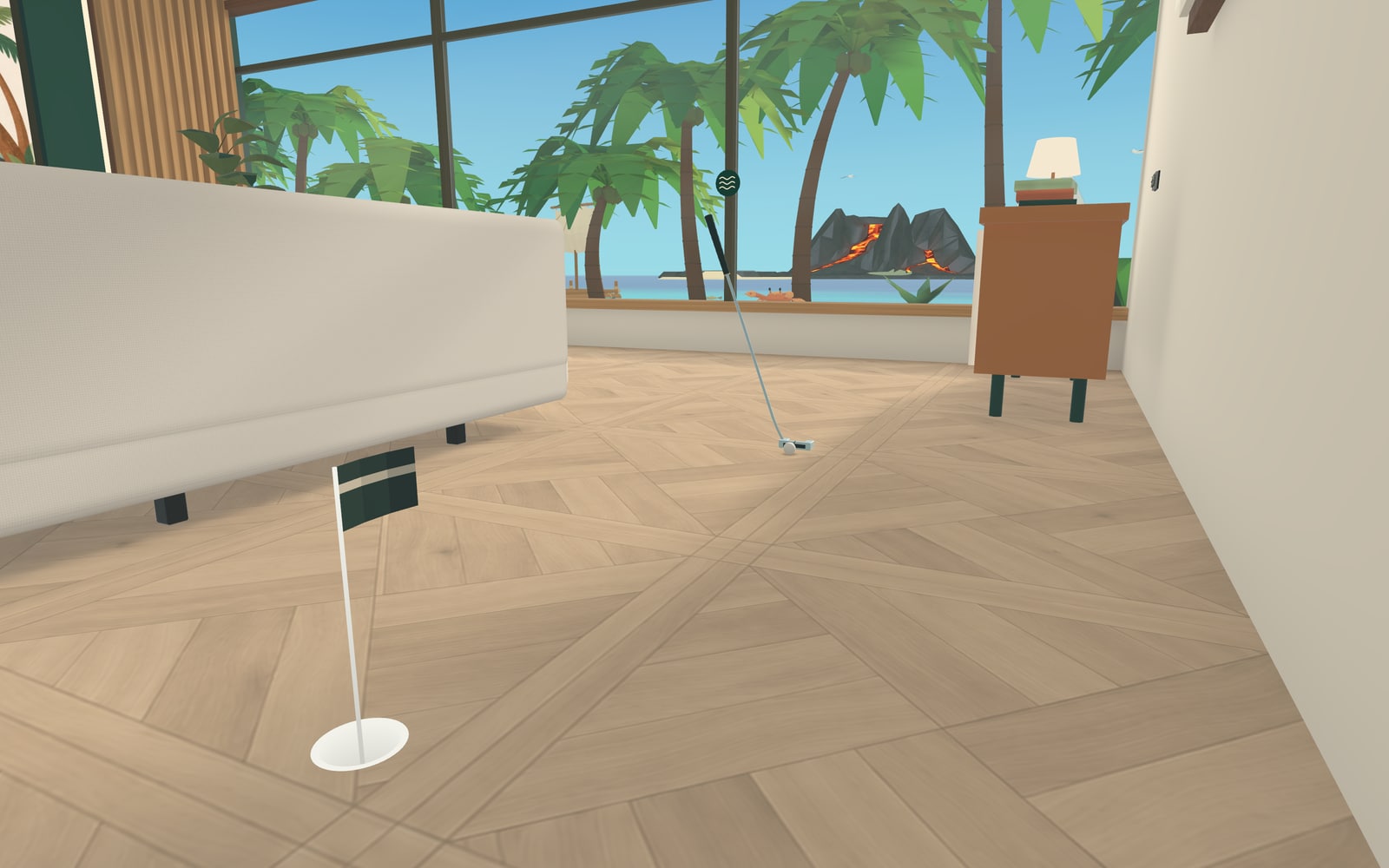
Schließe das Menü und zeige auf den Putter am Schrank. Drücke den Zeigefinger-Trigger oder die Grifftaste eines Touch-Controllers oder führe Daumen und Zeigefinger einmal zusammen, um ihn aufzunehmen. Er bleibt nach dem Loslassen in deiner Hand. Klicke oder pinche mit derselben Hand erneut, um ihn zurückzulegen.
Sobald du den Putter aufnimmst, startet deine eigene kleine Runde. Alle können gleichzeitig spielen. Versenke den Ball, damit dein nächstes Ziel erscheint. Bewege dich mit der freien Hand: Schließe sie zur Faust und tippe mit dem Daumen oder ziele mit dem Controllerstick und lass ihn los.
Wie zeige ich auf etwas und bewege mich?
Mit beiden Händen kannst du zeigen und auswählen. Mit Handtracking hältst du eine Faust geschlossen, um den Bogen zu zielen. Tippe mit dem Daumen gegen die Seite des Zeigefingers zum Teleportieren oder streiche mit dem Daumen zum Drehen um 45°. Der Bogen bleibt aktiv, solange die Faust geschlossen ist; öffne die Hand zum Abbrechen. Mit Controllern drückst du einen der Sticks nach vorne zum Zielen und lässt ihn zum Teleportieren los. Bewege den Stick seitlich, um dich um 45° zu drehen. Blau markiert freie Stellen, Rot ein blockiertes Ziel. Benutze die Tür, um nach draußen zu gehen.
Wie funktioniert der Laserpointer?
Nimm den Laser mit der Grifftaste oder einer Pinch-Geste vom Tisch. Nur mit dem gehaltenen Laser kannst du die Weltkugel neben der Wandleinwand und die Browserseite bedienen. Mit dem Zeigefinger-Trigger klickst oder ziehst du; der rechte Stick scrollt in beide Richtungen. Mit Handtracking hältst und ziehst du per Pinch-Geste. Wer den Laser hält, wählt geteilte Tabs und Lesezeichen aus, während alle folgen. Mit erneutem Griff oder Pinch legst du ihn zurück. Normale Zeiger zeichnen vorübergehende farbige Markierungen, statt die Seite anzuklicken. Wähle „Keyboard“ unter der Wandleinwand, um in das ausgewählte Feld der Webseite zu tippen. Ab Quest-Build 349 sind Tasten und Beschriftungen so scharf wie in den Einstellungen.
Merkt sich der Raum unseren Code?
Für regelmäßige Standups kann der Host „Keep this room“ unter „Settings → Advanced“ aktivieren. Euer Team kann dann mit demselben Code zurückkehren; Umgebung, Ton und Lesezeichen stehen bereit. Für vorübergehende Räume bleibt die Option ausgeschaltet. Jedes Headset merkt sich außerdem den zuletzt besuchten Raum und bietet „Rejoin room“ an. Das Entfernen dieser lokalen Verknüpfung löscht keinen gespeicherten Serverraum.
Kann ich den Akkustand meines Headsets sehen?
Drehe dein linkes Handgelenk zu dir, um die Uhr mit dem Akkustand des Headsets zu sehen – mit Handtracking oder Controllern. Die Zeiger verschwinden, wenn deine Hände ruhen oder du im Tastaturfenster tippst, und erscheinen wieder, sobald du erneut zeigst.
Was sind die beiden Energieschwerter?
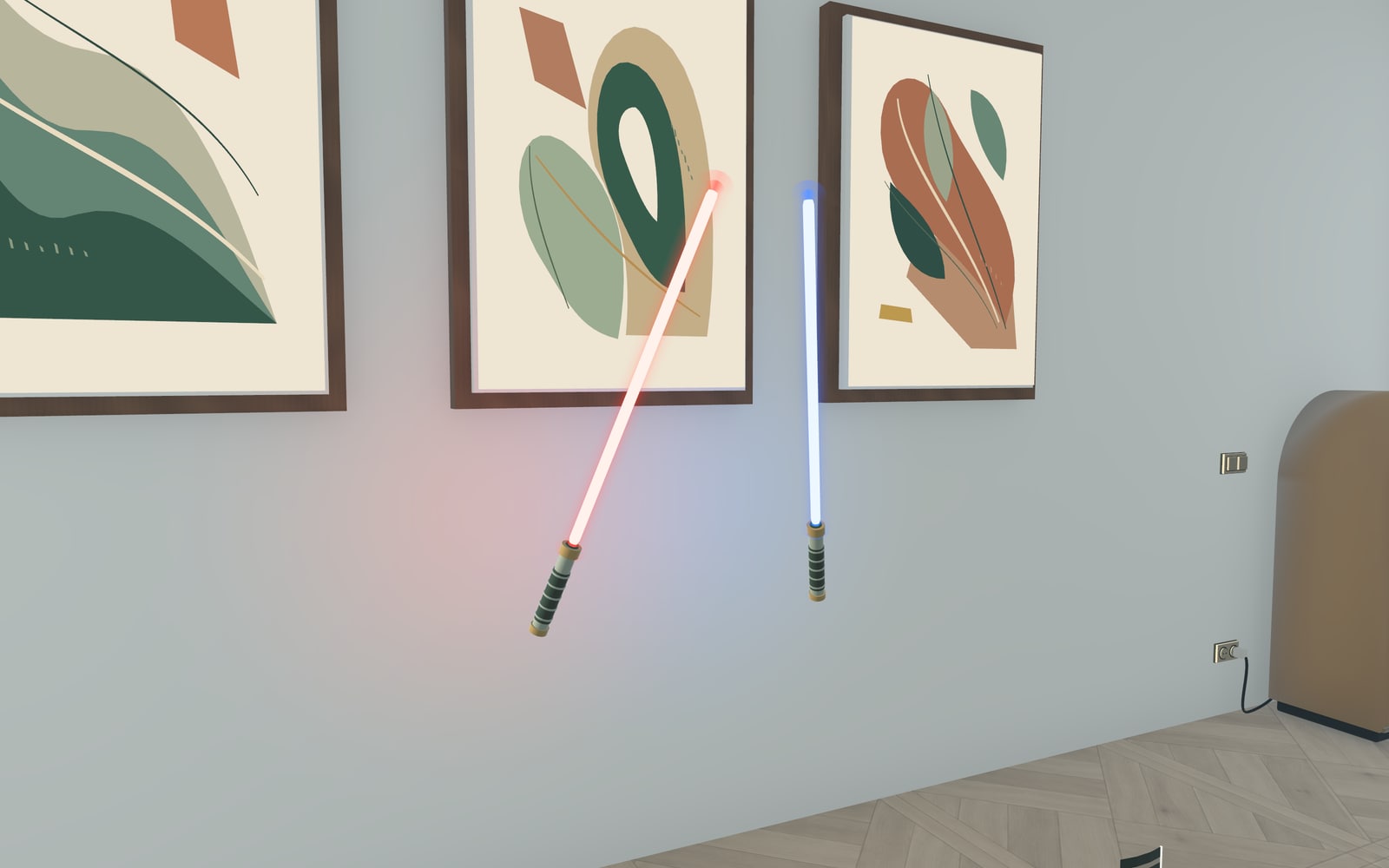
Eine kleine gemeinsame Pause: Nimm das blaue oder rote Schwert neben den Büchern auf dem Schrank mit der Grifftaste oder einer Pinch-Geste. Die Klinge leuchtet, reagiert auf deine Schwünge und sprüht beim Kontakt mit der anderen Klinge Funken. Der Zeigefinger-Trigger schaltet sie aus oder ein; erneutes Greifen oder Pinchen legt das Schwert zurück.
Kann ich das Menü verschieben?
Halte den kleinen grauen Balken oben im geöffneten Menü oder das geschlossene Menüsymbol mit den drei Linien, um es näher heranzuholen oder weiter wegzuschieben. Beim Ziehen richtet es sich zu dir aus und bleibt anschließend an seinem Platz. Ein kurzer Klick auf die drei Linien öffnet die Steuerung. Einstellungen können geöffnet bleiben, während du Bedienelemente außerhalb des Fensters auswählst; innerhalb des Fensters gilt die Auswahl nur dem Menü. Das Mikrofonsymbol daneben schaltet dein Mikrofon stumm oder wieder ein. Ab Quest-Build 349 sind die Schnellzugriffe sichtbar und einsatzbereit, wenn du das Headset bei verbundenem Personal desk wieder aufsetzt.
Wie richte ich meinen privaten Schreibtisch ein?
Wähle das Schreibtischsymbol neben Menu. Beim ersten Mal öffnen sich Bildschirm und Tastaturfenster direkt zum Anpassen. Verschiebe beide an ihren Leisten, ändere die Größe an den Ecken und wähle dann Set. Das Tastaturfenster bleibt waagerecht, und seine Ausrichtung ändert sich beim Vergrößern nicht. Spätere Änderungen findest du unter Settings → Personal desk → Adjust desk.
Öffne standupvr.quest/desk am Computer und kopple ihn mit dem separaten Schreibtischcode deines Headsets. Derselbe Code lässt sich auch Tage später wiederverwenden; dieser Browser merkt ihn sich lokal. Du wählst trotzdem jedes Mal neu aus, welchen Bildschirm oder welches Fenster du freigibst. Dein Headset speichert die Position im realen Arbeitsbereich. Ab Quest-Build 352 kehren der Bildschirm und das Tastaturfenster nach einem Neustart von StandupVR oder dem Aufwecken des Headsets an ihre gespeicherte Position zurück.
Wie teile ich meinen privaten Monitor mit dem Raum?
Tritt einem Raum bei und verbinde deinen Computer, bis er auf deinem privaten Monitor erscheint. Wähle dann das Share-Symbol links von Desk. Dein Desktop erscheint für alle auf der großen Wandleinwand. Der private Monitor wird beim Teilen ausgeblendet, damit du ihn nicht doppelt siehst; das Tastatur-Passthrough bleibt sichtbar. Wähle Share erneut, um das Teilen auf der Wand zu beenden und deinen privaten Monitor zurückzuholen.
Kann ich alleine Schach spielen?
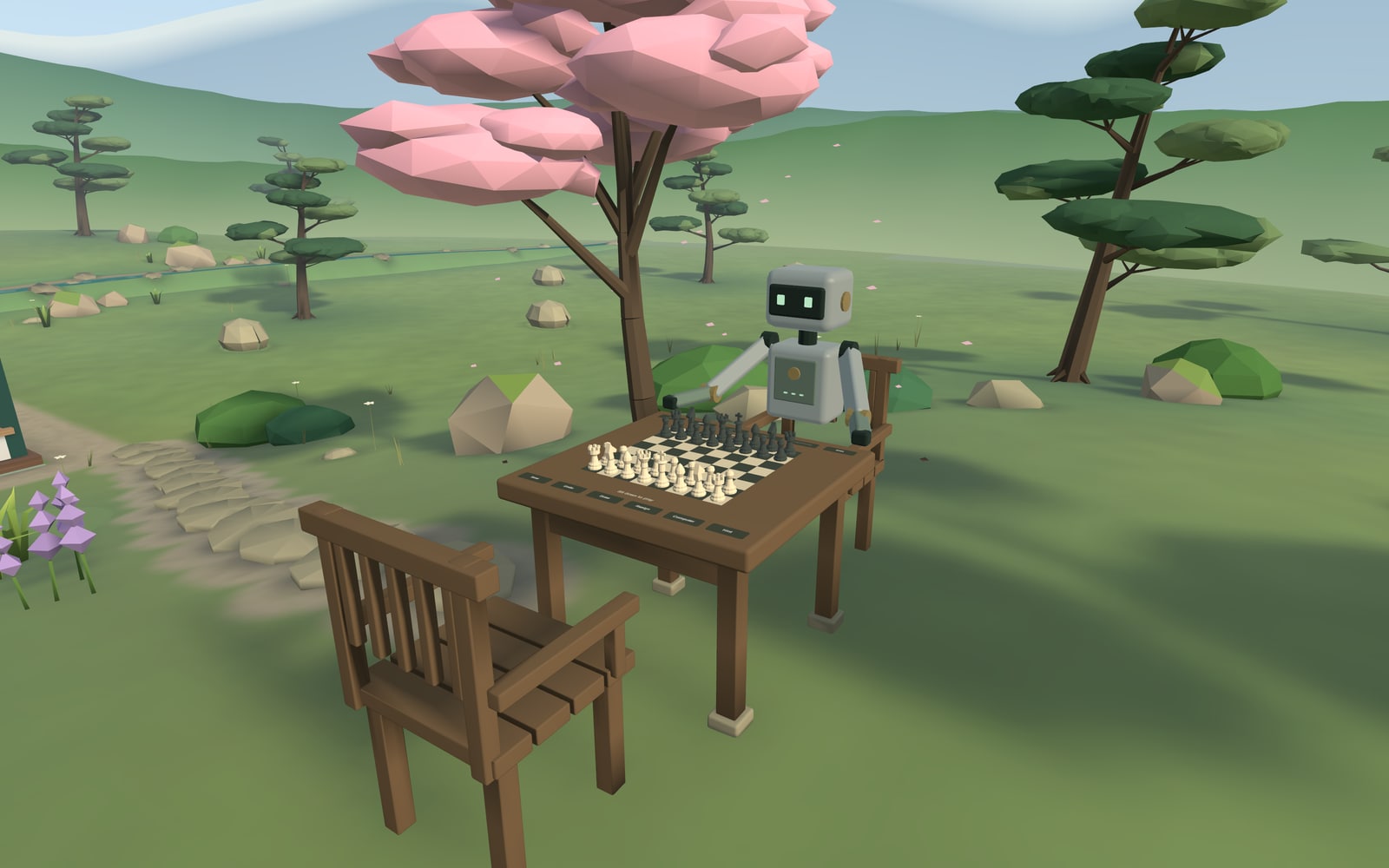
Ja. Setz dich an den Schachtisch im Garten und wähle Computer – auch ohne einen Raum zu hosten oder einem beizutreten. Der Roboter nimmt auf dem anderen Stuhl Platz. Mit Level wählst du Easy, Medium oder Hard. Nimm eine Figur auf, um ihre erlaubten Zielfelder zu sehen; ein ungültiger Zug setzt sie zurück. Undo nimmt deinen Zug und die Antwort des Computers zurück. In einem Raum wechselst du mit Two players zum Spiel gegen ein Teammitglied.
Wohin kann ich mit dem Floß fahren?
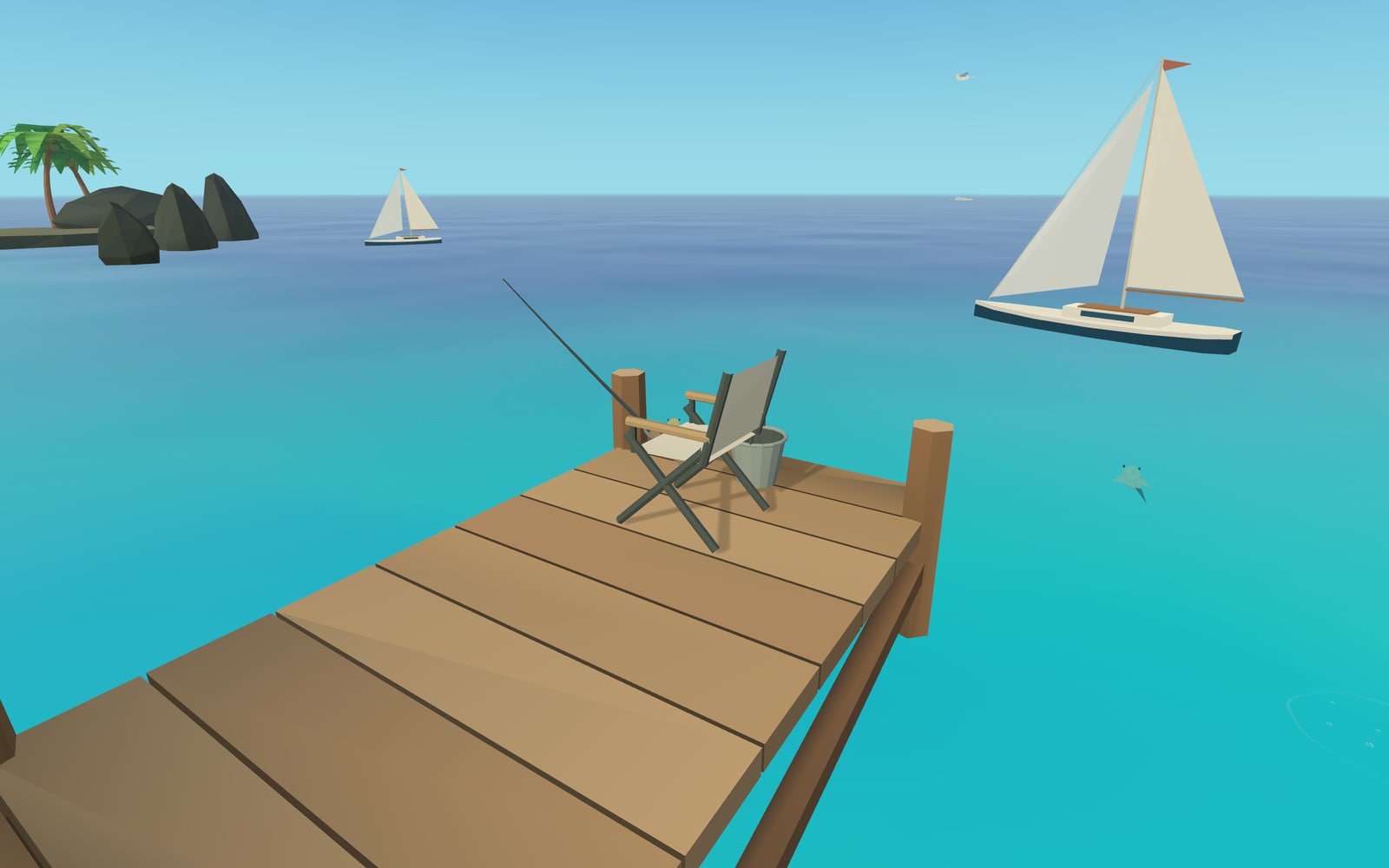
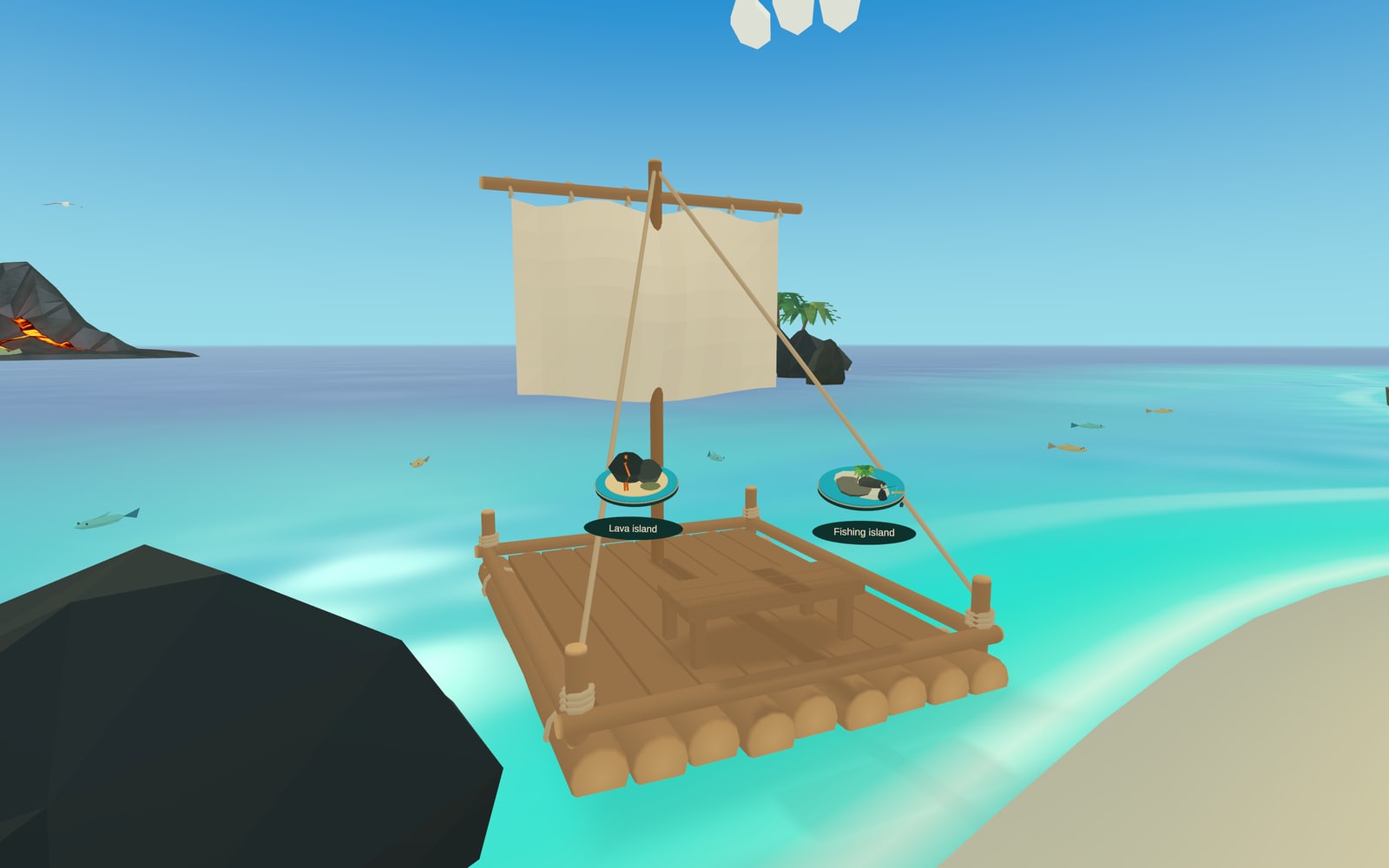
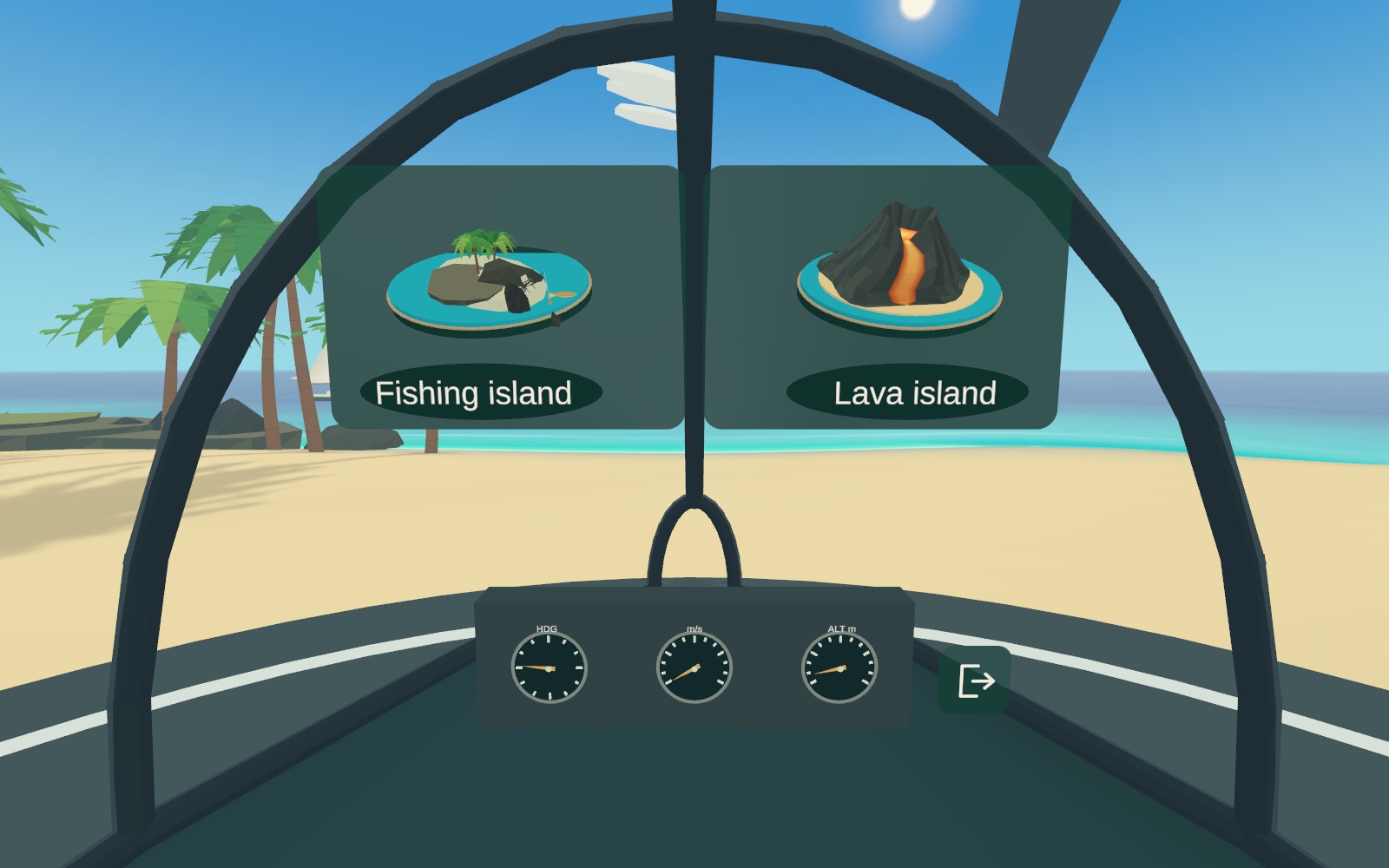
Wähle in der Strandszene das Sitzsymbol auf dem Floß und dann Fishing island oder Lava island aus den Miniaturzielen. Jede Person hat ihr eigenes Floß. Wähle nach der Ankunft das Ausstiegssymbol und erkunde das sichere Gelände. Wähle den Sitz erneut, um zur Hauptinsel zurückzufahren. Auf der Angelinsel stehen ein Stuhl, eine Angel und ein Eimer; auf der Lava-Insel führt ein sandiger Weg zur Hubschrauberlandeplattform.
Können wir Sitzanordnung und Uhr ändern?
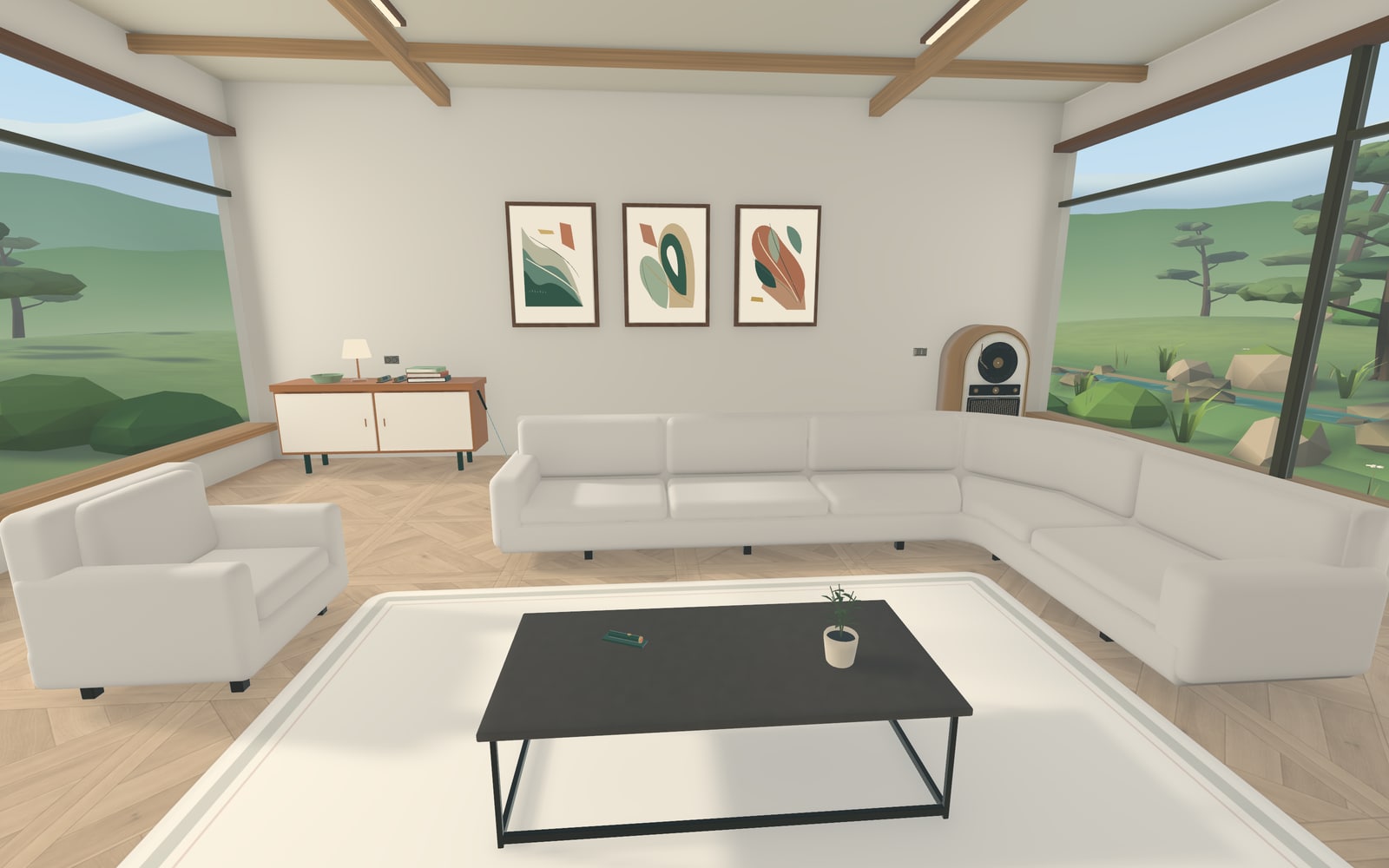
Wähle in Settings die Sitzanordnung Lounge, Semicircle oder L-shaped. Unter Clock wechselst du zwischen Analogue und Digital. Diese Einstellungen gelten für alle und werden in einem gespeicherten Raum behalten. Die Zeitzone wählt jede Person selbst, sodass die Uhr ihre jeweilige Ortszeit anzeigt. Standard sind Analogue und Berliner Zeit.
Wie feiern wir eine erledigte Aufgabe?
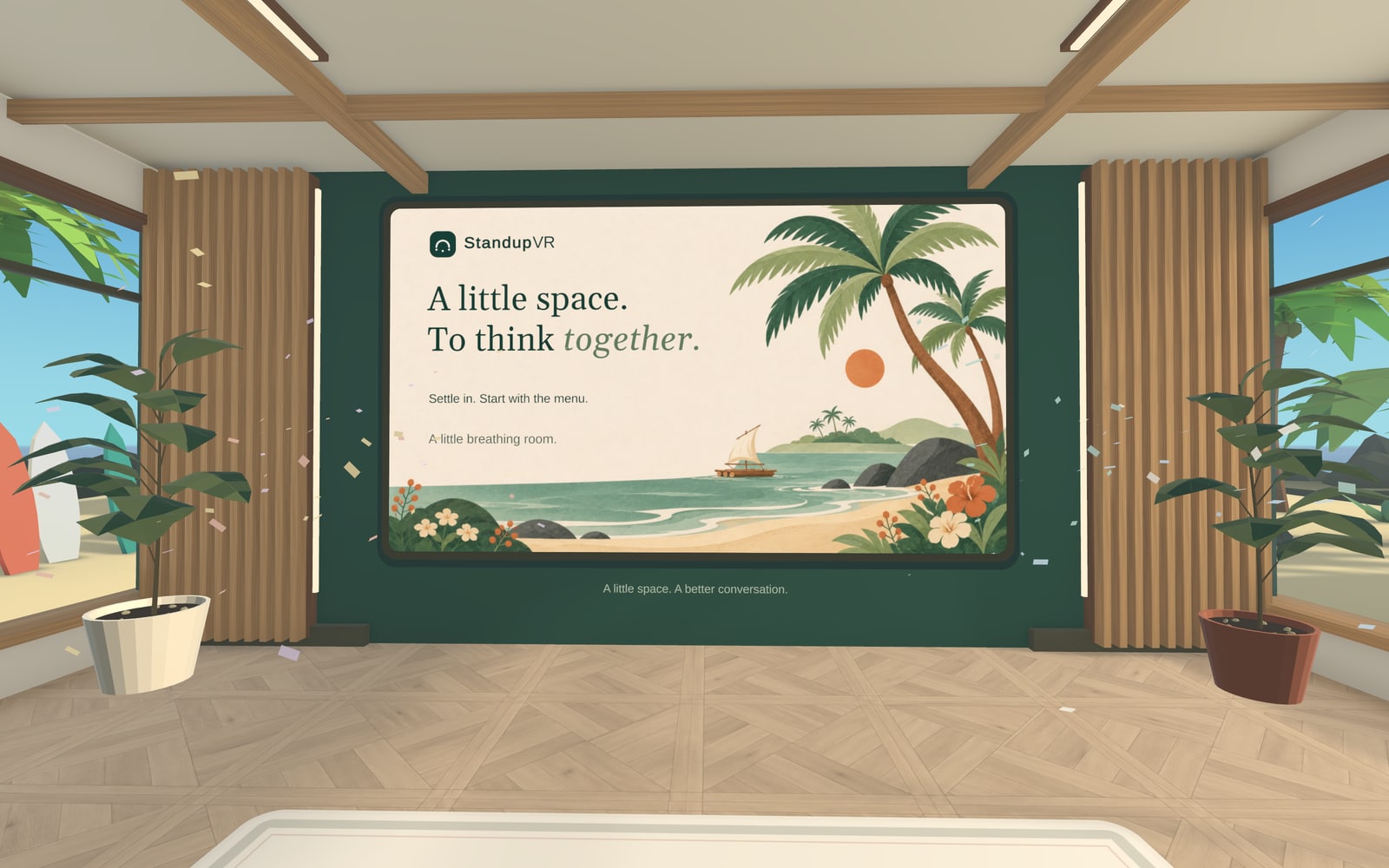
Schließe das Menü und wähle das Konfetti-Symbol über Share. Alle im Raum sehen einen kurzen Konfettiregen und hören Applaus und Jubel. Der Effekt endet automatisch. Eine kurze Pause zwischen den Feiern verhindert, dass wiederholtes Tippen das Gespräch überlagert.
Muss sich das Team bei meinem Linear anmelden?
Nein. Die gemeinsame Wand überträgt den auf deinem Mac gewählten Tab als Livevideo. Das Team sieht dieses Bild, statt eine eigene Linear-Sitzung zu öffnen. Halte nicht zum Meeting gehörende oder sensible Inhalte aus dem gewählten Tab heraus.
Wie privat ist der Raumcode?
Behandle den Code wie eine Einladung: Alle, die ihn kennen, können beitreten oder präsentieren. Eine zusätzliche Raumanmeldung gibt es nicht. Teile ihn direkt mit deinem Team. Die Datenschutzhinweise erklären die Dienste für Räume, Sprache und Bildschirmfreigabe.