Puis-je participer sans Quest ?
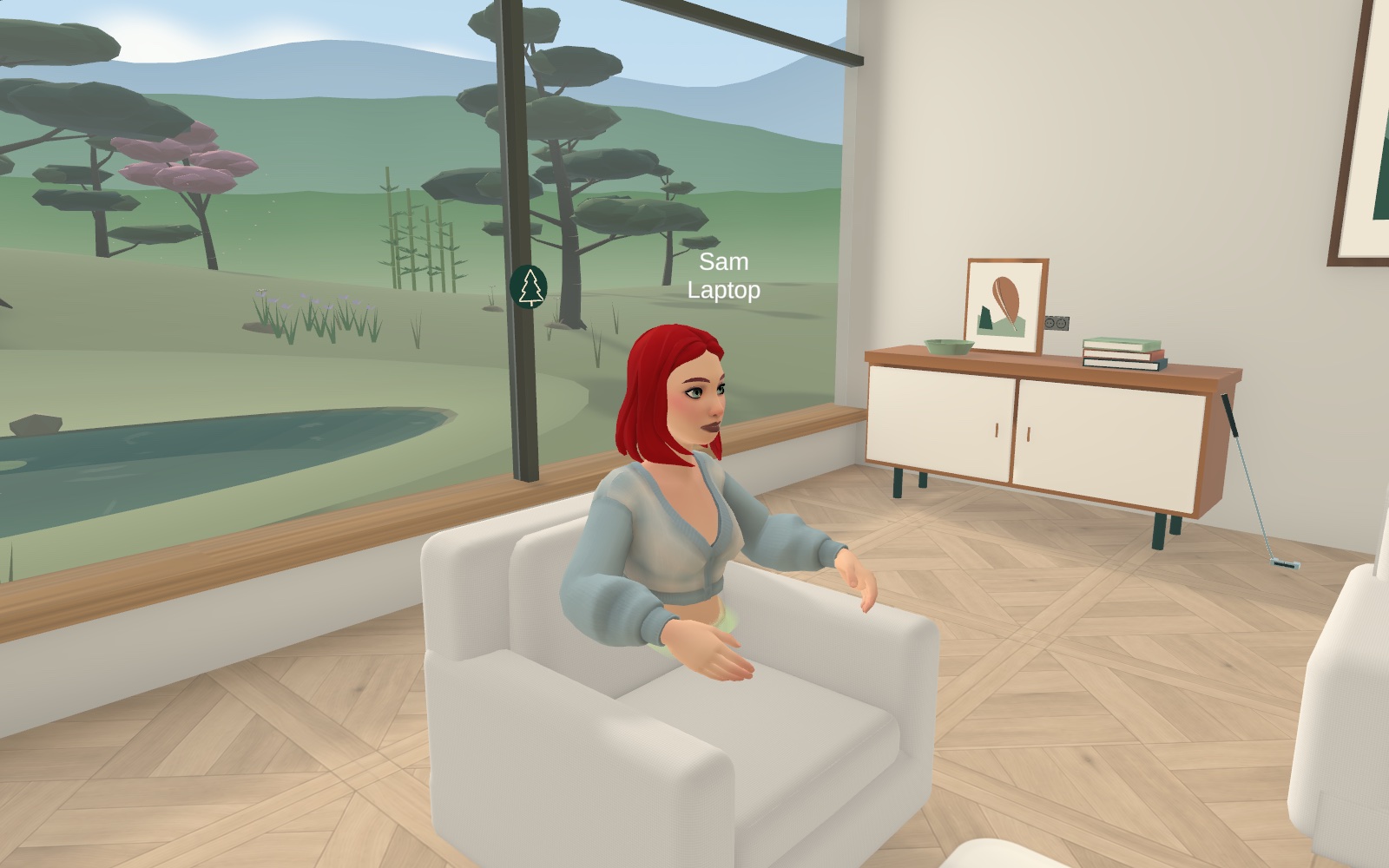
Oui. Rejoignez la réunion depuis votre navigateur sur ordinateur avec votre nom et le code de la salle. Vous pouvez discuter, voir l’écran partagé ou le navigateur de la salle et dessiner ensemble. Sur Quest, votre avatar prend place aux côtés de vos collègues. Les invités sur Quest et ordinateur partagent les six places de la salle ; les invités sur ordinateur n’ont besoin ni de compte Meta ni d’application supplémentaire.
Qui peut partager l’écran Linear ?
Toute personne disposant du code peut présenter depuis un navigateur Mac. Une seule personne partage à la fois. Pour passer la main, arrêtez le partage et quittez la session de présentation afin que la personne suivante puisse se connecter avec le même code.
Comment rendre les petits tickets plus lisibles ?
Partagez seulement l’onglet ou la fenêtre Linear et agrandissez le texte sur votre Mac. Sur Quest, choisissez « Enlarge screen » pour une vue rapprochée, puis masquez les commandes et déplacez l’image en maintenant un pincement ou la gâchette. « Whole screen » affiche toute la fenêtre partagée sans recadrage. Votre choix ne modifie que votre propre vue.
Comment changer le décor ?
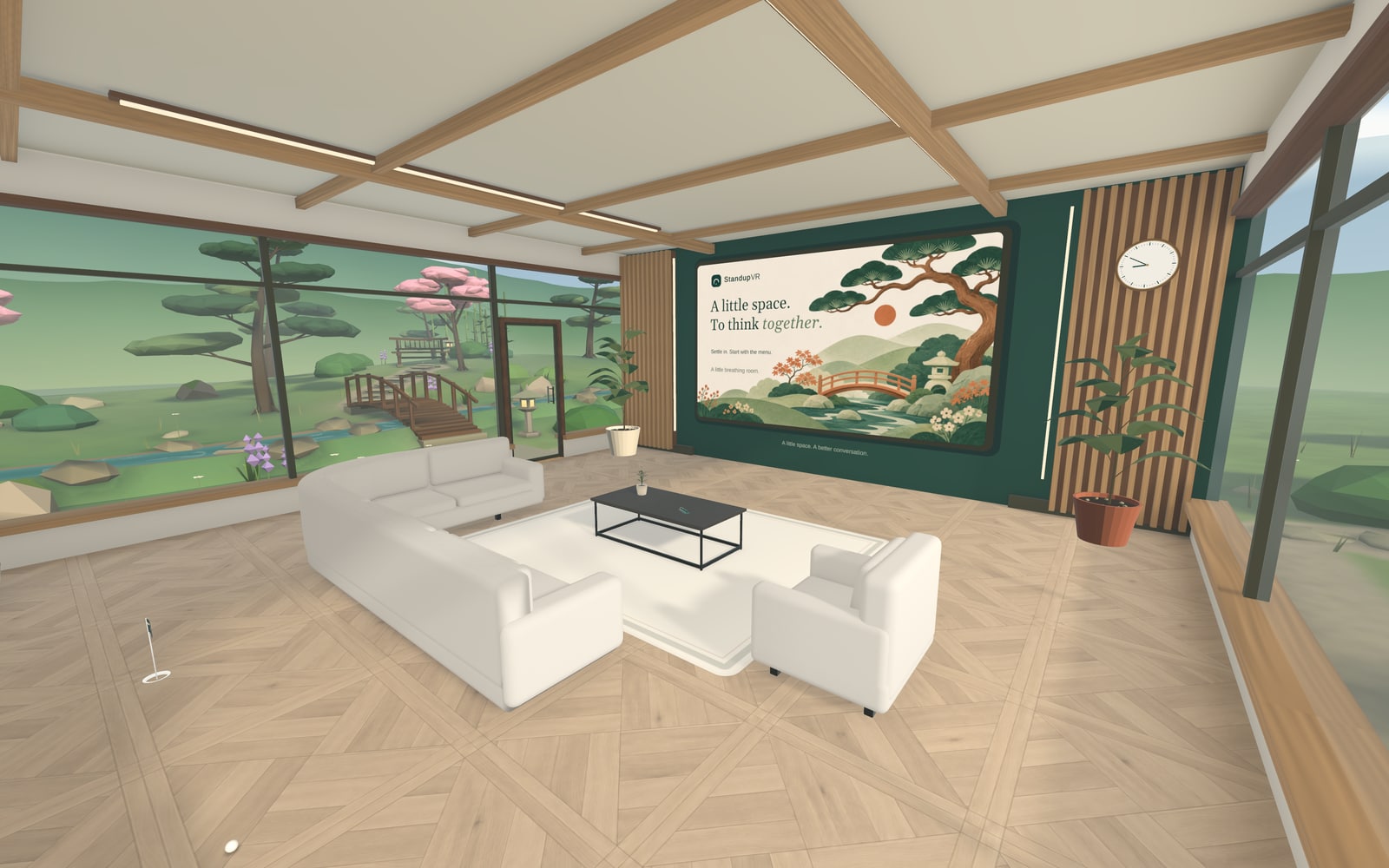
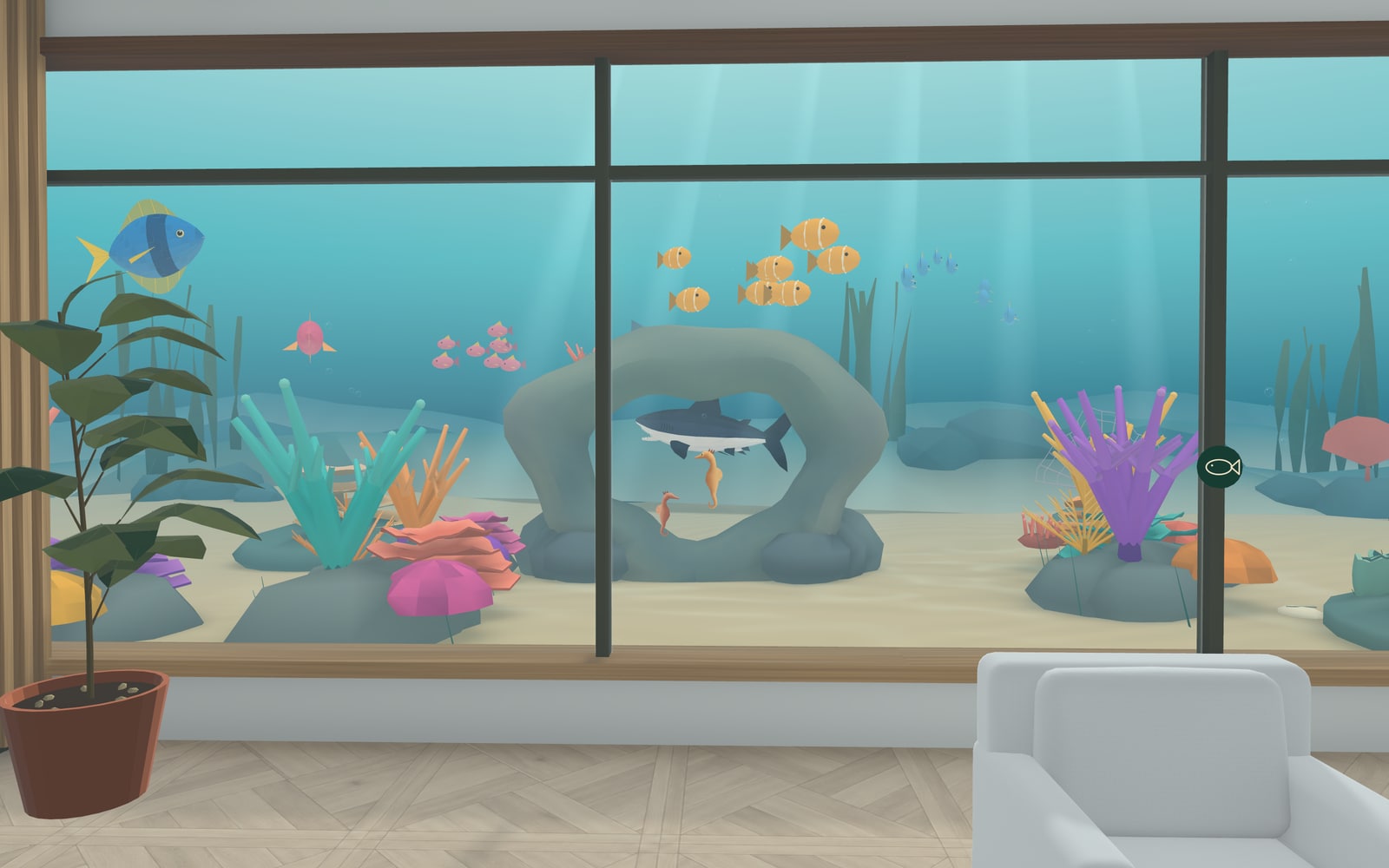
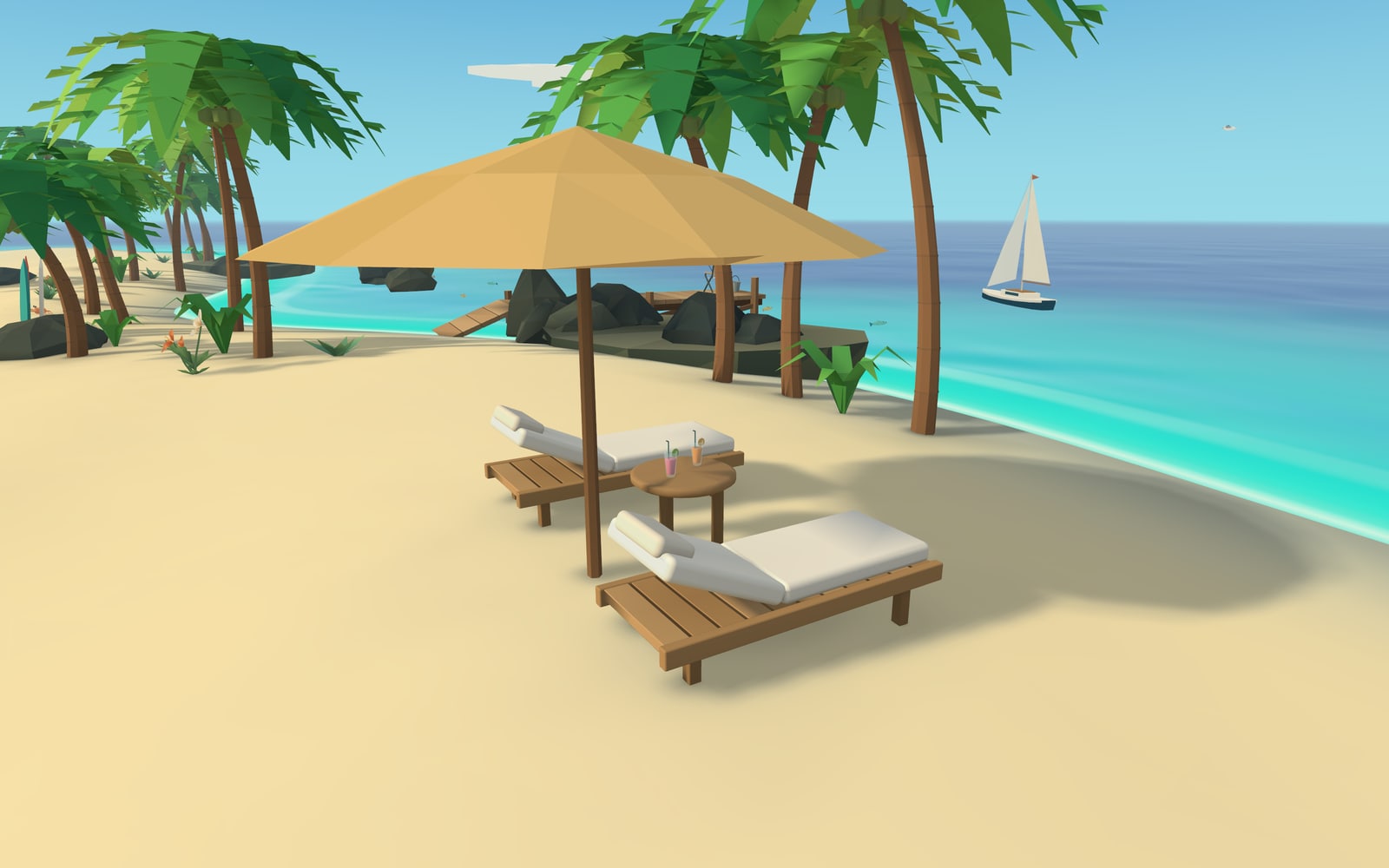
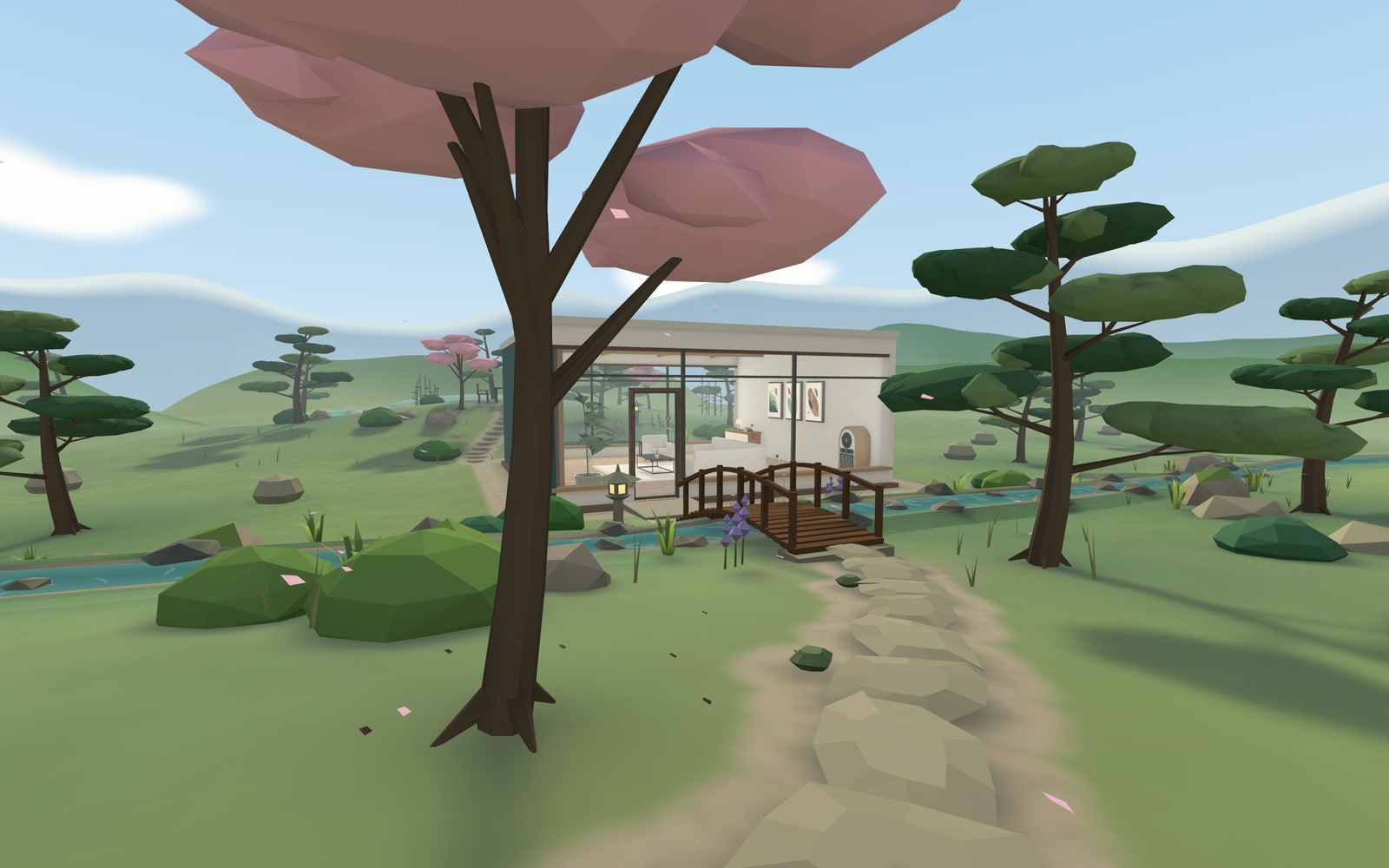
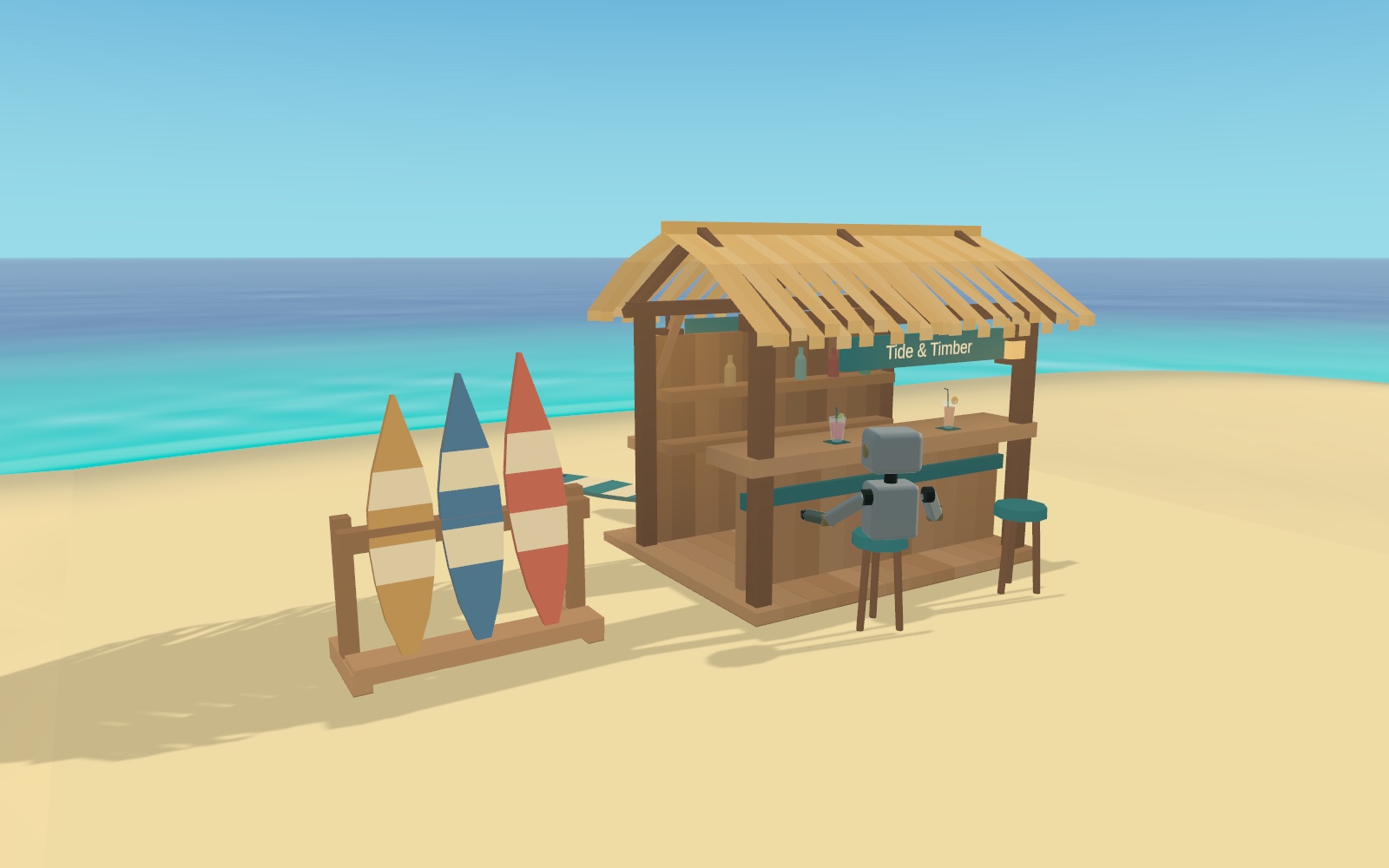
Sélectionnez le petit bouton de décor sur le cadre droit de la fenêtre. Des paysages miniatures apparaissent de chaque côté et montrent les deux autres vues. Pointez-en un et pincez ou appuyez sur la gâchette pour le choisir. La vue change pour toute la salle, y compris les personnes qui la rejoignent ensuite. Sélectionnez de nouveau le bouton central pour fermer le sélecteur.
Votre salle conserve la vue et le volume de fond pour la prochaine fois.
Peut-on régler le son de fond ?
Ouvrez « Settings » et utilisez les boutons moins et plus près de « Background volume » pour le régler par pas de 10%. Le niveau initial est de 30% ; choisissez 0% pour couper le son du décor. Tout participant peut le régler pour toute la salle. Cela ne modifie que le son de fond, indépendamment des voix.
Profitez du murmure de l’eau et des oiseaux au jardin, ou du doux ressac sur la plage.
Peut-on créer notre propre musique de fond ?
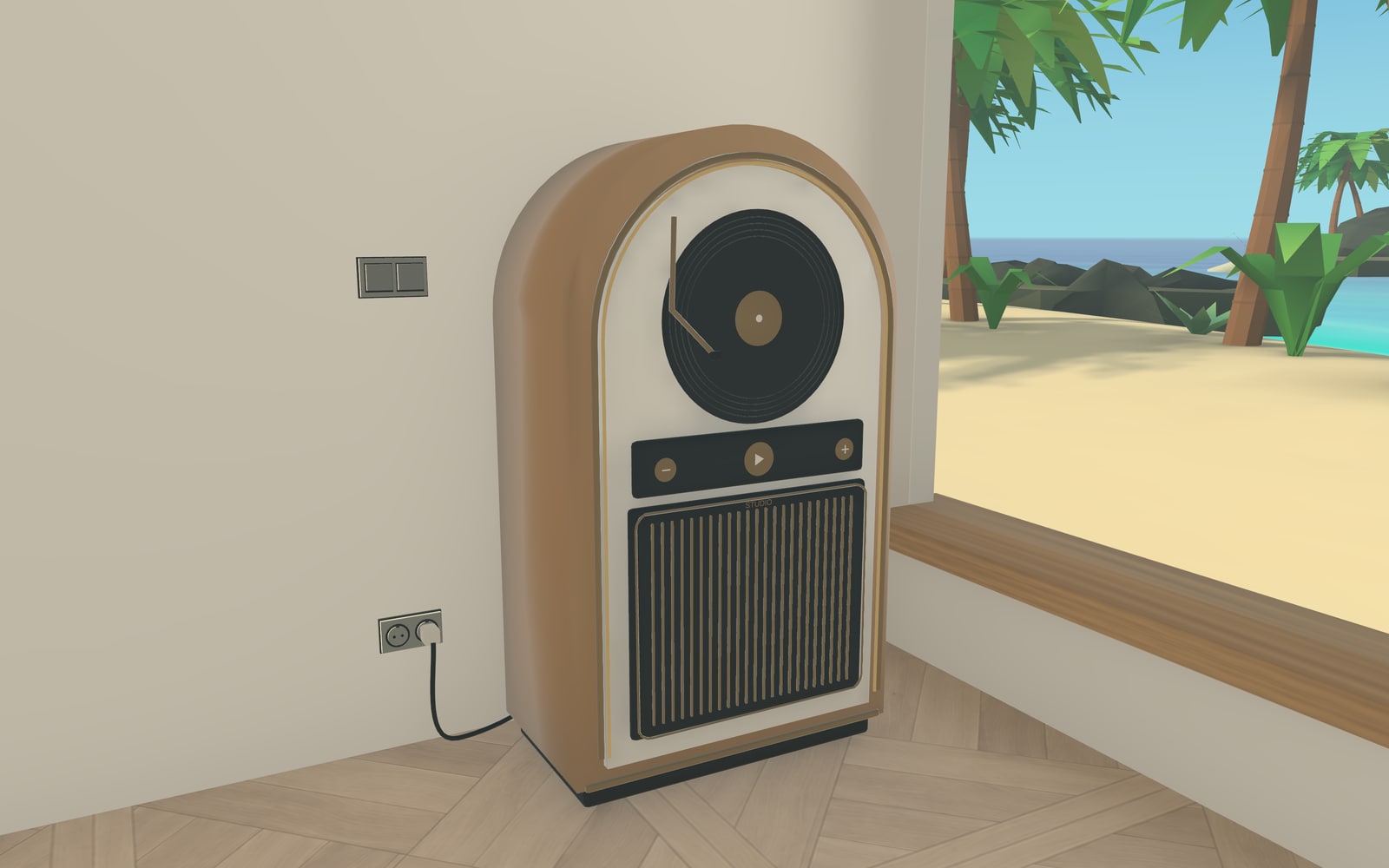
Touchez le jukebox et choisissez Create. Sélectionnez quelques styles, ajoutez un style personnalisé si vous le souhaitez, puis choisissez Generate. Vos morceaux enregistrés apparaissent dans My music. Choisissez Share pour en ajouter un à Room music, où tous les participants de la salle pourront le réécouter la prochaine fois.
Écoutez en privé, suivez la musique de la salle ou coupez-la pour vous seul. La musique possède son propre réglage de volume, distinct des voix et des sons du décor.
Comment fonctionne le golf ?
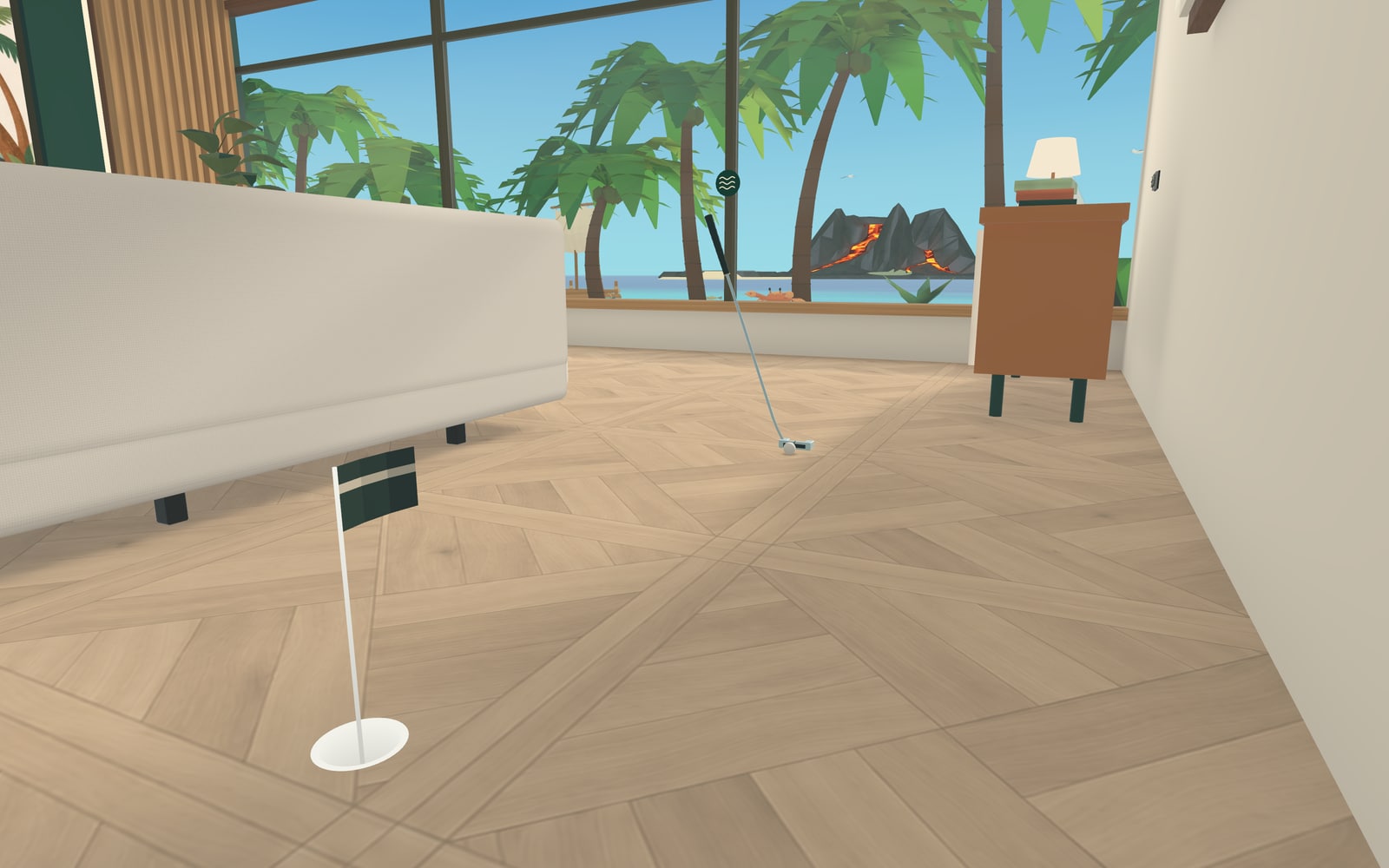
Fermez le menu et pointez le putter appuyé contre le meuble. Cliquez sur la gâchette de l’index ou le bouton de préhension d’une manette Touch, ou pincez une fois à mains nues, pour le prendre. Il reste dans votre main après relâchement ; cliquez ou pincez de nouveau avec cette main pour le reposer.
Prendre le putter lance votre propre petite partie. Tout le monde peut jouer en même temps. Rentrez la balle pour découvrir la cible suivante. Utilisez votre main libre pour vous déplacer : fermez le poing et touchez l’index avec le pouce, ou visez avec le joystick de la manette puis relâchez-le.
Comment pointer et me déplacer ?
Utilisez l’une ou l’autre main pour pointer et sélectionner. Avec les mains, gardez le poing fermé pour viser avec l’arc, touchez le côté de l’index avec le pouce pour vous téléporter, ou faites glisser le pouce pour tourner de 45°. L’arc reste visible tant que le poing est fermé ; ouvrez la main pour annuler. Avec les manettes, poussez l’un ou l’autre joystick vers l’avant pour viser, puis relâchez-le pour vous téléporter. Poussez-le sur le côté pour tourner de 45°. Le bleu indique un sol dégagé, le rouge une destination bloquée. Passez par la porte pour sortir.
Comment fonctionne le pointeur laser ?
Prenez le laser posé sur la table avec le bouton de prise ou un pincement. Seul le laser tenu en main active le globe à côté de l’écran mural et interagit avec la page du navigateur. Utilisez la gâchette de l’index pour cliquer ou faire glisser, et le joystick droit pour faire défiler dans les deux sens ; avec les mains, pincez et faites glisser. La personne qui tient le laser choisit les onglets partagés et les favoris pendant que tout le monde suit. Reposez-le avec le bouton de prise ou un pincement. Les pointeurs habituels dessinent des traits colorés temporaires au lieu de cliquer dans la page. Sélectionnez « Keyboard » sous l’écran mural pour saisir du texte dans le champ sélectionné sur la page. À partir du build 349 sur Quest, les touches et leurs libellés sont aussi nets que dans les réglages.
La salle conservera-t-elle notre code ?
Pour les standups réguliers, l’hôte peut activer « Keep this room » dans Settings → Advanced. Votre équipe peut alors revenir avec le même code et retrouver le décor, le son et les favoris. Laissez cette option désactivée pour une salle temporaire. Chaque casque mémorise aussi la dernière salle rejointe et propose « Rejoin room ». Oublier ce raccourci local ne supprime pas une salle enregistrée sur le serveur.
Puis-je voir la batterie de mon casque ?
Tournez votre poignet gauche vers vous pour lire la batterie du casque sur la montre, avec les mains ou les manettes. Les pointeurs se masquent lorsque vos mains sont au repos ou que vous tapez dans la fenêtre du clavier, puis reviennent quand vous pointez à nouveau.
À quoi servent les deux sabres d’énergie ?
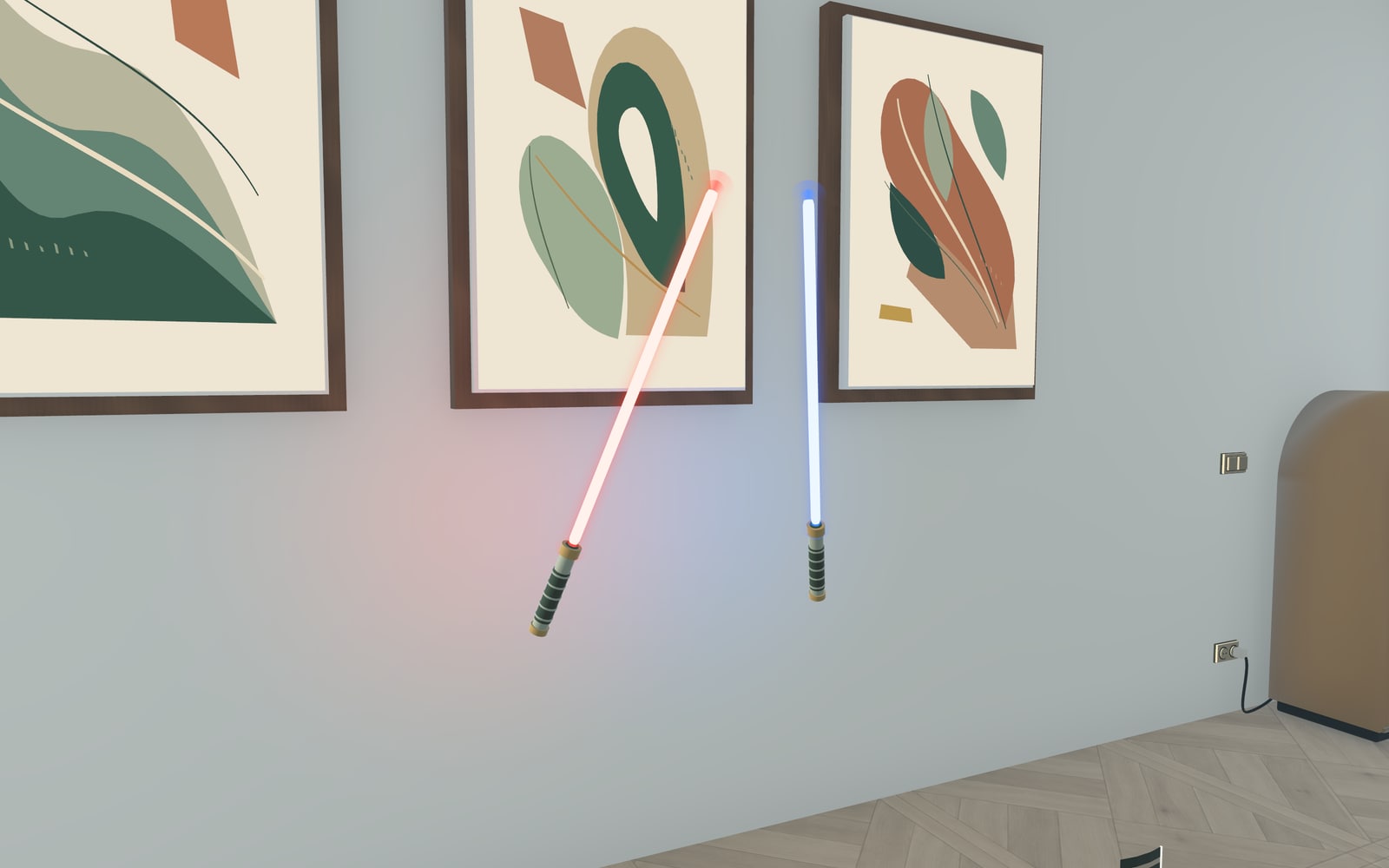
Une petite pause à partager : prenez le sabre bleu ou rouge près des livres sur le meuble avec le bouton de préhension ou un pincement. La lame s’allume, réagit à vos mouvements et produit des étincelles au contact de l’autre lame. La gâchette de l’index l’éteint ou l’allume ; saisissez ou pincez à nouveau pour reposer le sabre.
Puis-je déplacer le menu ?
Maintenez la petite barre grise en haut du menu ouvert, ou le symbole à trois lignes du menu fermé, pour le rapprocher ou l’éloigner. Il se tourne vers vous pendant le déplacement, puis reste en place. Une sélection brève du symbole à trois lignes rouvre les commandes. Vous pouvez garder les réglages ouverts et sélectionner les commandes de la pièce à l’extérieur du panneau ; à l’intérieur, seule la sélection du menu est prise en compte. Le symbole de microphone à côté coupe ou réactive votre voix. À partir du build 349 sur Quest, les raccourcis sont visibles et utilisables dès que vous remettez le casque avec Personal desk connecté.
Comment installer mon bureau privé ?
Sélectionnez l’icône de bureau à côté de Menu. À la première utilisation, l’écran et la fenêtre du clavier s’ouvrent prêts à être ajustés. Faites glisser leurs barres pour les placer, utilisez les coins pour les redimensionner, puis choisissez Set. La fenêtre du clavier reste à plat et conserve son orientation pendant le redimensionnement. Pour la modifier plus tard, ouvrez Settings → Personal desk → Adjust desk.
Ouvrez standupvr.quest/desk sur votre ordinateur et associez-le avec le code de bureau propre à votre casque. Vous pouvez réutiliser ce même code plusieurs jours plus tard, et ce navigateur le mémorise localement. Vous choisissez toujours l’écran ou la fenêtre à capturer à chaque fois. Le casque enregistre la position dans votre espace de travail réel. À partir de la version 352 pour Quest, l’écran et la fenêtre du clavier retrouvent leur position enregistrée après un redémarrage de StandupVR ou au réveil du casque.
Comment partager mon moniteur privé avec la salle ?
Rejoignez une salle, connectez votre ordinateur jusqu’à ce que son image apparaisse sur votre moniteur personnel, puis sélectionnez l’icône Share à gauche de Desk. Votre bureau s’affiche pour tout le monde sur le grand écran mural. Le moniteur privé se masque pendant le partage pour éviter le doublon ; la vue réelle de votre clavier reste visible. Sélectionnez de nouveau Share pour arrêter le partage mural et retrouver votre moniteur privé.
Puis-je jouer aux échecs seul ?
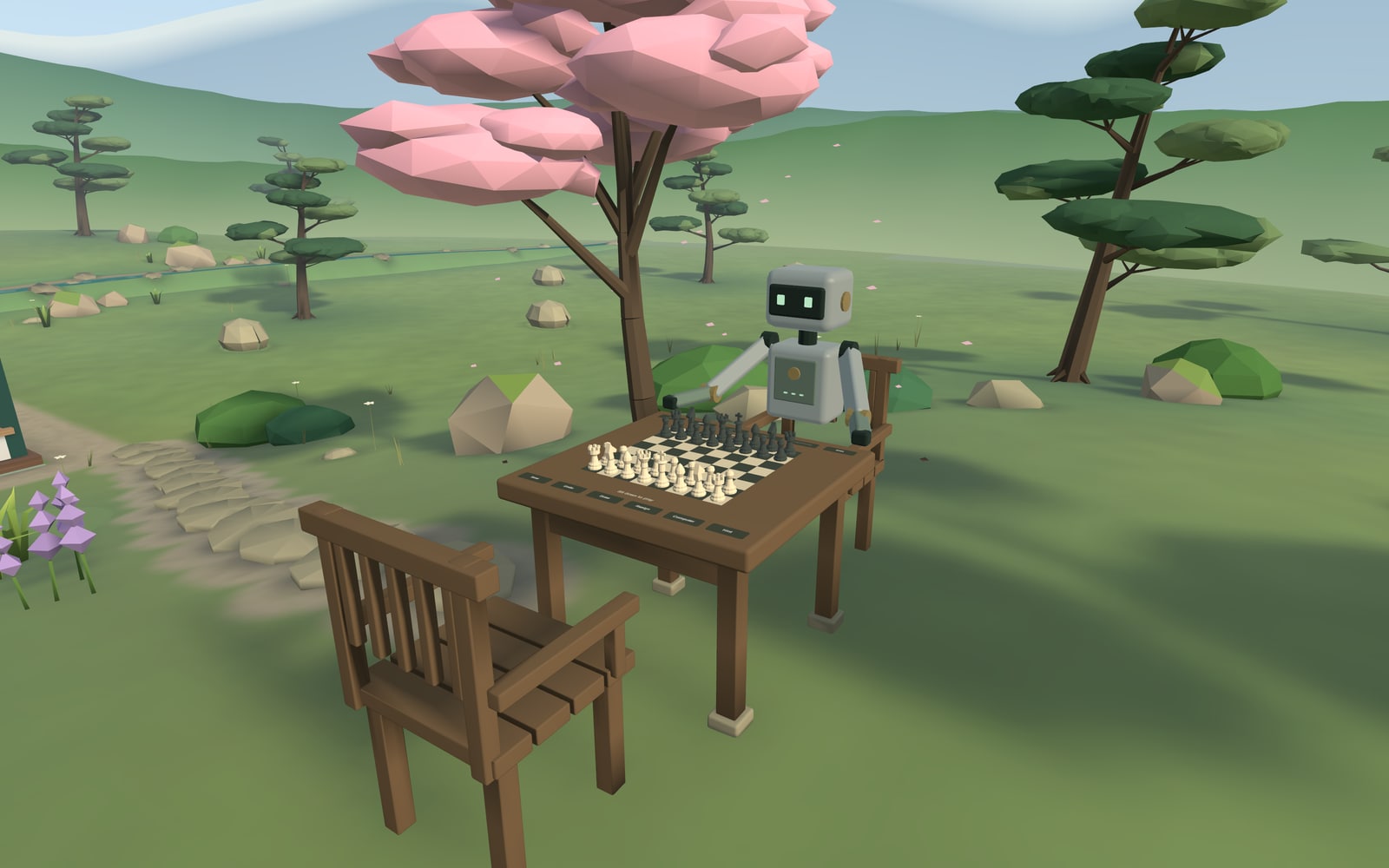
Oui. Installez-vous à la table d’échecs du jardin et choisissez Computer, même avant d’héberger ou de rejoindre une salle. Le robot prend l’autre chaise. Utilisez Level pour choisir Easy, Medium ou Hard. Prenez une pièce pour voir ses destinations autorisées ; un coup interdit la ramène à sa place. Undo annule votre coup et la réponse de l’ordinateur. Dans une salle, choisissez Two players pour jouer avec un collègue.
Où le radeau peut-il m’emmener ?
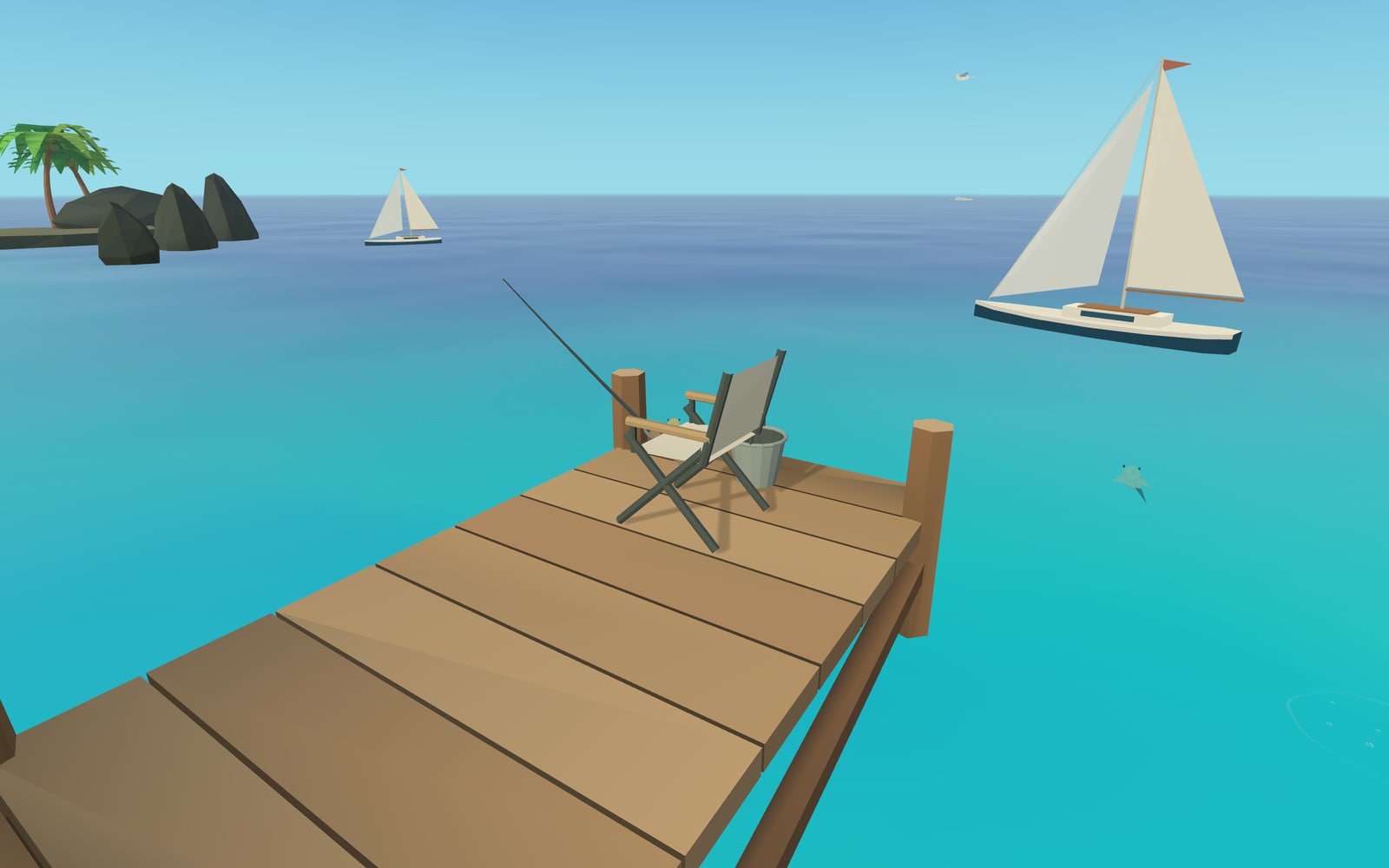
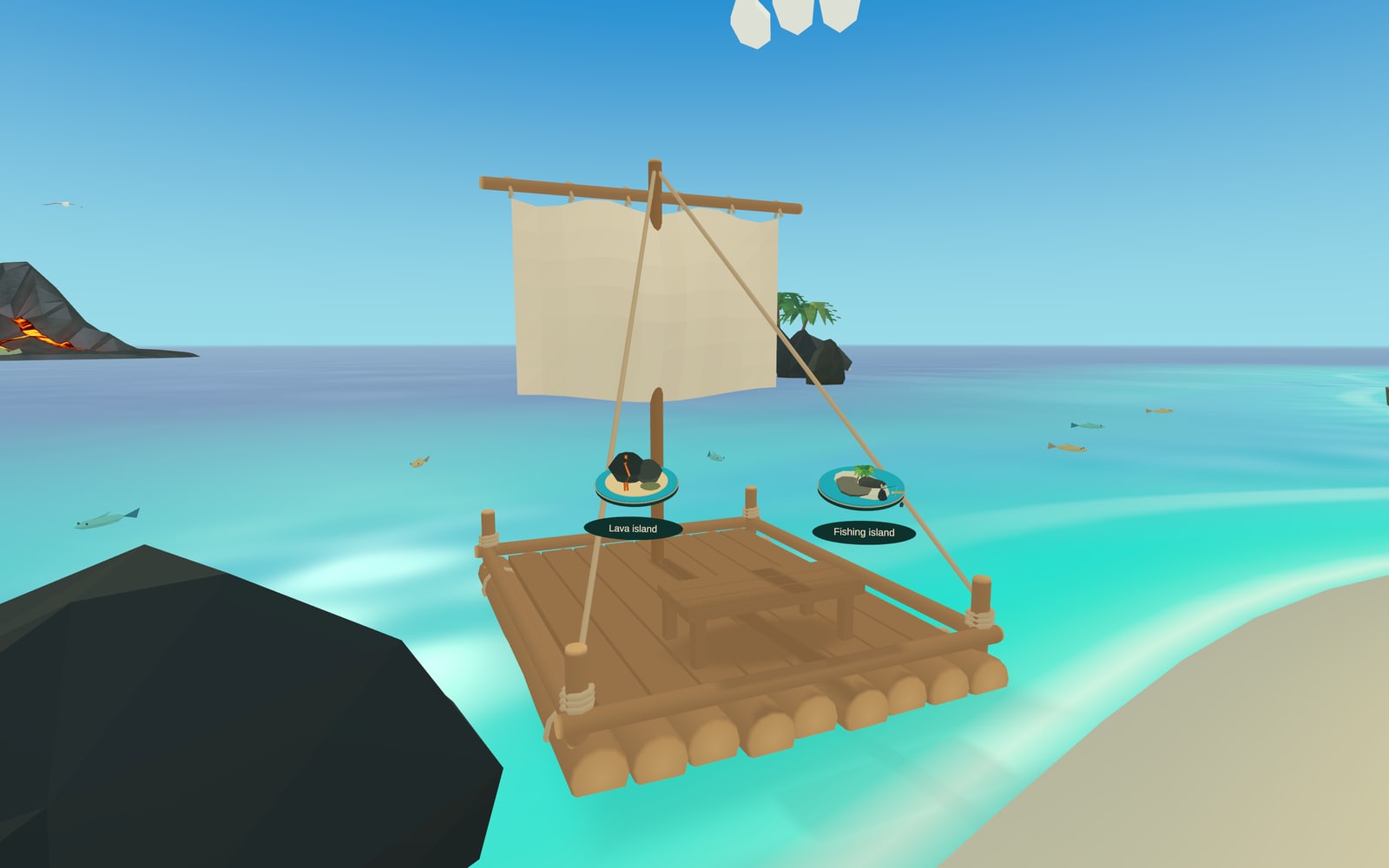
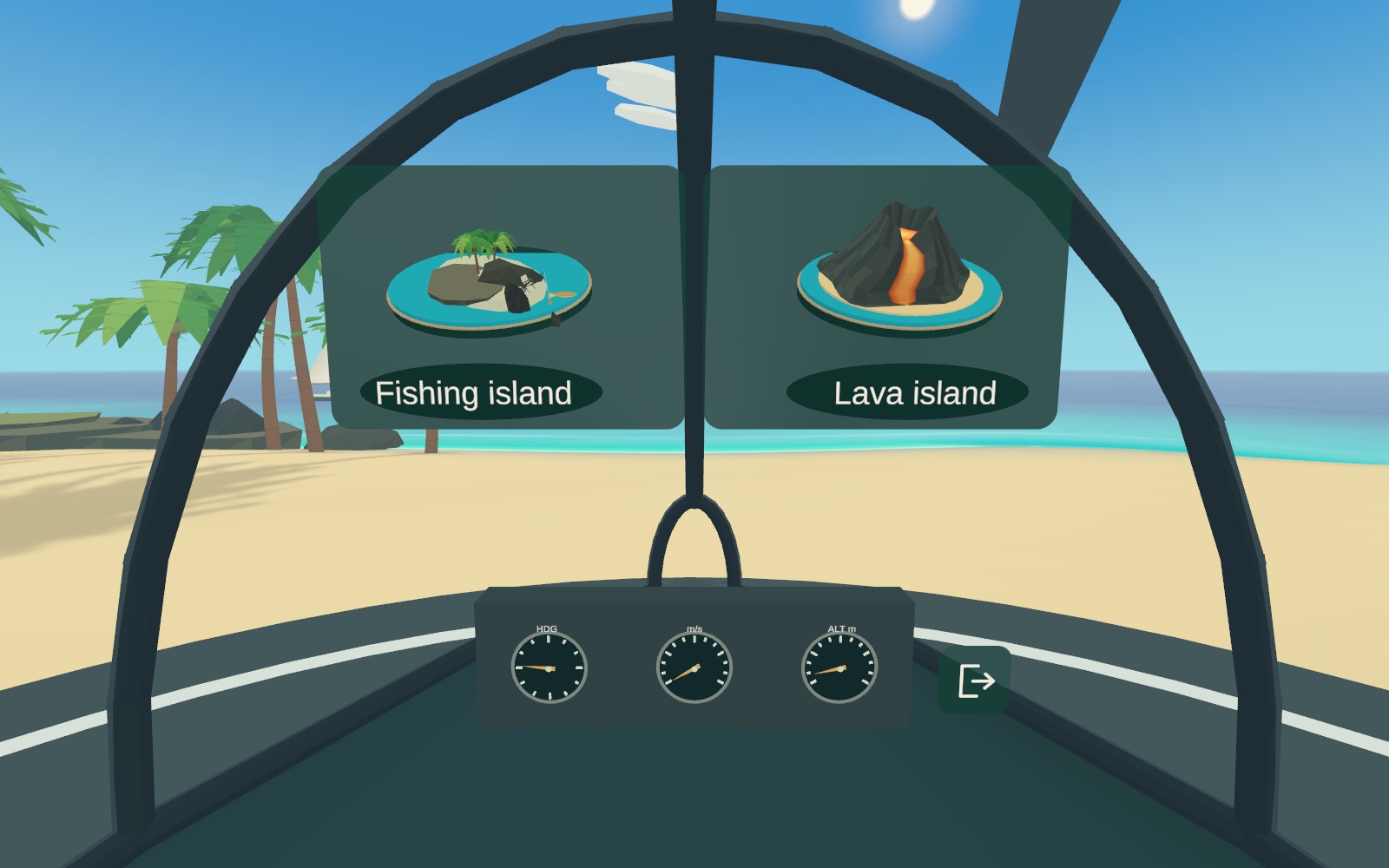
Dans le décor de plage, sélectionnez l’icône d’assise du radeau et choisissez Fishing island ou Lava island parmi les destinations miniatures. Chaque personne a son propre radeau. À l’arrivée, sélectionnez l’icône de sortie pour descendre et explorer les zones sûres. Sélectionnez de nouveau le siège pour rentrer sur l’île principale. L’île de pêche a sa propre chaise, sa canne et son seau ; l’île de lave a une pente sablonneuse qui mène à la terrasse de l’héliport.
Peut-on changer les sièges et l’horloge ?
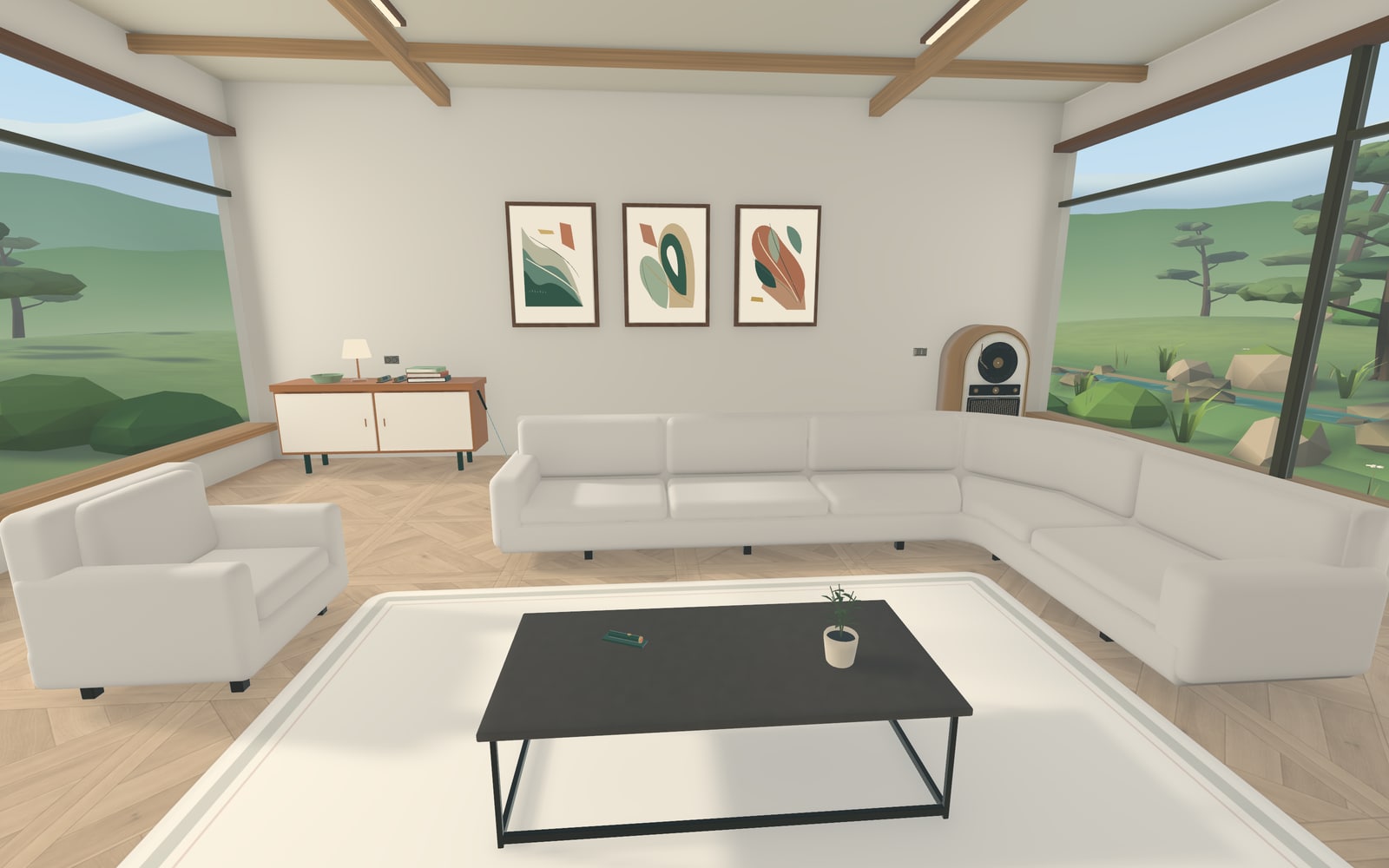
Dans Settings, choisissez la disposition Lounge, Semicircle ou L-shaped. Sous Clock, passez de Analogue à Digital. Ces choix sont partagés et mémorisés par une salle sauvegardée. Chacun choisit son propre fuseau horaire pour que l’horloge affiche son heure locale. Analogue et l’heure de Berlin sont les réglages par défaut.
Comment fêter une tâche terminée ?
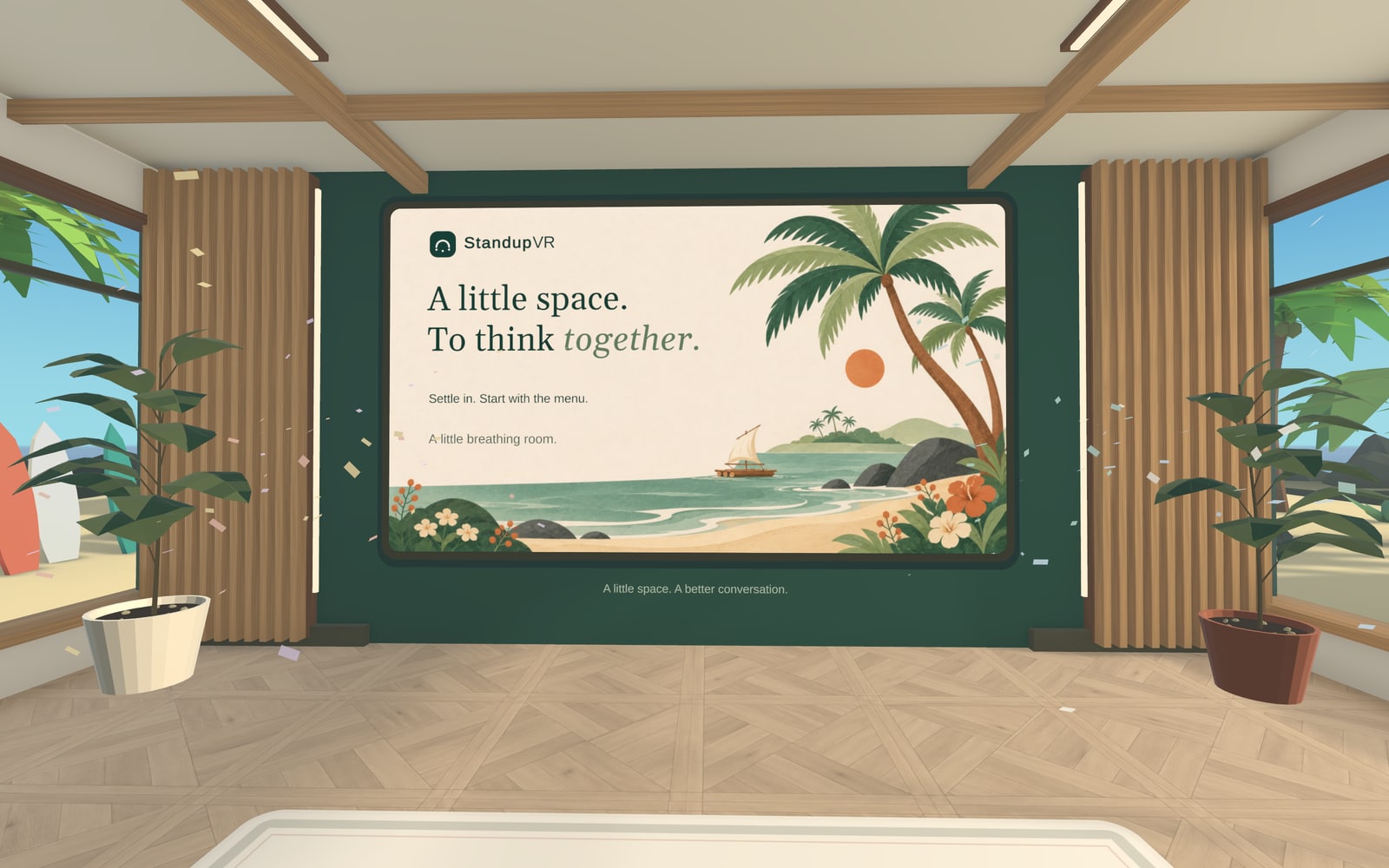
Fermez le menu et sélectionnez l’icône de cotillons au-dessus de Share. Toute la salle profite d’une brève pluie de confettis, d’applaudissements et d’acclamations. L’effet s’efface tout seul. Une courte pause entre les célébrations évite que des pressions répétées couvrent la conversation.
Mes collègues doivent-ils se connecter à mon compte Linear ?
Non. Le mur partagé diffuse l’onglet choisi sur votre Mac en vidéo en direct. Vos collègues voient cette image sans ouvrir leur propre session Linear. Évitez tout contenu sans rapport ou sensible dans l’onglet sélectionné.
Le code de salle est-il privé ?
Considérez le code comme une invitation : toute personne qui le possède peut rejoindre la salle ou présenter, sans connexion distincte à la salle. Partagez-le directement avec votre équipe. La politique de confidentialité explique les services de salle, de voix et de partage d’écran.