Posso entrar sem um Quest?
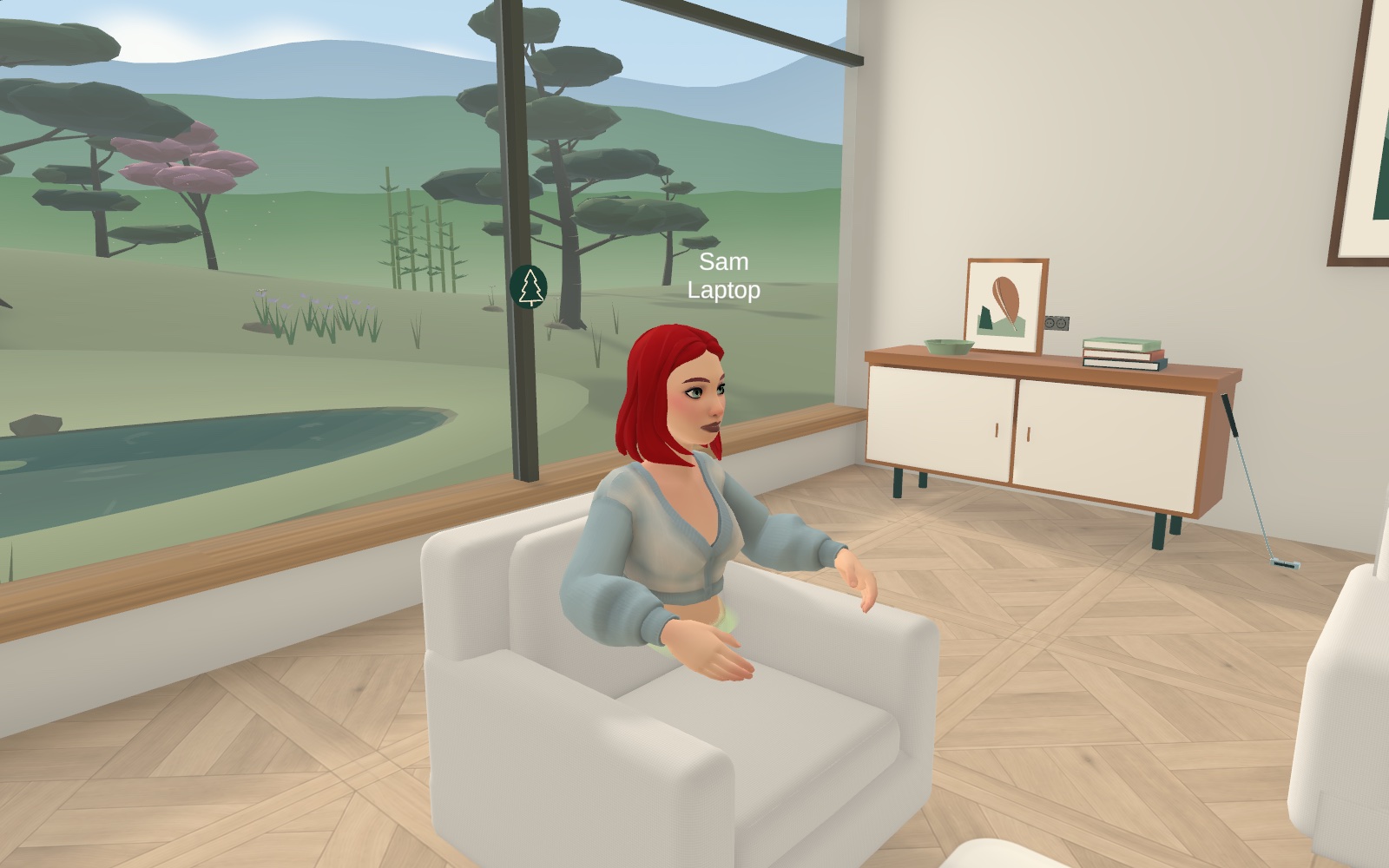
Sim. Entre pelo navegador do notebook com seu nome e o código da sala. Você pode conversar, ver a tela compartilhada ou o navegador da sala e desenhar com os outros. No Quest, seu avatar se senta junto aos colegas. Participantes do Quest e do notebook dividem os seis lugares da sala; quem entra pelo notebook não precisa de conta Meta nem de outro aplicativo de computador.
Quem pode compartilhar a tela do Linear?
Qualquer pessoa com o código da sala pode apresentar pelo navegador do Mac. Uma pessoa compartilha por vez. Para passar a vez, pare de compartilhar e saia da sessão de apresentação, para a próxima pessoa se conectar com o mesmo código.
Como facilitar a leitura de tickets pequenos?
Compartilhe apenas a aba ou janela do Linear e aumente o texto no Mac. No Quest, escolha “Enlarge screen” para uma visão de leitura mais próxima; depois oculte os controles e arraste a imagem mantendo a pinça ou o gatilho pressionado. “Whole screen” exibe a janela inteira sem cortes. Sua escolha altera apenas a sua visualização.
Como mudamos o cenário?
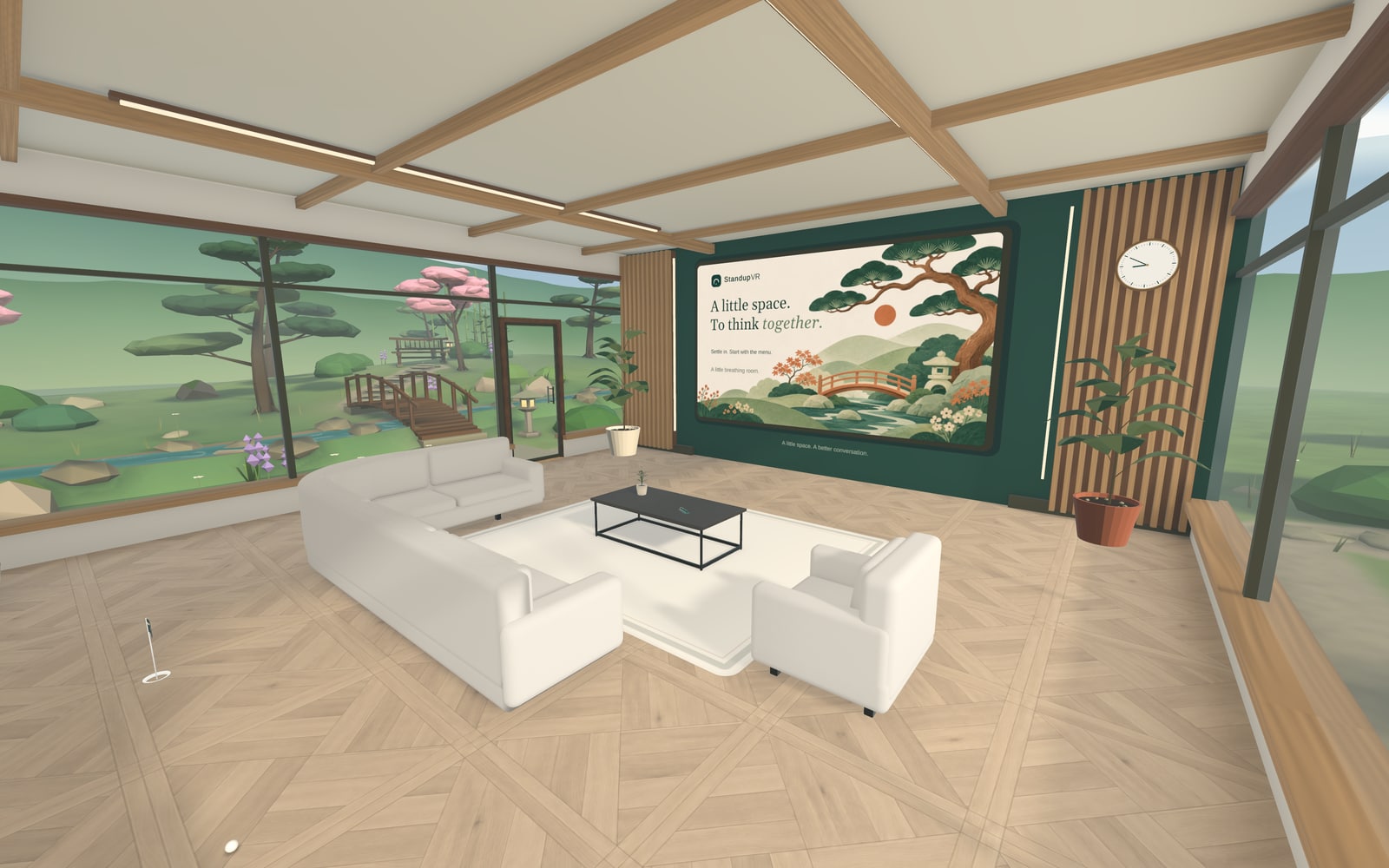
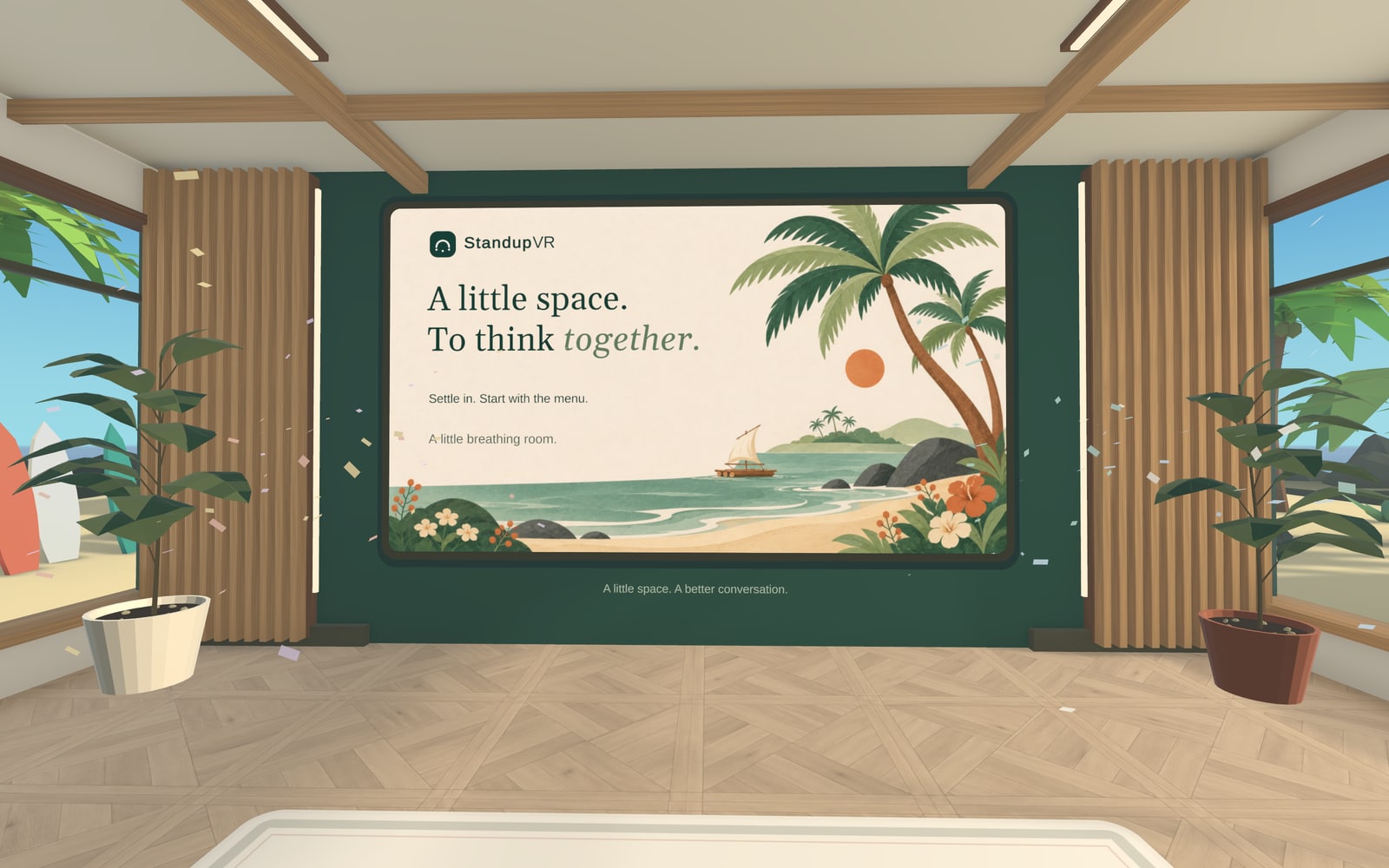
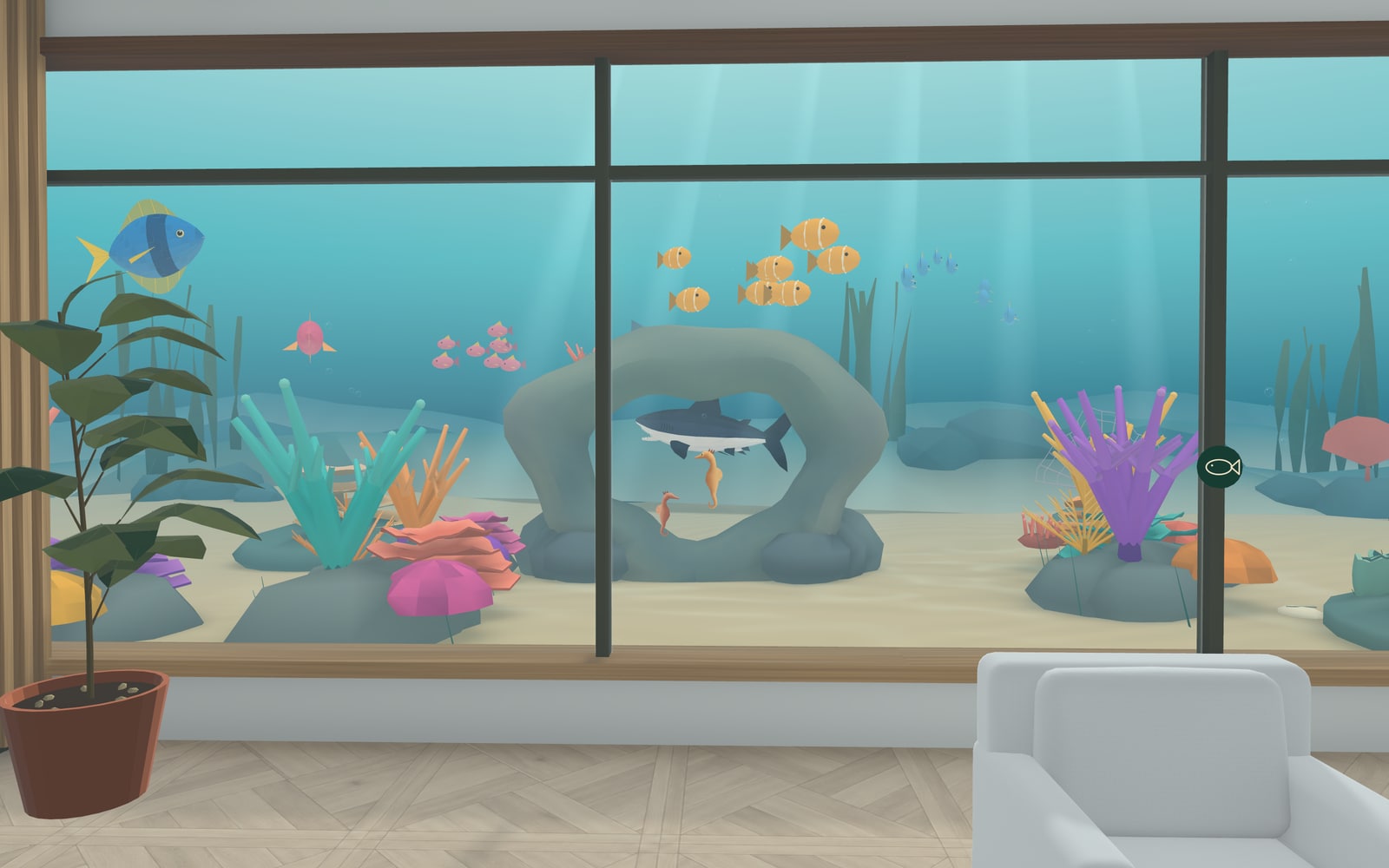
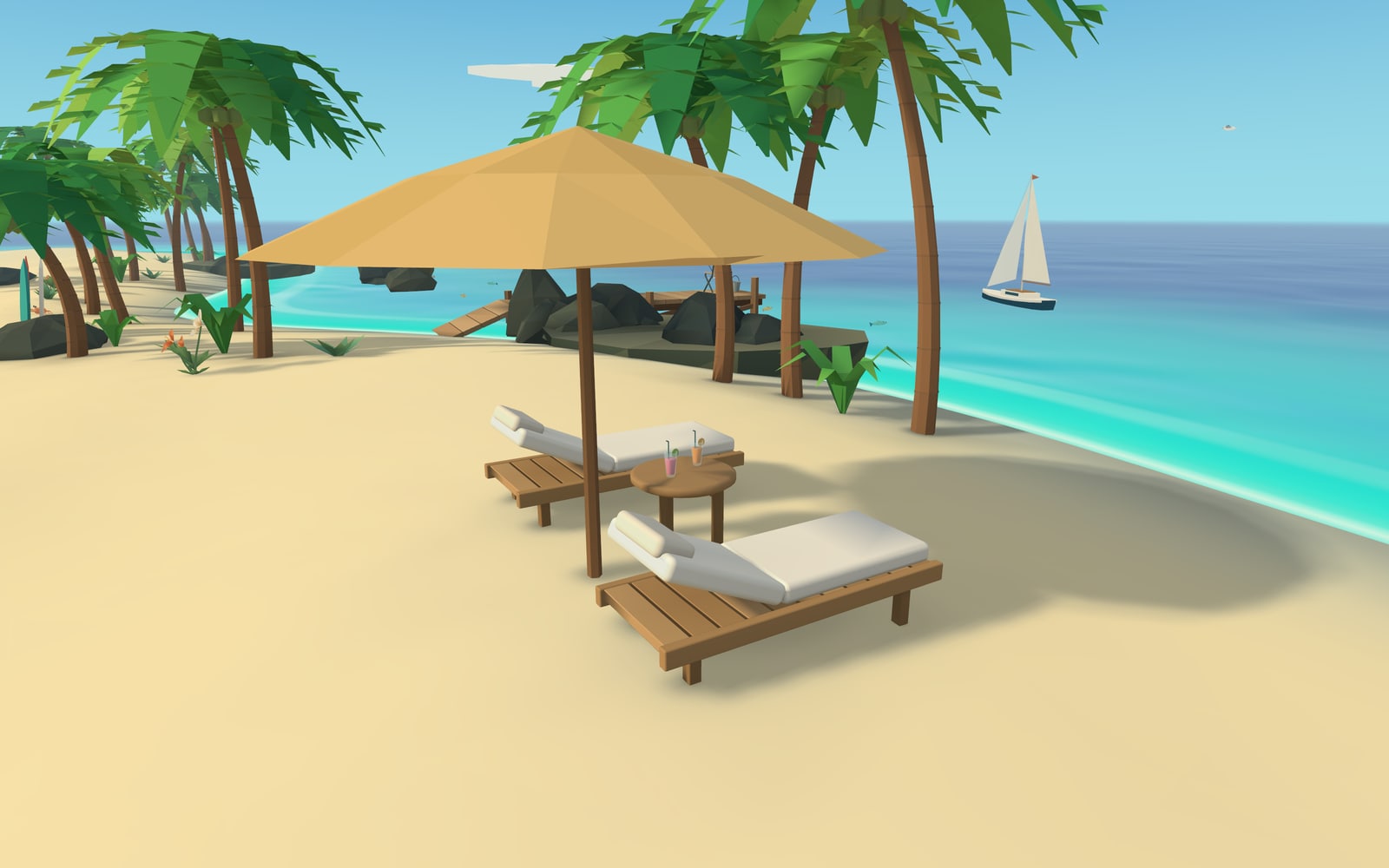
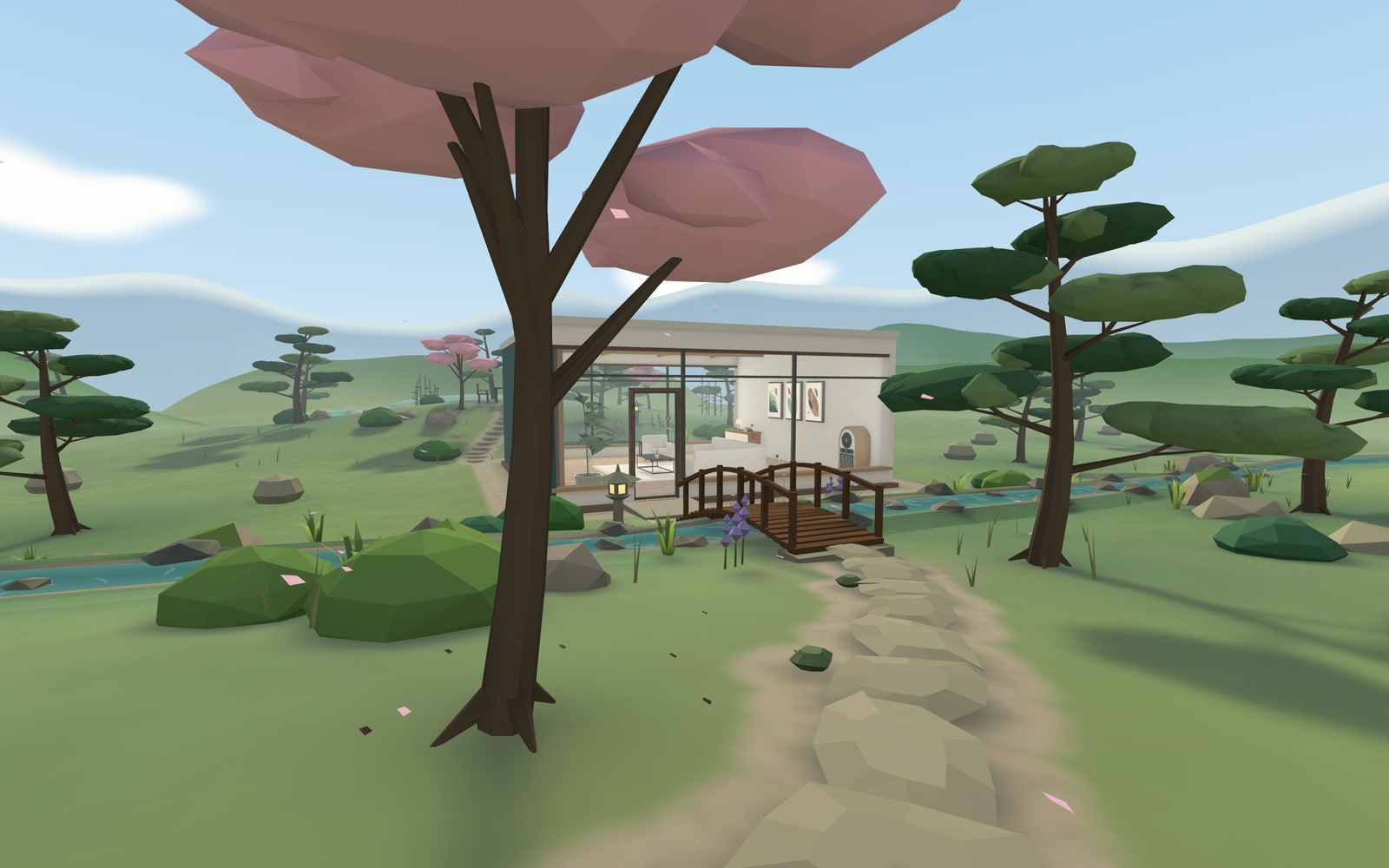
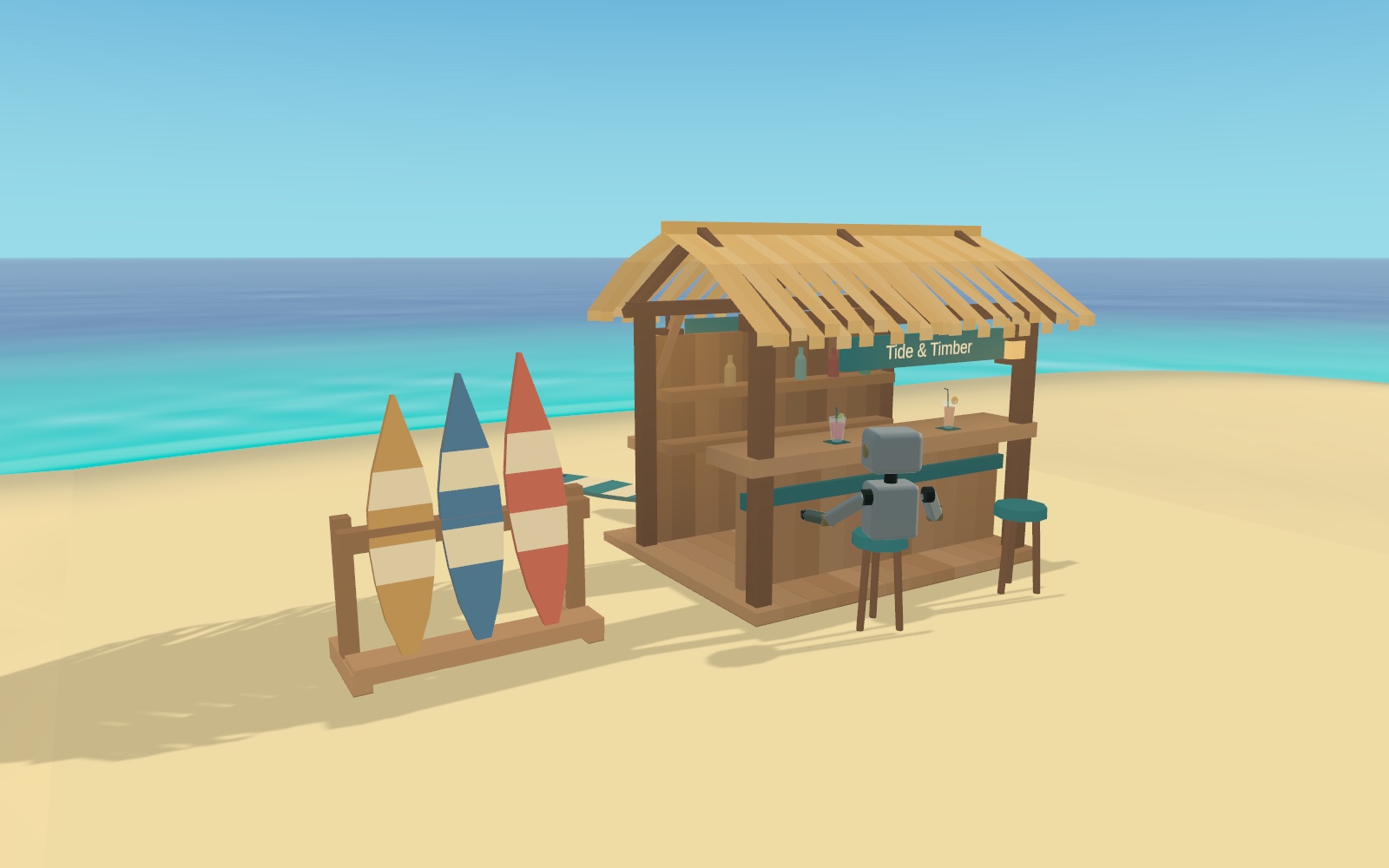
Selecione o pequeno botão de cenário na moldura da janela direita. Paisagens em miniatura aparecem dos dois lados, mostrando as outras duas vistas. Aponte para uma e faça uma pinça ou pressione o gatilho para escolhê-la. A vista muda para todos na sala, inclusive quem entrar depois. Selecione o botão central novamente para fechar o seletor.
A sala guarda a vista e o volume de fundo para a próxima vez.
Podemos ajustar o som de fundo?
Abra “Settings” e use os botões de menos e mais ao lado de “Background volume” para ajustar em intervalos de 10%. O volume inicial é 30%; escolha 0% para desligar o som do cenário. Qualquer participante pode ajustá-lo para toda a sala. Isso altera apenas o som de fundo, sem afetar a voz.
Aproveite a água corrente e o canto dos pássaros no jardim ou as ondas suaves na praia.
Podemos criar nossa própria música de fundo?
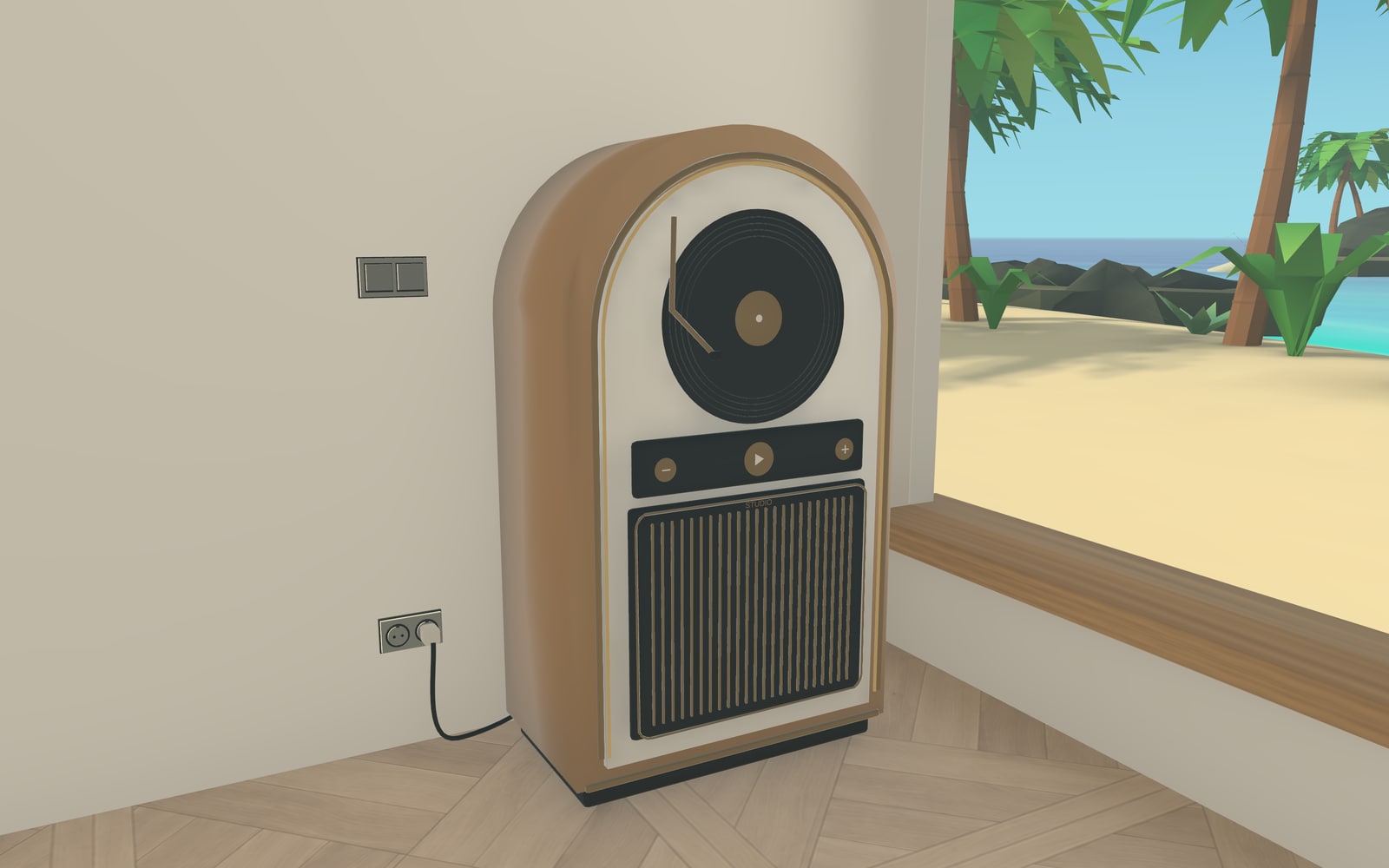
Toque na jukebox e escolha Create. Selecione alguns estilos, adicione um estilo personalizado se quiser e escolha Generate. As músicas salvas aparecem em My music. Escolha Share para adicionar uma a Room music, onde todos da sala podem ouvi-la novamente na próxima visita.
Ouça só você, acompanhe a música da sala ou desligue para você. A música tem seu próprio volume, separado da voz e dos sons do cenário.
Como funciona o golfe?
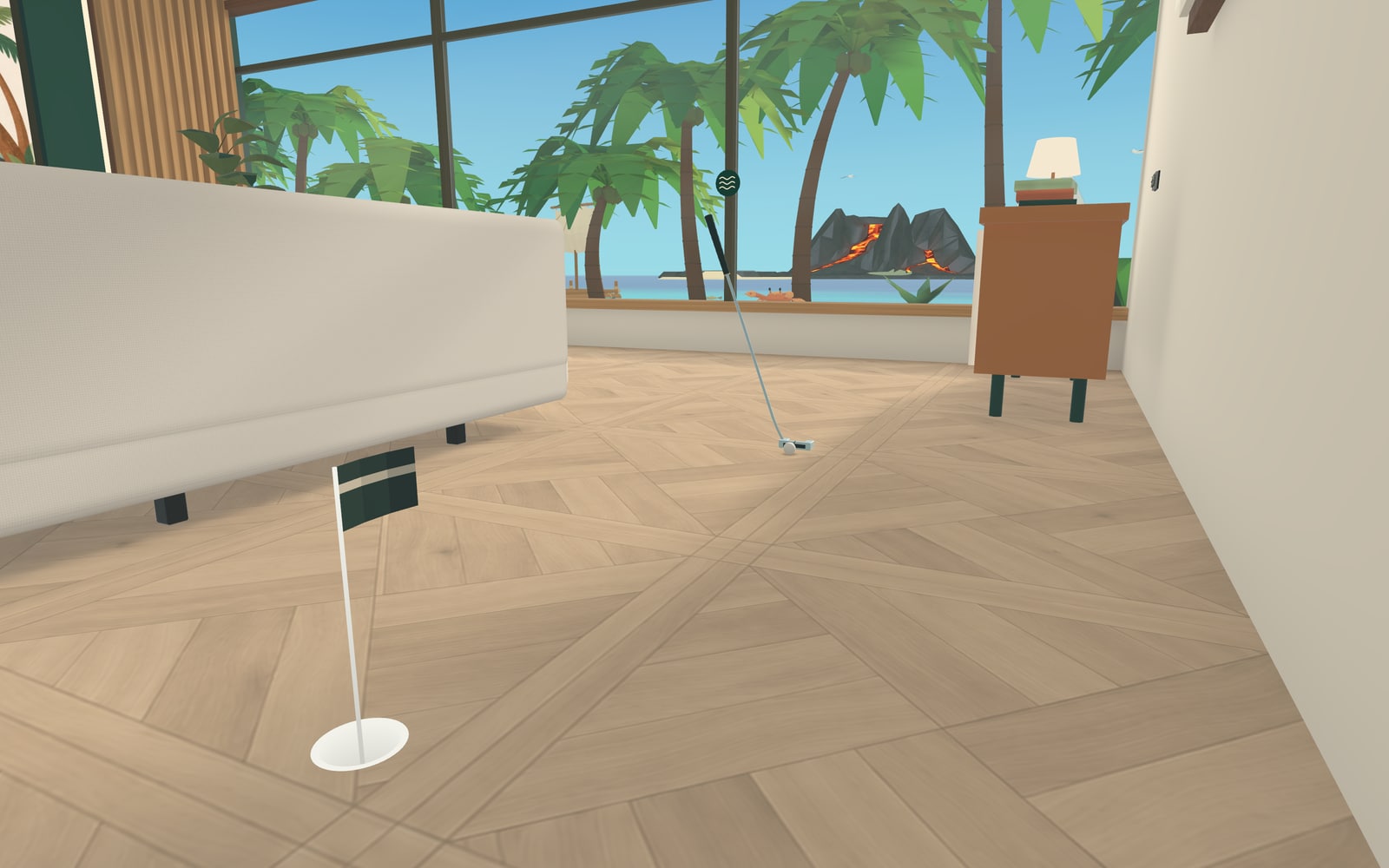
Feche o menu e aponte para o putter encostado no armário. Aperte o gatilho do indicador ou o botão de segurar do controle Touch, ou faça uma pinça com a mão, para pegá-lo. Ele continua na mão ao soltar; aperte ou faça uma pinça novamente com a mesma mão para devolvê-lo.
Pegar o taco inicia sua própria rodada rápida. Todos podem jogar ao mesmo tempo. Acerte o buraco para revelar o próximo alvo. Use a mão livre para se mover: feche o punho e toque com o polegar, ou mire com o analógico do controle e solte-o.
Como aponto e me movimento?
Use qualquer mão para apontar e selecionar. Com as mãos, mantenha o punho fechado para mirar o arco, toque a lateral do indicador com o polegar para se teletransportar ou deslize o polegar para girar 45°. O arco permanece enquanto o punho estiver fechado; abra a mão para cancelar. Com controles, empurre qualquer analógico para a frente para mirar e solte para se teletransportar. Mova o analógico para os lados para girar 45°. Azul indica chão livre; vermelho, um destino bloqueado. Use a porta para sair.
Como funciona o apontador laser?
Pegue o laser da mesa com o botão lateral ou uma pinça. Só o laser na mão ativa o globo ao lado da tela da parede e interage com a página do navegador. Use o gatilho do indicador para clicar ou arrastar e o analógico direito para rolar nos dois sentidos; com as mãos, faça uma pinça e arraste. Quem segura o laser escolhe as abas e os favoritos compartilhados enquanto todos acompanham. Devolva-o com outro aperto ou pinça. Os ponteiros normais desenham marcas coloridas temporárias em vez de clicar na página. Selecione “Keyboard” abaixo da tela da parede para digitar no campo selecionado da página. A partir da versão 349 para Quest, as teclas e seus rótulos são tão nítidos quanto nas configurações.
A sala vai lembrar nosso código?
Para standups recorrentes, o anfitrião pode ativar “Keep this room” em Settings → Advanced. A equipe poderá voltar com o mesmo código, com o cenário, o som e os favoritos prontos para a próxima vez. Deixe desativado para salas temporárias. Cada headset também lembra a última sala acessada e oferece “Rejoin room”. Esquecer esse atalho local não exclui a sala salva no servidor.
Posso ver a bateria do meu headset?
Vire o pulso esquerdo para você para ver o relógio com a bateria do headset, usando mãos ou controles. Os ponteiros se escondem quando suas mãos estão em repouso ou digitando na janela do teclado e voltam quando você aponta de novo.
O que são os dois sabres de energia?
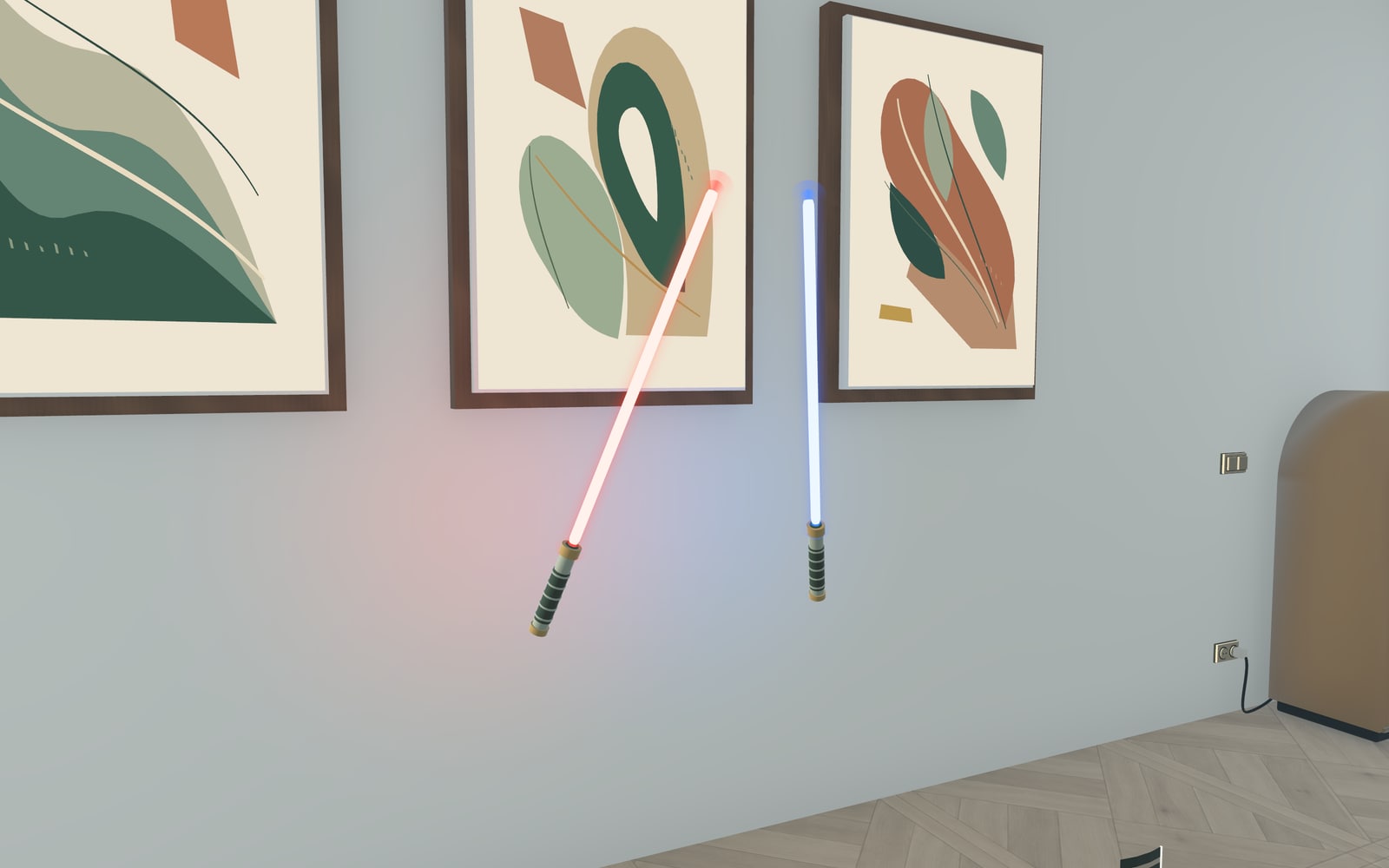
Uma pequena pausa em grupo: pegue o sabre azul ou vermelho ao lado dos livros no móvel com o botão de segurar ou uma pinça. A lâmina acende, responde aos movimentos e solta faíscas ao tocar a outra. O gatilho do indicador desliga ou liga a lâmina; segure ou faça uma pinça novamente para devolver o sabre.
Posso mover o menu?
Segure a pequena barra cinza no topo do menu aberto, ou o símbolo de três linhas quando ele estiver fechado, para aproximá-lo ou afastá-lo. Ele fica voltado para você enquanto é arrastado e depois permanece onde você o deixar. Um toque rápido no símbolo reabre os controles. Você pode manter as configurações abertas e selecionar os controles da sala fora do painel; dentro dele, a seleção vale apenas para o menu. O símbolo do microfone ao lado silencia ou reativa sua voz. A partir da versão 349 para Quest, os atalhos ficam visíveis e prontos para usar quando você volta a colocar o headset com o Personal desk conectado.
Como configuro minha mesa privada?
Selecione o ícone da mesa ao lado de Menu. No primeiro uso, a tela e a janela do teclado abrem prontas para ajustar. Arraste pelas barras para posicionar, use os cantos para redimensionar e selecione Set. A janela do teclado permanece na horizontal, e seu ângulo não muda durante o ajuste de tamanho. Para alterar depois, abra Settings → Personal desk → Adjust desk.
Abra standupvr.quest/desk no computador e pareie com o código separado da mesa do seu headset. O mesmo código pode ser reutilizado em outros dias, e este navegador o lembra localmente. Você ainda escolhe qual tela ou janela capturar a cada vez. O headset salva a posição física no seu espaço de trabalho. A partir da versão 352 para Quest, a tela e a janela do teclado voltam à posição salva quando você reinicia o StandupVR ou reativa o headset.
Como compartilho meu monitor privado com a sala?
Entre em uma sala e conecte o computador até ele aparecer no seu monitor pessoal. Depois selecione o ícone Share à esquerda de Desk. Sua área de trabalho aparece na tela grande da parede para todos. O monitor privado fica oculto durante o compartilhamento para não mostrar a mesma tela duas vezes; o passthrough do teclado permanece visível. Selecione Share de novo para parar de compartilhar na parede e restaurar o monitor privado.
Posso jogar xadrez sozinho?
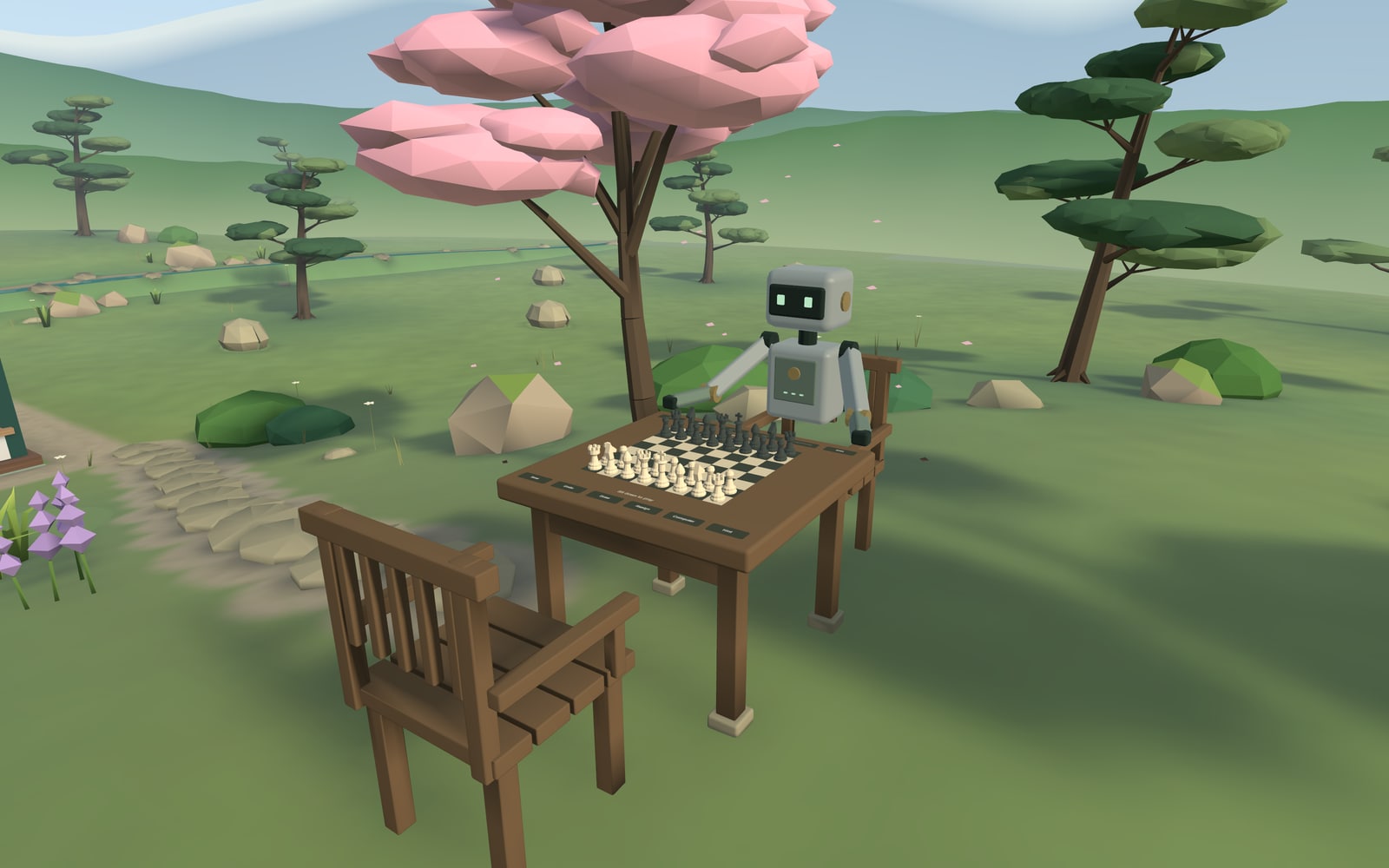
Sim. Sente-se à mesa de xadrez do jardim e escolha Computer, mesmo antes de criar ou entrar em uma sala. O robô ocupa a outra cadeira. Use Level para escolher Easy, Medium ou Hard. Pegue uma peça para ver os destinos permitidos; se soltar em uma casa inválida, ela volta. Undo desfaz sua jogada e a resposta do computador. Em uma sala, escolha Two players para jogar com um colega.
Aonde a jangada pode me levar?
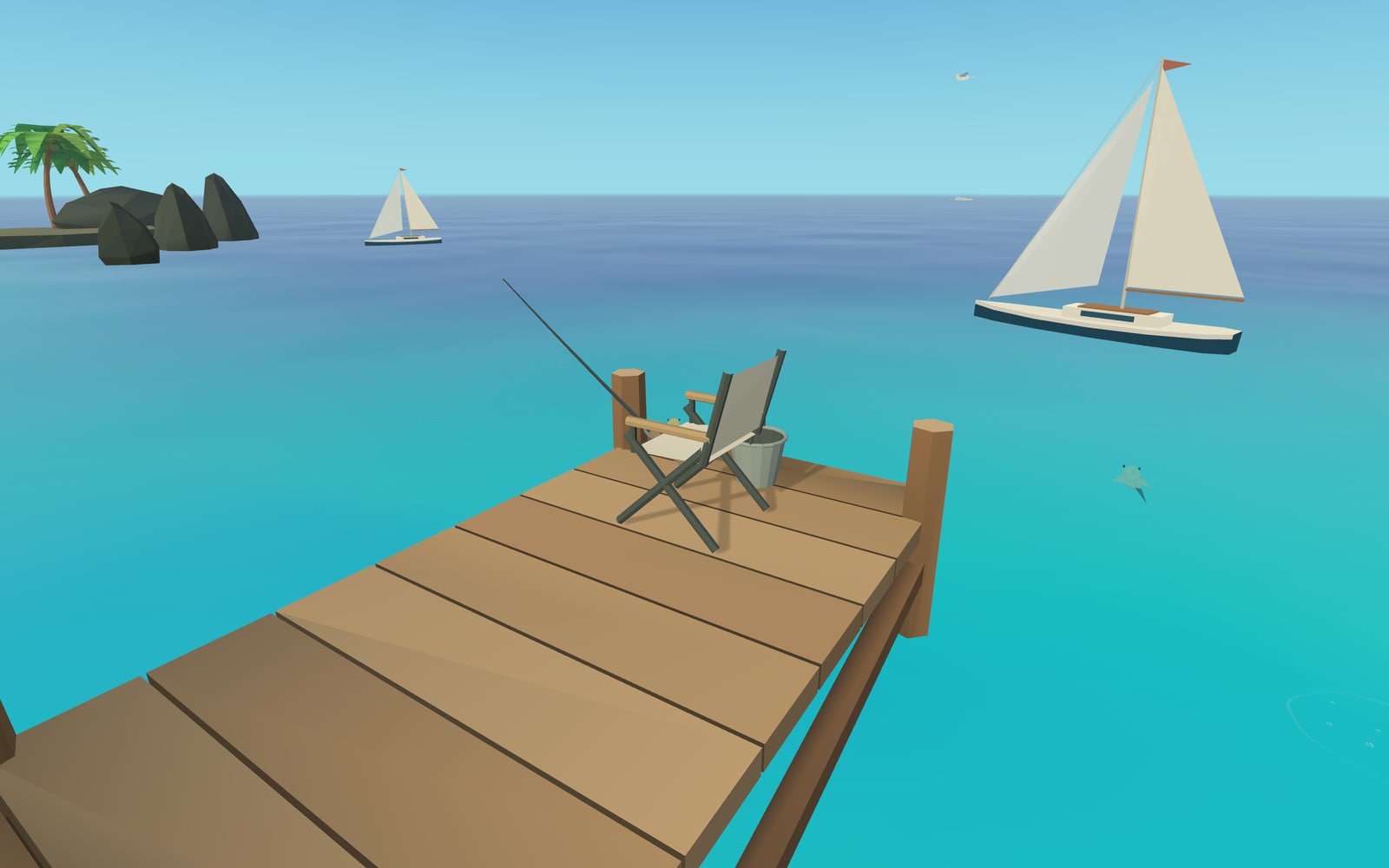
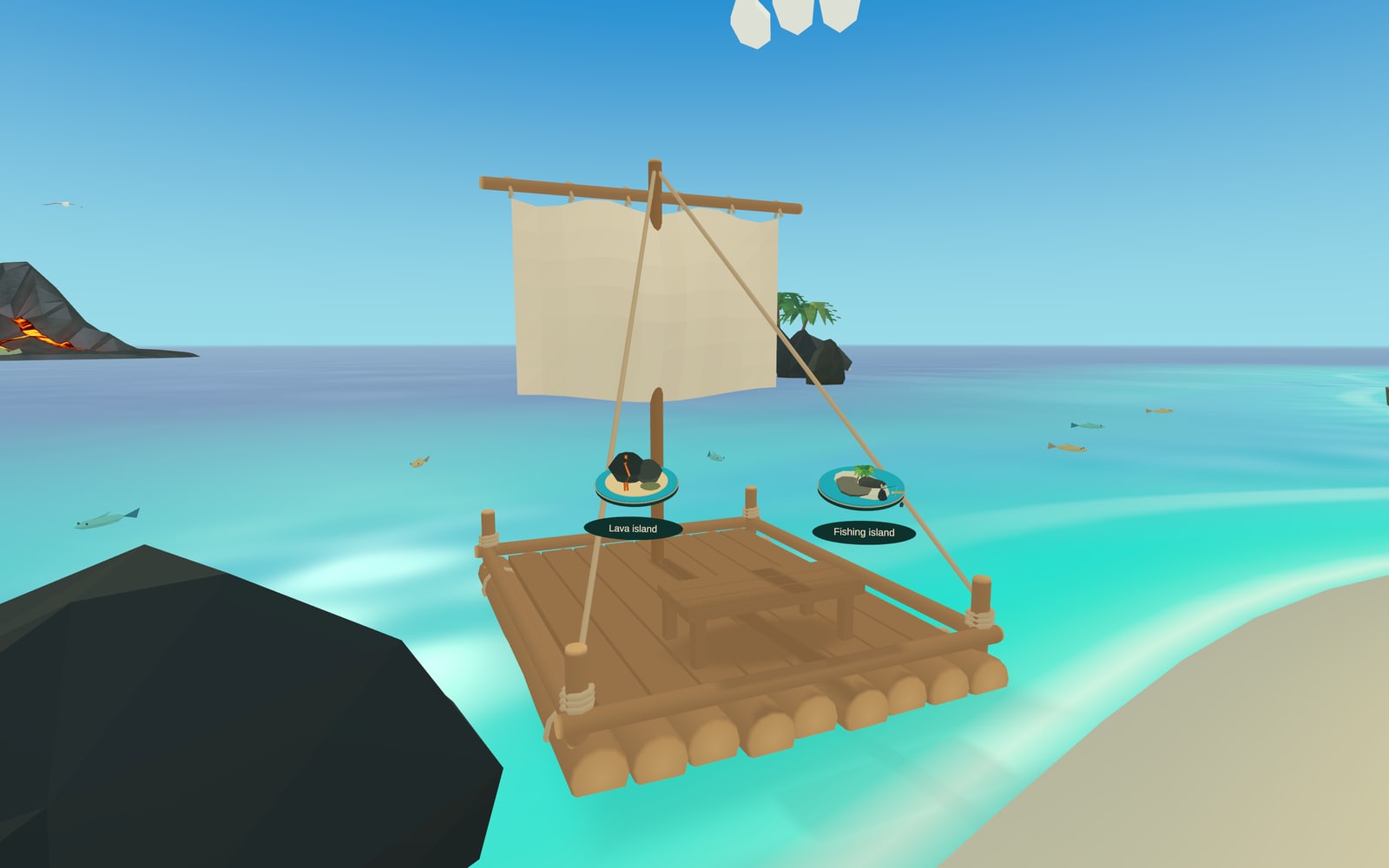
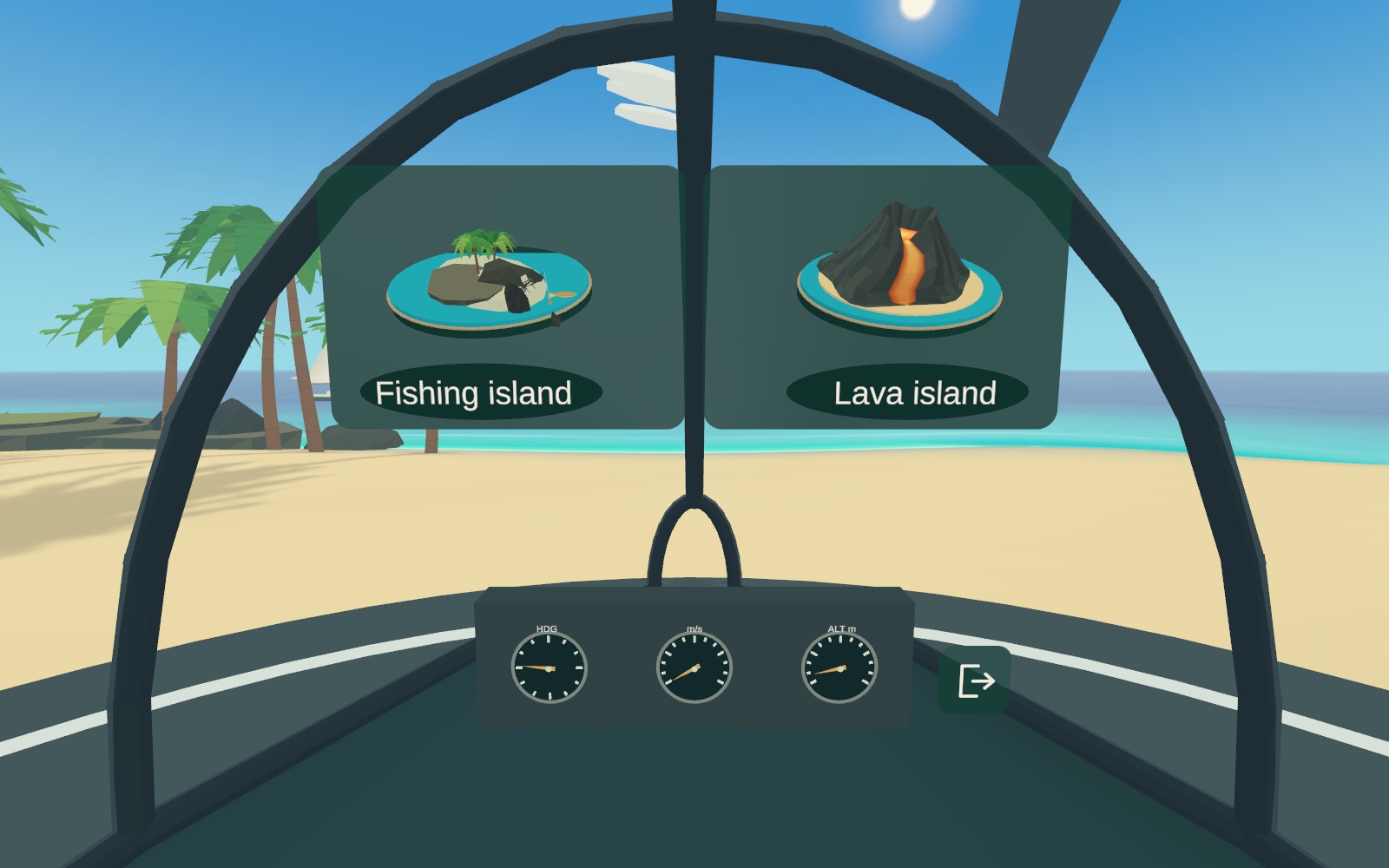
Na cena da praia, selecione o ícone de assento da jangada e escolha Fishing island ou Lava island entre os destinos em miniatura. Cada pessoa tem sua própria jangada. Ao chegar, selecione o ícone de saída para desembarcar e explorar o terreno seguro. Selecione o assento de novo para voltar à ilha principal. A ilha de pesca tem sua própria cadeira, vara e balde; a ilha de lava tem um caminho de areia até o terraço do heliponto.
Podemos mudar os assentos e o relógio?
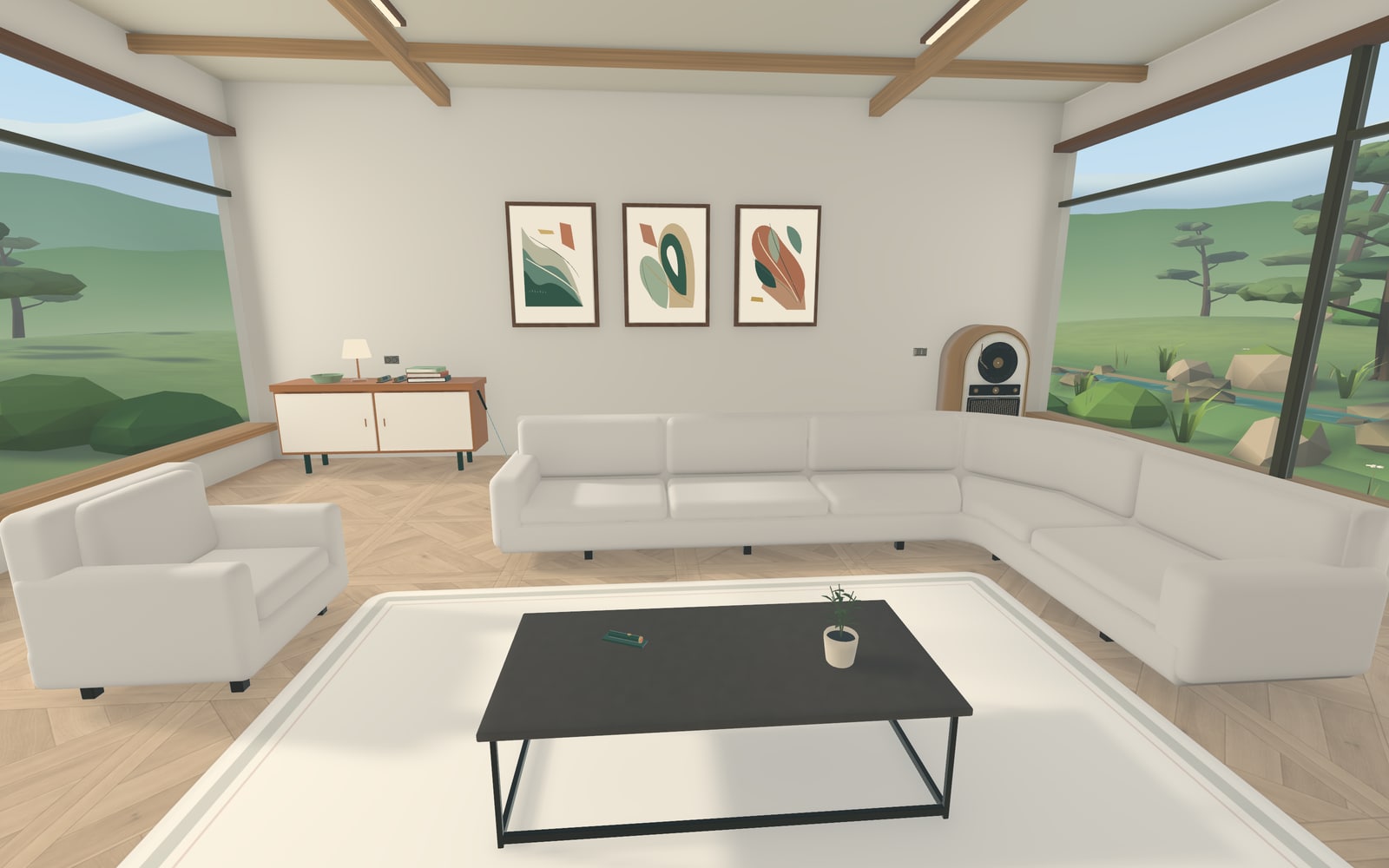
Em Settings, escolha os assentos Lounge, Semicircle ou L-shaped. Em Clock, alterne entre Analogue e Digital. Essas escolhas são compartilhadas e lembradas por uma sala salva. Cada pessoa escolhe seu próprio fuso horário, para o relógio mostrar sua hora local. Analogue e o horário de Berlim são os padrões.
Como comemoramos uma tarefa concluída?
Feche o menu e selecione o ícone de lança-confetes acima de Share. Todos na sala recebem uma breve chuva de confetes, aplausos e comemoração. O efeito termina automaticamente. Uma pequena pausa entre comemorações evita que toques repetidos atrapalhem a conversa.
Os colegas precisam entrar no meu Linear?
Não. A parede compartilhada espelha a aba escolhida no Mac como vídeo ao vivo. Os colegas veem essa imagem, sem abrir suas próprias sessões do Linear. Mantenha conteúdo sem relação ou sensível fora da aba selecionada.
Qual é a privacidade do código da sala?
Trate o código como um convite: quem o tiver pode entrar ou apresentar, sem outro login na sala. Compartilhe-o diretamente com a equipe. O aviso de privacidade explica os serviços de sala, voz e compartilhamento de tela.