
レーザーで操作。
グリップボタンかピンチで、テーブルからレーザーを取りましょう。人差し指トリガーでクリックやドラッグ、右スティックで縦横にスクロールできます。手を使う場合は、ピンチしてページをドラッグします。レーザーを持つ人は、再読み込み、共有タブの選択、ブックマークを開く操作もできます。もう一度グリップを押すかピンチすると、レーザーを戻せます。
スタンドアップのスタジオ / Quest + ノートパソコン
居心地のよいバーチャルスタジオにチームで集まりましょう。Questでもノートパソコンでも参加して、チケットを確認し、取り組んでいることを共有できます。
6人の席。
ひとつの視点。
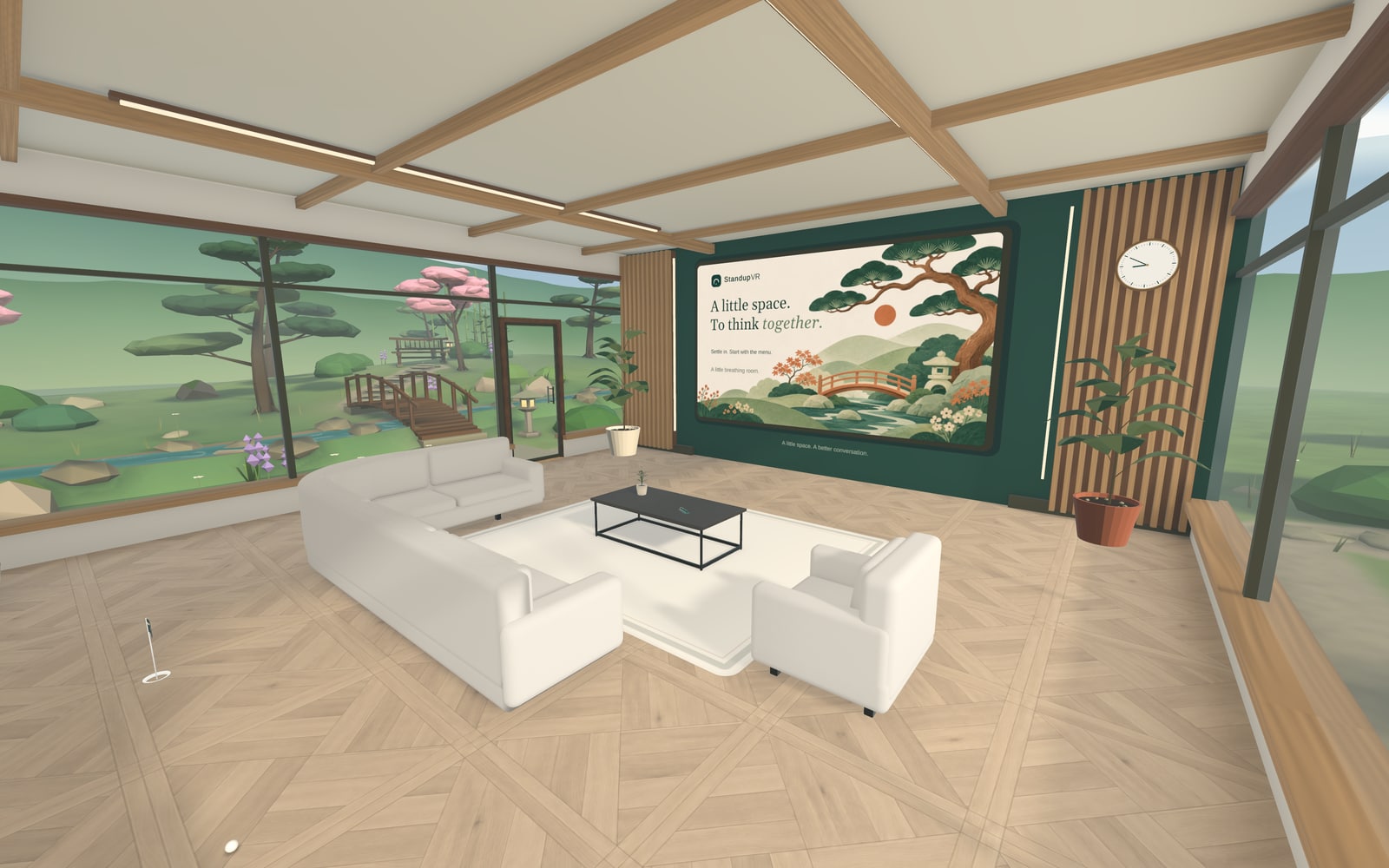
一緒にいる感覚を大切に
天然オークの寄木張りの床、アイボリーのソファ、すっきりとした石のローテーブルが、落ち着きのある空間をつくります。壁のウェルカム画面には、選んだシーンに合わせて庭園、サンゴ礁、ヤシのビーチのイラストが表示されます。窓の向こうでは、景色を探索したり、話したり、ひと息ついたりできます。
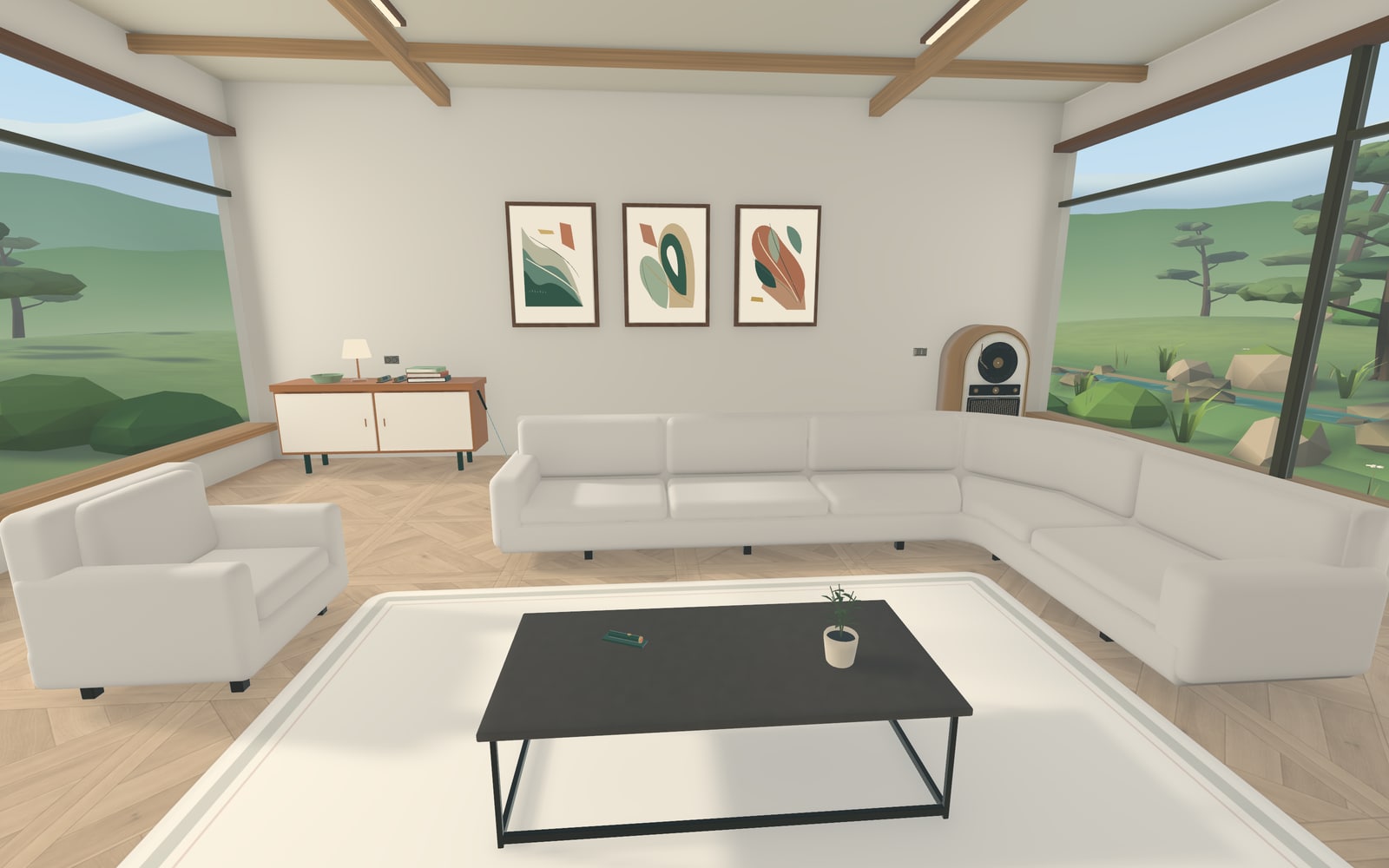
小さなスタジオに、
アイデアの余白を。
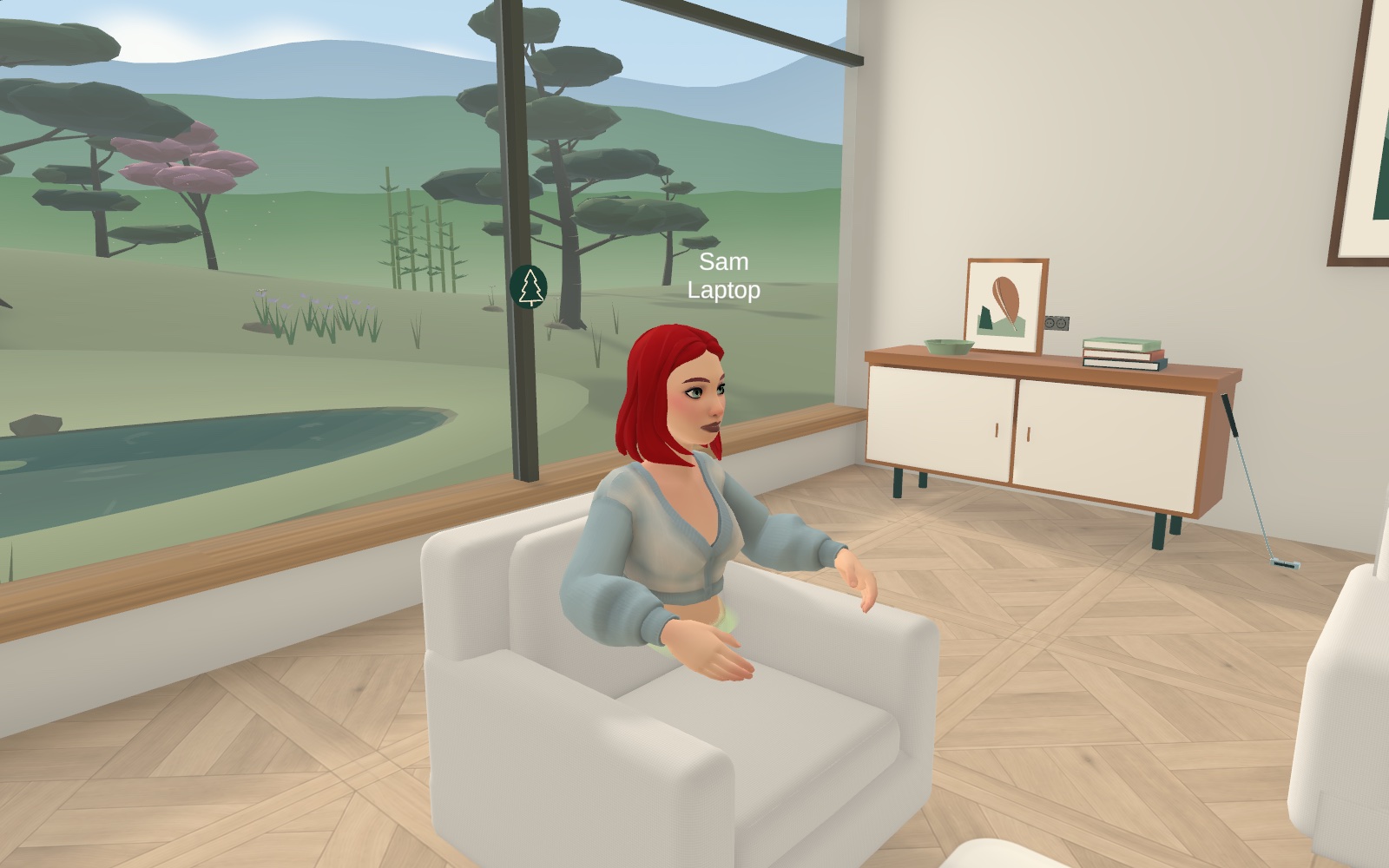
チーム全員の居場所
MacやWindowsのブラウザで、名前とルームコードを入力して参加。チームと話し、共有画面を見ながら、自分の色でアイデアを描けます。
参加する前にアバターを選びましょう。ブラウザーが選択を記憶し、Questのチームメンバーには部屋の中にあなたのアバターが見えます。ヘッドセットやMetaアカウントは不要です。
ノートパソコンから参加MacやPCの画面を、Quest内の自分専用の仮想モニターに表示できます。小さなパススルーウィンドウで実際のキーボードやトラックパッドを見ながら、スタジオで過ごせます。
デスクのショートカットを選ぶと、自分の画面とキーボードの表示がオンになります。小さなバーで位置を動かし、四隅でサイズを変えてから「Set」を選びましょう。ヘッドセット固有の繰り返し使えるデスクコードでパソコンをペアリングします。ブラウザーはコードを、ヘッドセットは実際の設置位置を保存します。
Deskの隣にあるShareアイコンで、パソコンの画面を部屋の大きなスクリーンに映せます。共有中は個人用モニターが隠れ、キーボードの表示はそのままです。共有を止めると、モニターは同じ位置に戻ります。
Macアプリを近日公開。 StandupVR Deskなら、Macのメニューバーからヘッドセットとの接続や画面共有をもっと簡単に行えます。接続先のヘッドセットを記憶し、反応のよいカーソルで自然に操作できます。
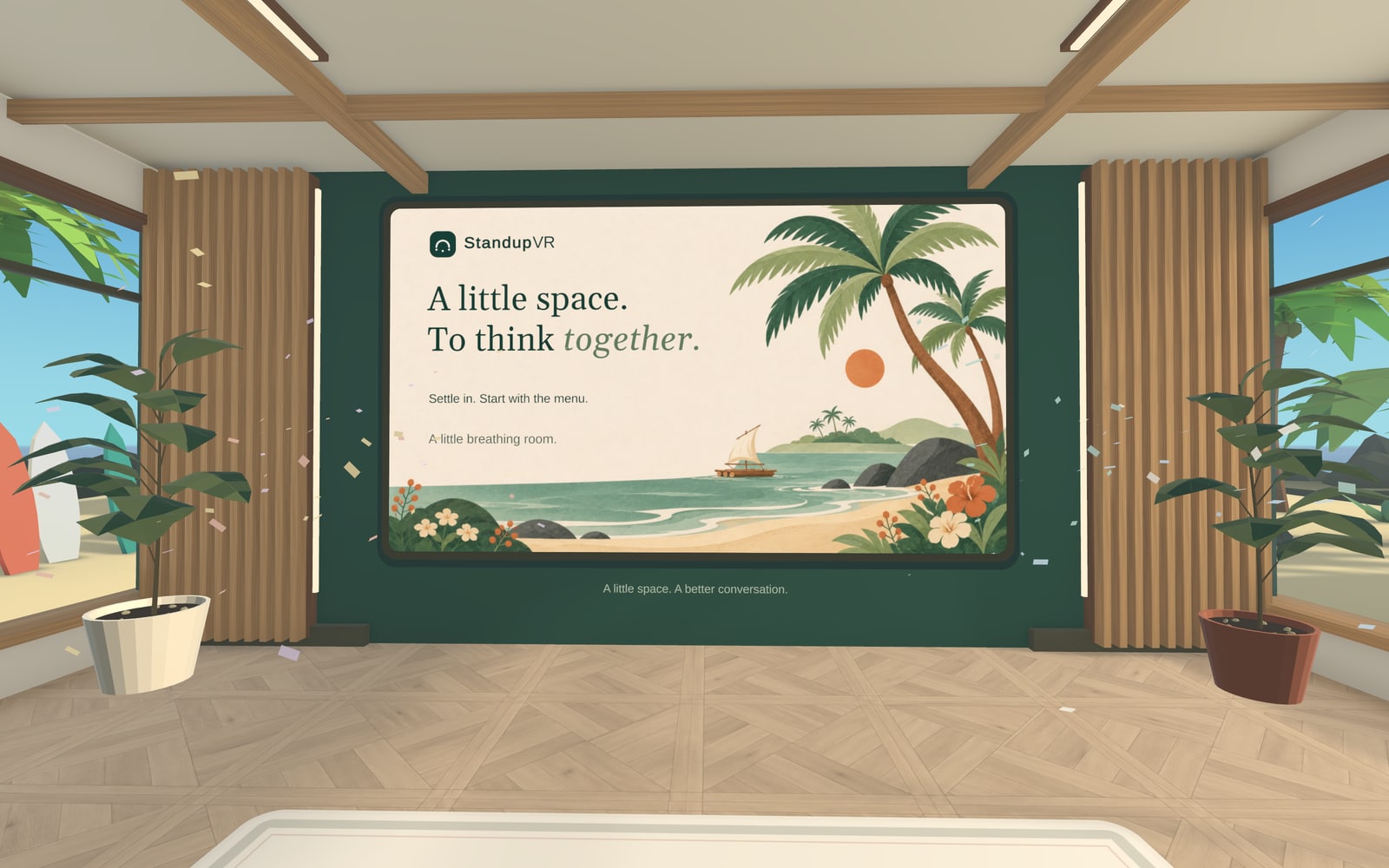
ひとつ、やり遂げましたか?
タスクを終えたとき、難しい問題が解けたとき、スタンドアップを締めくくるときに。Menuの隣のクラッカーアイコンをタップすると、紙吹雪と拍手、歓声を部屋のみんなで楽しめます。
お祝いは短く、自然に消えるので、そのまま次の会話へ進めます。
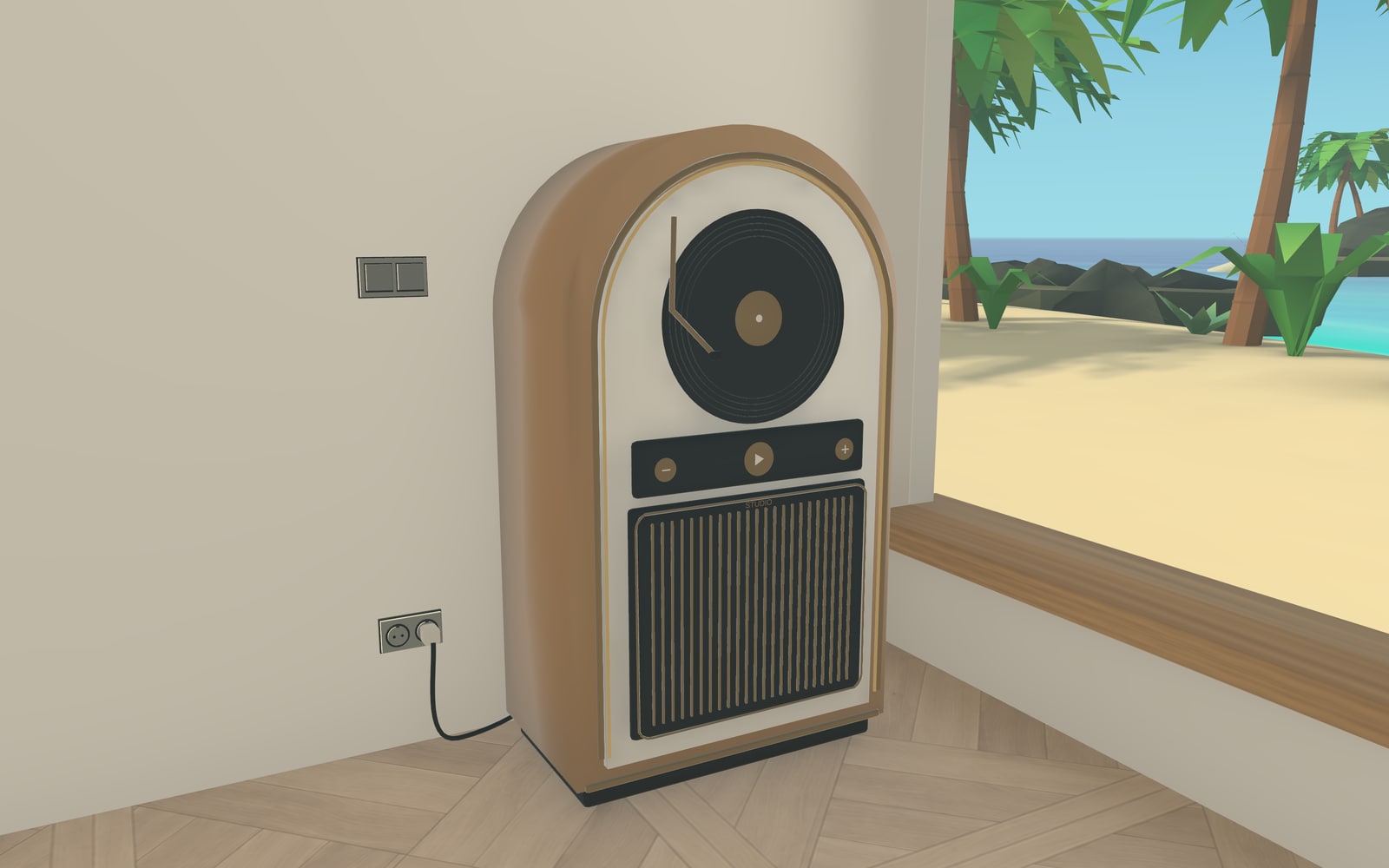
気分に合わせて
ジュークボックスをタップして、その場に合うインストゥルメンタル曲を作成。ジャズ、ピアノ、ギター、ラウンジを組み合わせたり、好きなスタイルを追加したりできます。
気に入った曲はMy musicに保存して自分だけで聴くか、Room musicでみんなに共有できます。共有した曲は次回もルームに残ります。静かなBGMにしたり、一時停止したり、音楽なしで過ごしたりできます。
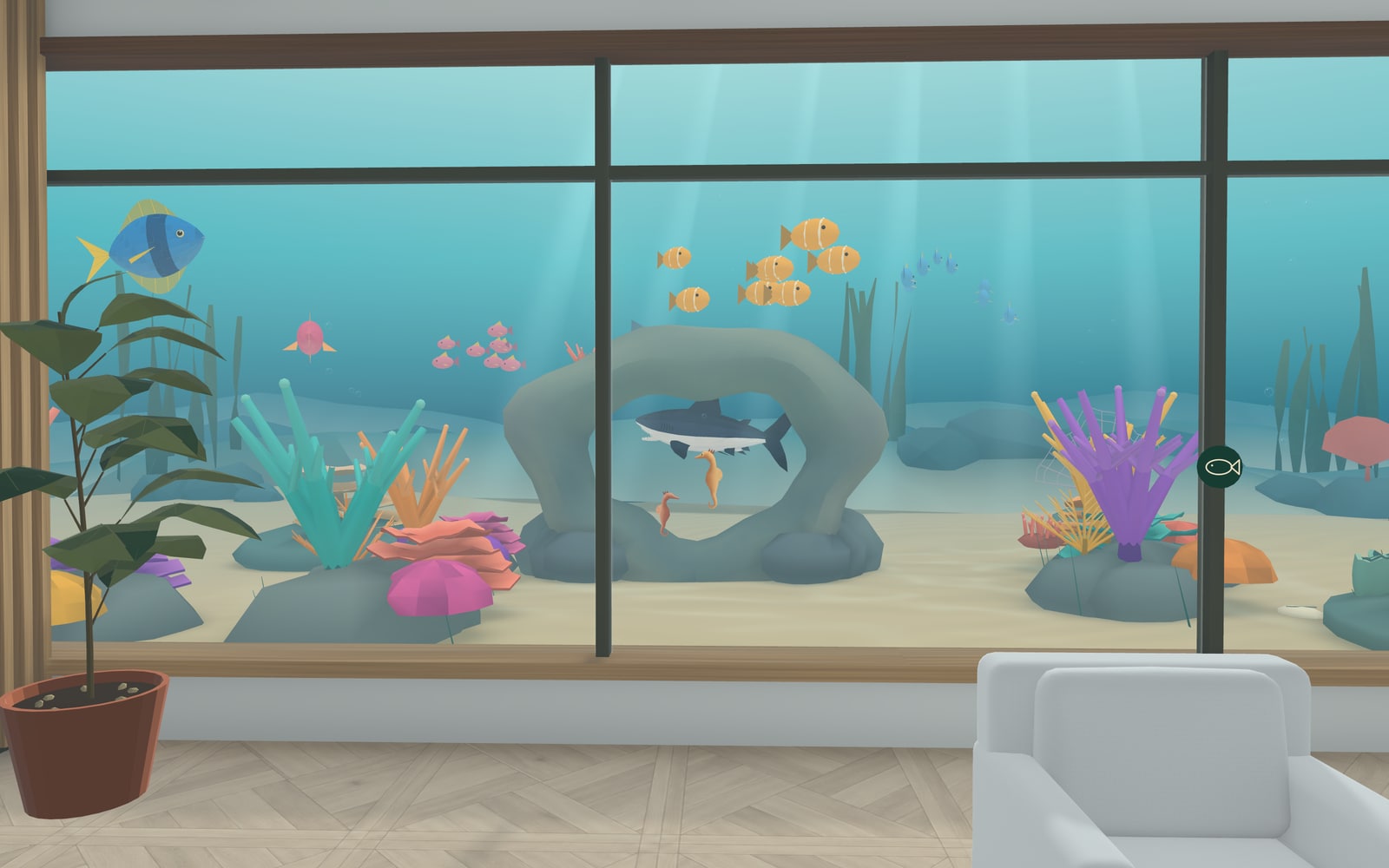
景色を変えて
海藻やサンゴ、岩が沈没船を取り囲みます。右側の窓辺にはタツノオトシゴや色鮮やかなヒトデ、少し沖には模様のあるウミガメが見えます。岩のアーチ越しに、沖へ方向転換するサメが口をぱくりと閉じる瞬間が見えることもあります。
ルームの全員が同じ景色を見られます。窓の景色ボタンを開き、ミニチュアの庭、サンゴ礁、ビーチから選びましょう。
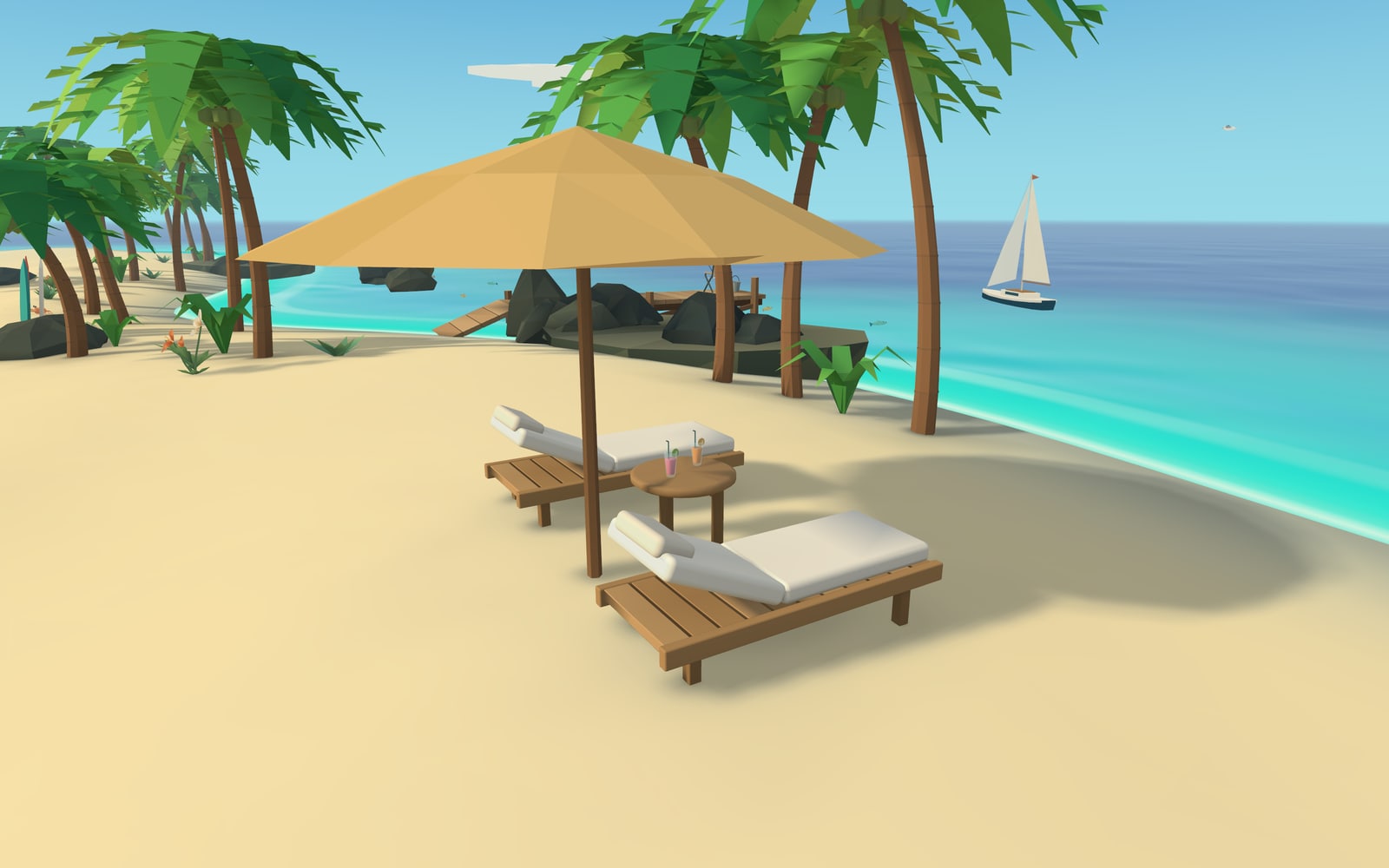
広がる水平線
木の桟橋のそばには、揺れるヤシや色鮮やかな花、サーフボードが砂浜に並びます。ヤシの下をカニが歩き、カモメが岩のアーチのそばを飛びます。浅瀬の向こうには帆船や魚が見えます。
カラフルなカクテルを置いた小さなテーブルのそばで、2つのサンベッドのどちらかに腰を下ろしてひと休み。歩きやすい道を散策したり、自分のいかだで釣りの島や溶岩の島へ出かけたりできます。小さな波と穏やかな波音が海辺を包みます。
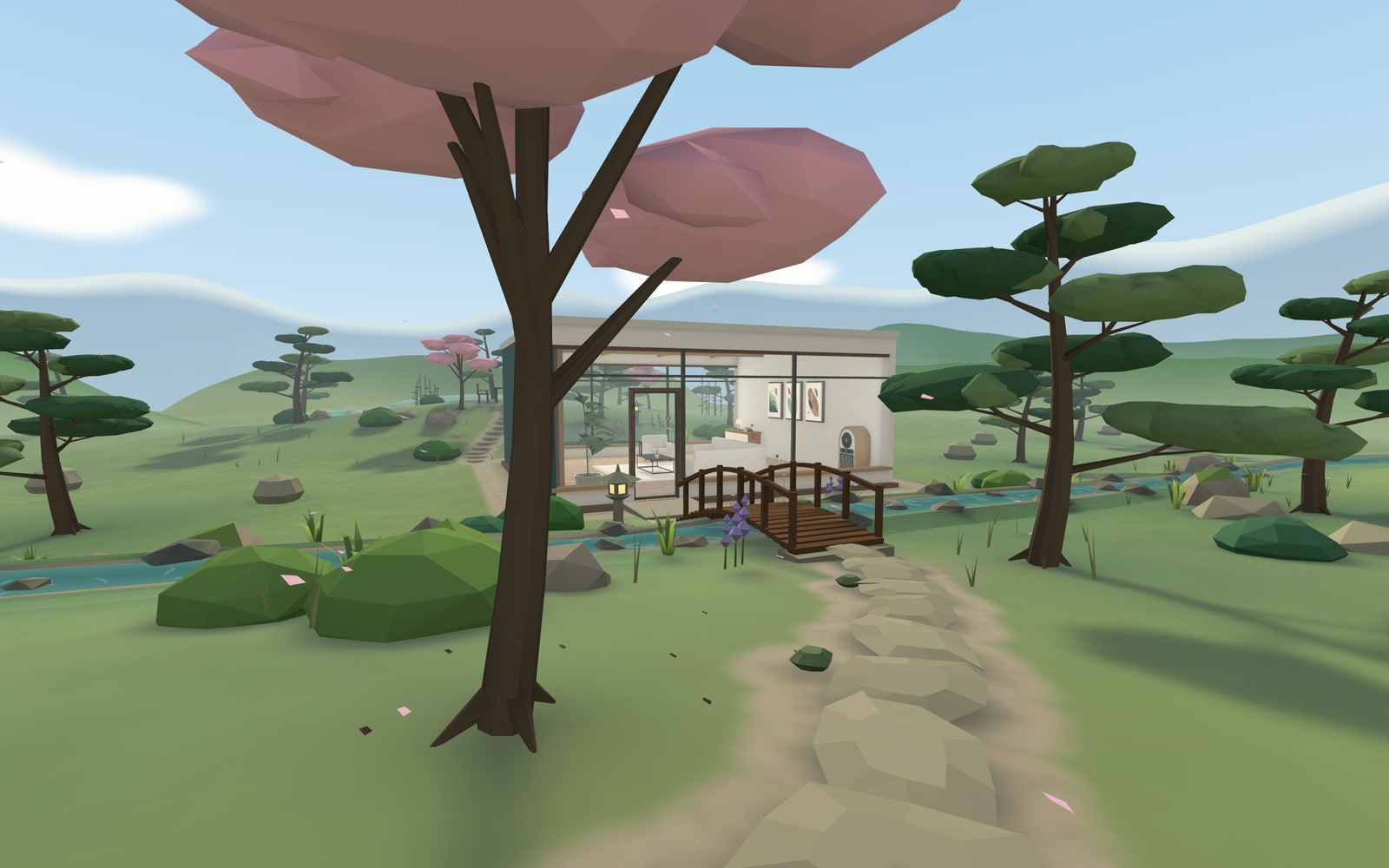
違う視点から
庭のドアを開け、飛び石をたどって木の橋を渡りましょう。ベンチに座ると、松と紅葉したカエデの間からスタジオが見えます。池沿いの小道はチェスのテーブルにつながっています。
水音、鳥のさえずり、舞う花びらが、会話の合間にほっとできる余白をつくります。
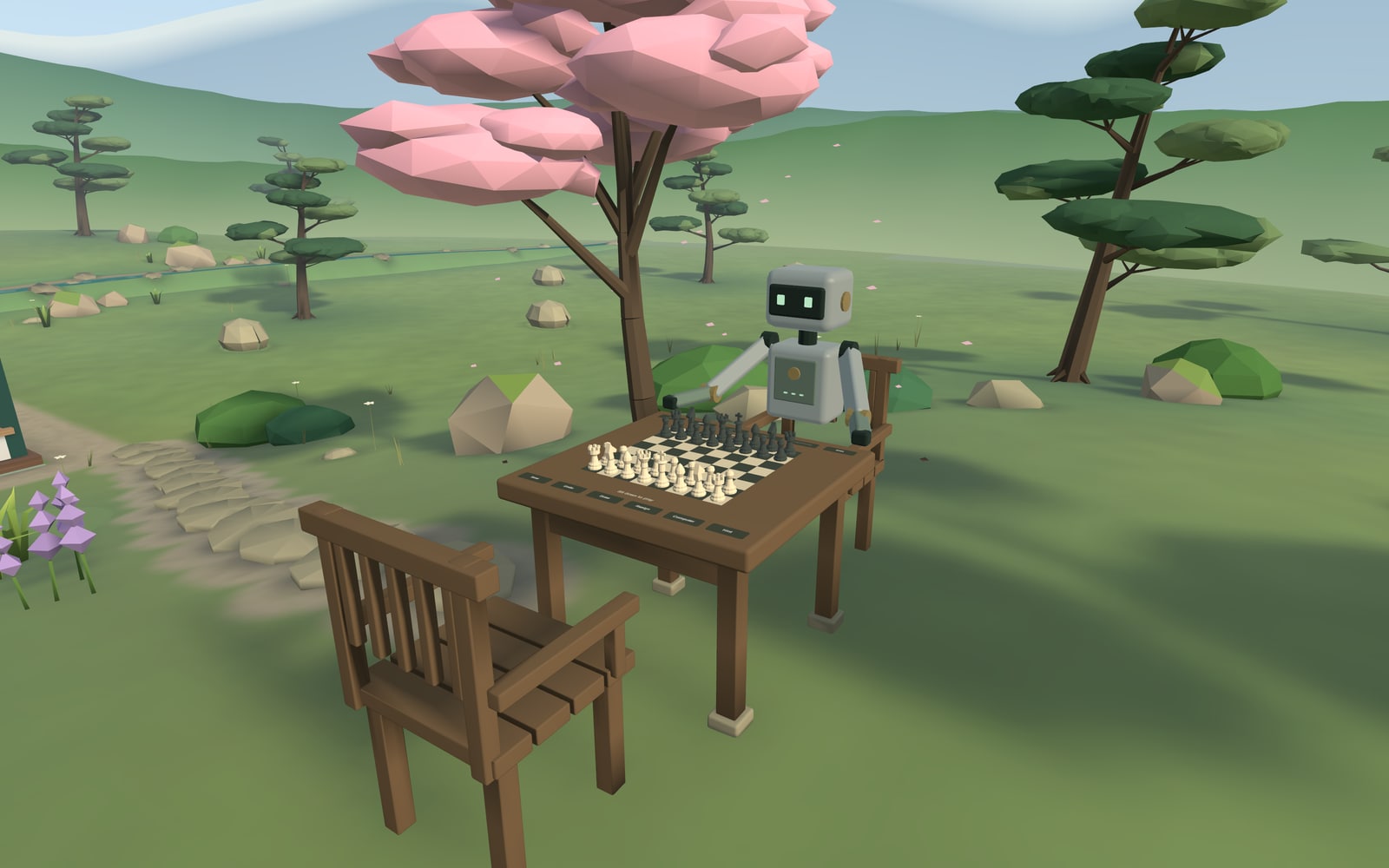
次の一手を考える場所
池の裏の飛び石をたどると、二人用の杉のテーブルがあります。駒を持ち上げると動かせるマスが表示されます。選んだマスの上で駒を放してください。
チームの仲間と対戦したり、部屋に参加せず「Computer」を選んで練習したりできます。小さなマットメタルのロボットが向かいの席に座ります。「Easy」「Medium」「Hard」を切り替えて、ちょうどよい難しさを選びましょう。 各対局では3回までヒントを使えます。Hintを選ぶとおすすめの一手が示され、ロボットのライトが1つ消えます。新しい対局を始めると、3回分のヒントが戻ります。
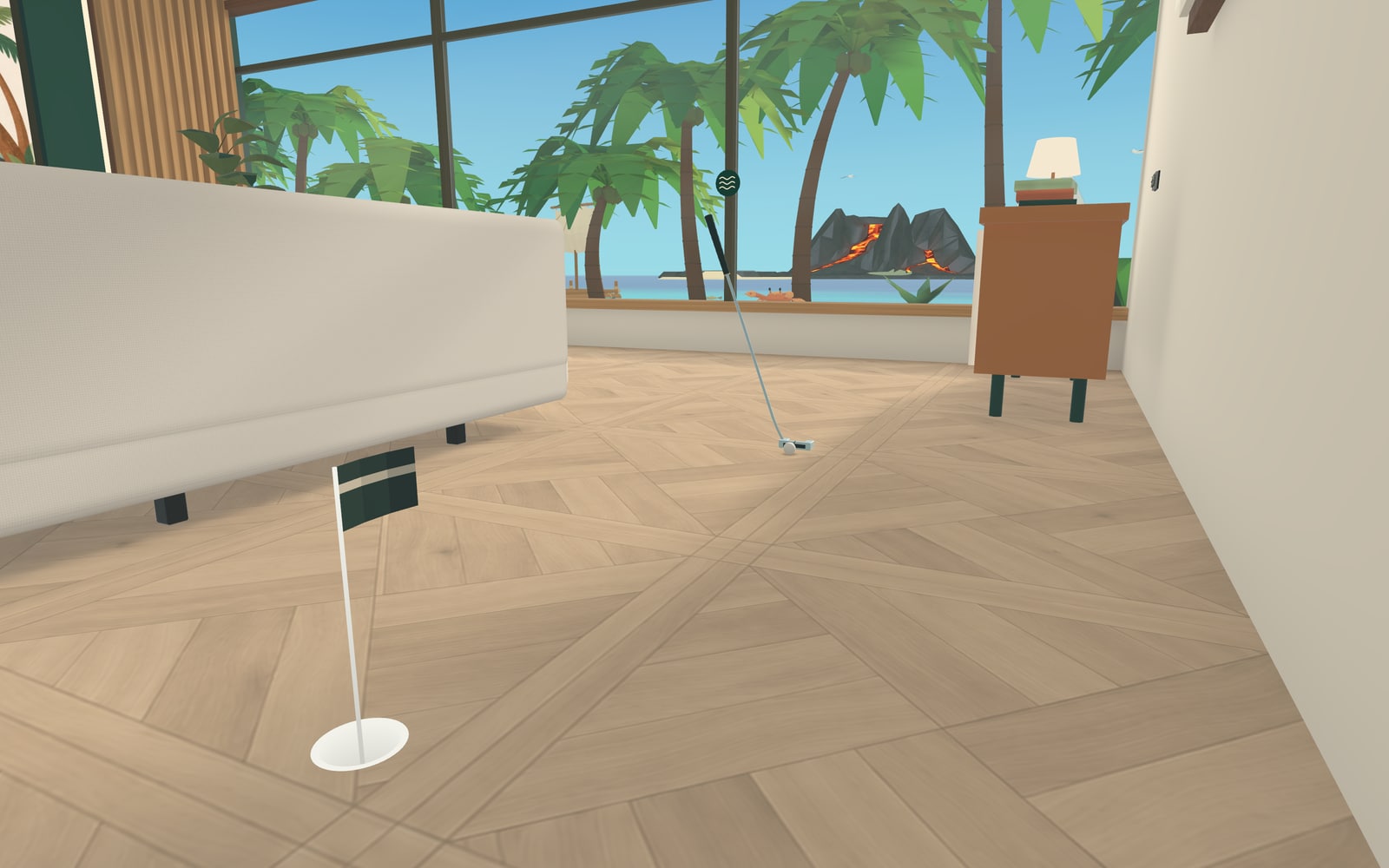
ちょっとひと息
少し遊ぶと、新しい発想が生まれることも。話しながらパターで何打か楽しみましょう。みんなで同時に、それぞれのボールとスコアで遊べます。
手でもTouchコントローラーでも遊べます。カップに入るたびに次の目標が現れるので、また次の一打に挑戦できます。
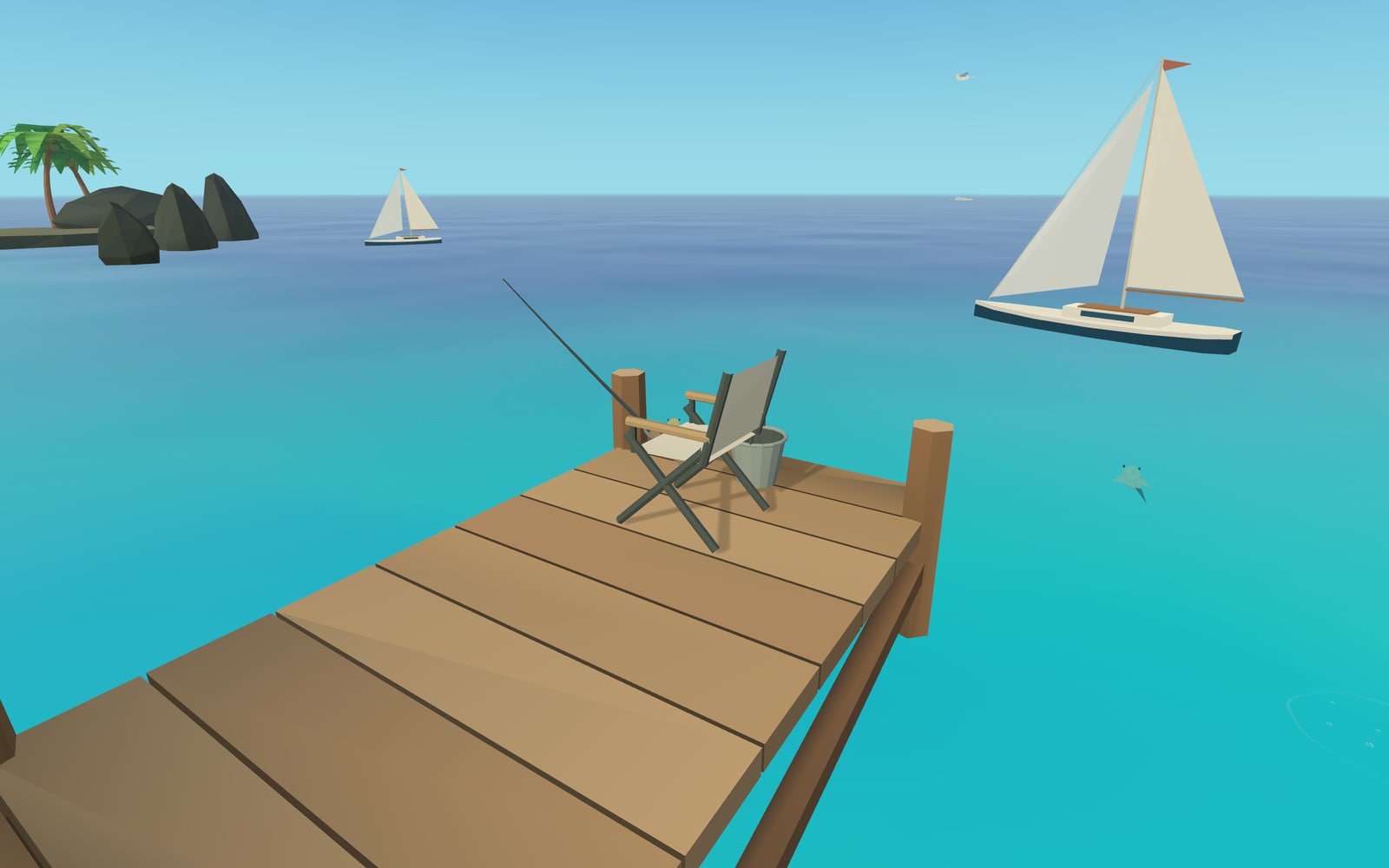
少し外で過ごそう
桟橋かヤシの島の椅子に座り、竿を前に振って投げます。ゆっくり振ると近くに、速く振ると遠くに届きます。水面を移動する泡の集まりにウキを近づけ、沈んだタイミングで竿を引くと魚が釣れます。
最初は空のバケツが、さまざまな大きさや色の魚で埋まっていきます。次に投げる前に、人差し指トリガーを押すか、ハンドトラッキングではピンチしてウキを回収しましょう。
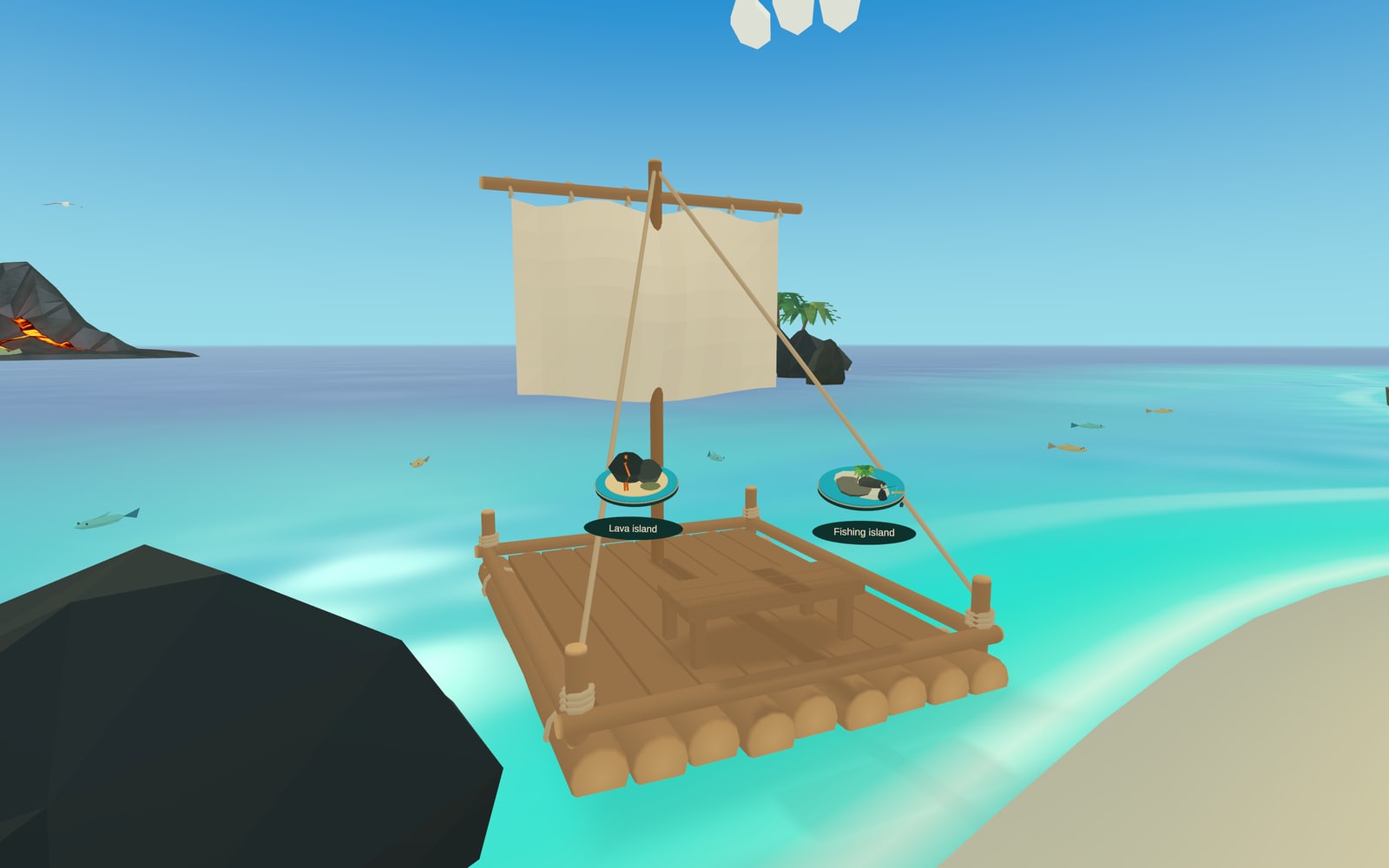
小さな島で、ひと休み
いかだの着席アイコンを選び、ミニチュアから目的地を選びましょう。「Fishing island」か「Lava island」に向かえます。自分専用の帆付きいかだで渡るので、みんながそれぞれのペースで探索できます。
到着したら、降りるアイコンを使いましょう。安全な道を歩いて回ったら、もう一度座って帰りの旅へ。
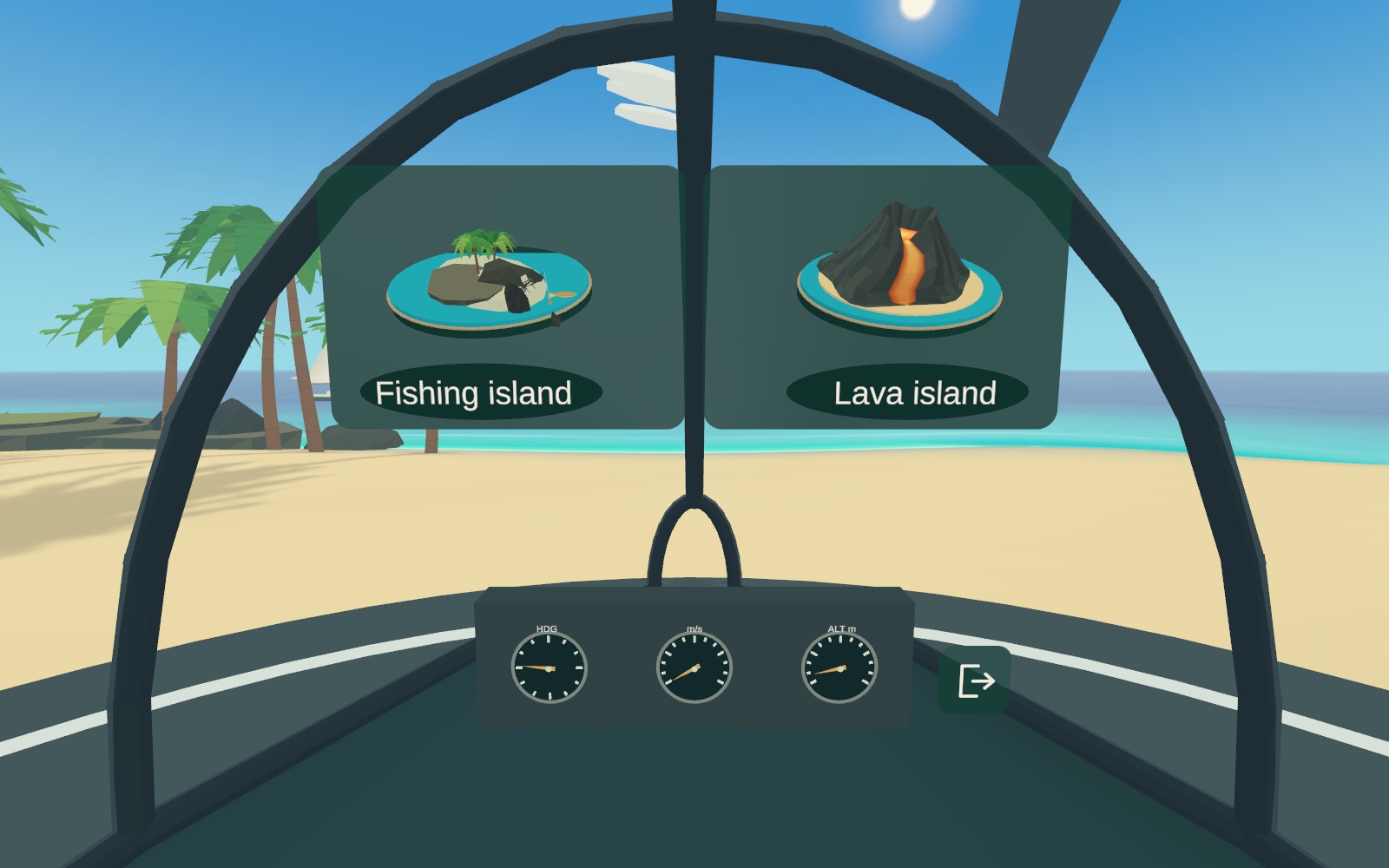
海辺を結ぶ、ひとときのフライト
ヘリコプターの横にある着席アイコンを選び、コックピットのミニチュアから行き先を選びましょう。専用のヘリコプターで、火山のある海岸、ビーチ、釣りの島を行き来できます。
前方に離陸し、海岸沿いを低く飛びます。着陸前には減速し、小さな弧を描いて旋回します。メインビーチと溶岩の島では、次のフライトに備えて釣りの島の方を向いて着陸します。メインビーチの出口は建物の方へ続きます。
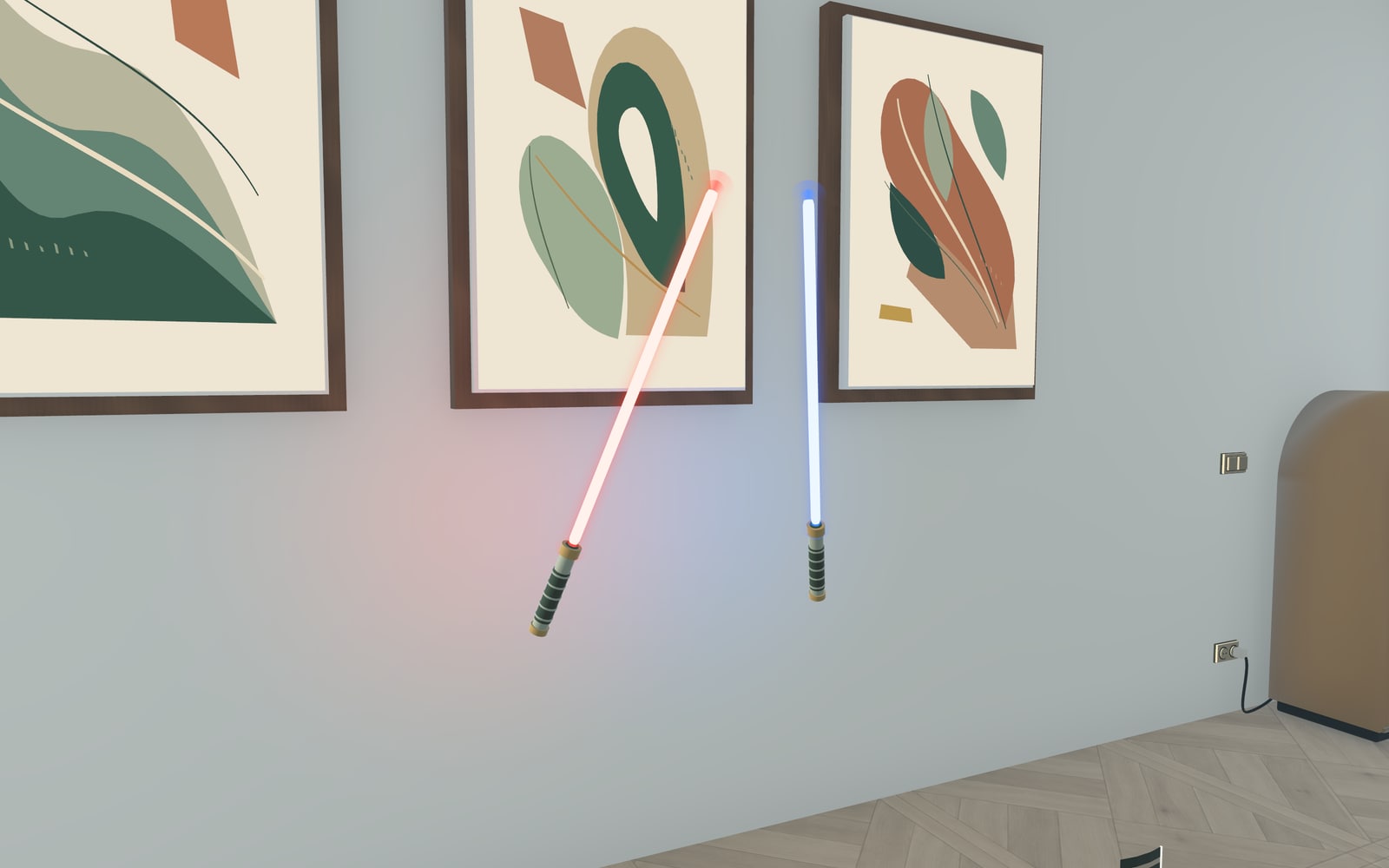
一緒に遊ぶ
本の横にある赤か青のセーバーに向けて、グリップボタンを押すか指をピンチすると手に取れます。コントローラーでは、人差し指のトリガーでブレードを消したり点けたりできます。
セーバーの光と音は、同じルームの全員に共有されます。ブレードを交差させると火花と電気が弾ける音が生まれ、近くの物に色付きの光が映ります。もう一度グリップボタンを押すかピンチすると、元の場所に戻せます。
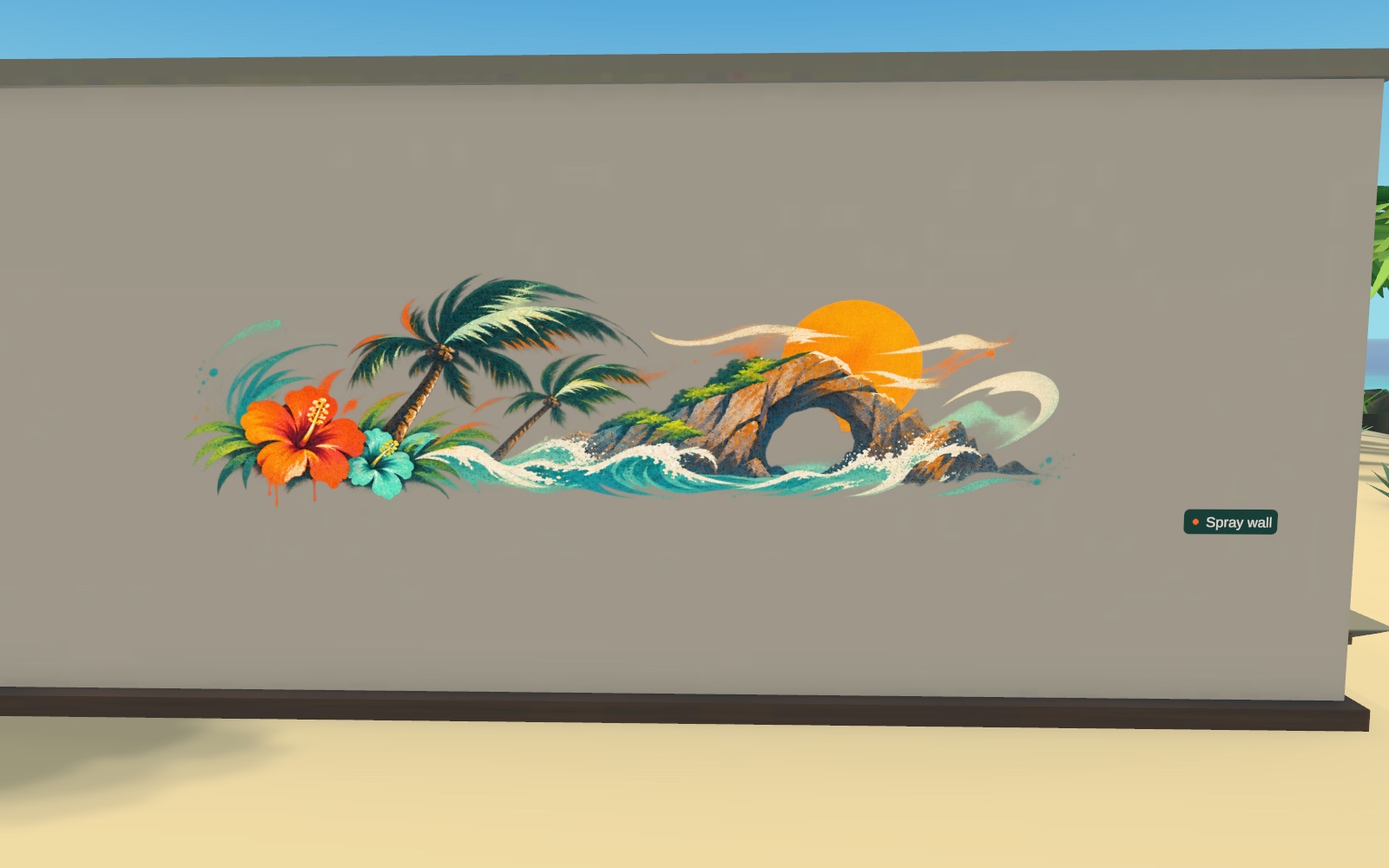
Quest Betaで利用可能
Questでスタジオの外に出て「Spray wall」を選びます。色とスプレーの太さを選び、トリガーを押し続けて描きます。同じ場所に吹き付けると塗料が垂れ、消しゴムに切り替えると消せます。
ひとりでも、仲間と一緒でも描けます。ひとりで描いた作品はヘッドセットに残り、みんなで描いた作品は保存したルームを開き直すと再表示されます。
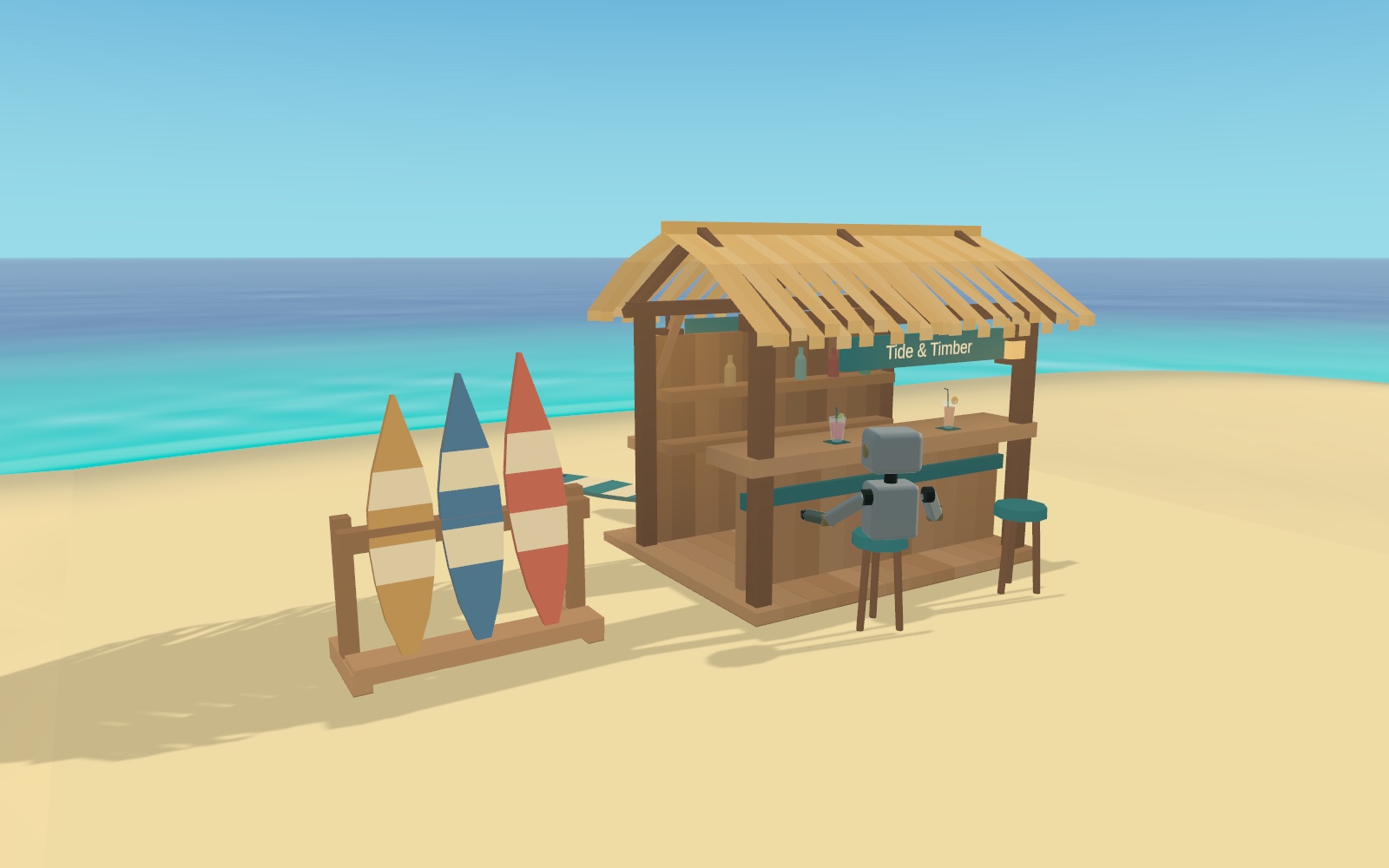
Quest Betaで利用可能
ビーチバーのスツールに座り、席のメニューから三目並べを開きます。コンピューターと気軽に対戦することも、同じルームの仲間にもう一方の席に座ってもらい、ひとつの盤面で遊ぶこともできます。
チームのための空間
みんなで集まり、壁にチケットを映して話し合いましょう。StandupVRを、いつもの集まる場所に。Meta QuestでStandupVRを入手。
画像は最新のスタジオです。チームで試してみたい方は、お問い合わせください。
チームを招こう
Questのスタジオでも、ノートパソコンからでも。同じ会話と画面をみんなで共有できます。
インターネット接続と、QuestのStandupVRまたはノートパソコンのブラウザが必要です。名前とルームコードでノートパソコンからミーティングに参加できます。MacやWindows用の別のアプリは不要です。
Questでルームを作成し、8文字のコードをチームに送りましょう。メンバーはQuestから参加するか、ノートパソコンのミーティングページを開き、名前と同じコードを入力できます。
Questでは「Join voice」を選び、マイクアイコンでミュートします。ノートパソコンでは「音声に参加」を選び、話す準備ができたら「ミュート解除」を押します。求められたらマイクの使用を許可してください。ヘッドホンを使うと声が聞き取りやすくなります。
Questでテーブルのレーザーを手に取り、壁のスクリーンの隣の地球アイコンを選ぶと、一緒にウェブを見られます。パソコンからは画面共有ページを開き、ルームコードを入力して、見せたいタブやウィンドウを選びましょう。
作業を見せてみませんか?
必要なタブやウィンドウだけを共有。Macではログインしたまま、チームはQuestで共有映像を見られます。
知っておきたいこと
はい。名前とルームコードでノートパソコンのブラウザから参加できます。会話、共有画面やルームブラウザの閲覧、一緒に描くことができます。Questではアバターがチームと並んで座ります。Questとノートパソコンの参加者で6席を共有します。ノートパソコンの参加者にMetaアカウントや別のデスクトップアプリは不要です。
ルームコードを持つ方なら誰でもMacのブラウザから発表できます。共有できるのは一度に1人です。交代するには共有を停止して発表者セッションを退出すると、次の人が同じコードで接続できます。
Linearのタブかウィンドウだけを共有し、Macで文字を拡大します。Questでは「Enlarge screen」で近くに表示し、操作部を隠して、ピンチまたはトリガーを押したまま画像をドラッグできます。「Whole screen」では共有ウィンドウ全体を切り取らずに表示します。この変更は自分の表示だけに適用されます。
右側の窓枠にある小さな景色ボタンを選びます。両側に、ほかの2つの景色のミニチュアが現れます。どちらかを指し、ピンチかトリガーで選択します。あとから参加する人も含め、全員の景色が変わります。中央のボタンをもう一度選ぶと閉じます。
ルームには景色と環境音の音量が保存され、次回も使えます。
「Settings」を開き、「Background volume」の横の−と+で10%ずつ調整できます。初期値は30%、0%にすると環境音が消えます。どの参加者でもルーム全体の音量を調整できます。変わるのは環境音だけで、音声通話には影響しません。
庭のせせらぎと鳥の声、ビーチの穏やかな波音を楽しめます。
ジュークボックスをタップしてCreateを選びます。スタイルをいくつか選び、必要なら独自のスタイルも追加してGenerateを選びます。保存した曲はMy musicに表示されます。ShareでRoom musicに追加すると、ルームの全員が次回も再生できます。
自分だけで聴く、ルームの音楽に合わせる、自分の音楽だけオフにする、といった選択ができます。音楽の音量は、通話や環境音と別に調整できます。
メニューを閉じ、戸棚に立てかけたパターを指します。Touchコントローラーの人差し指トリガーかグリップボタン、または素手のピンチで持てます。ボタンを離しても手に残ります。同じ手で再度押すかピンチすると戻せます。
パターを取ると、自分だけの短いラウンドが始まります。全員が同時に遊べます。カップに入れると、次の目標が現れます。空いている手で移動しましょう。手の場合はこぶしを握って親指をタップ、コントローラーの場合はスティックで狙い、離すと移動します。
どちらの手でも、指して選択できます。手を使う場合は、こぶしを握ったまま移動アークを狙い、親指を人差し指の側面にタップしてテレポートするか、親指をスワイプして45°回転します。こぶしを握っている間はアークが表示され、手を開くとキャンセルできます。コントローラーでは、どちらかのスティックを前に倒して狙い、離すとテレポートします。横に倒すと45°回転します。青は移動できる地面、赤は移動できない場所です。屋外へはドアを使いましょう。
グリップボタンかピンチで、テーブルのレーザーを取りましょう。壁のスクリーンの隣の地球アイコンやブラウザーのページは、手に持ったレーザーでのみ操作できます。人差し指トリガーでクリックやドラッグ、右スティックで縦横のスクロールを行い、手の場合はピンチしてドラッグします。レーザーを持つ人が共有タブやブックマークを選び、ほかの人は同じ画面を見ます。もう一度グリップを押すかピンチすると戻せます。通常のポインターはページをクリックせず、一時的な色付きの線を描きます。 壁のスクリーン下にある「Keyboard」を選ぶと、ウェブページで選択した入力欄に文字を入力できます。Quest版のビルド349以降では、キーやラベルが設定画面と同じように鮮明に表示されます。
定期的なスタンドアップでは、ホストがSettings → Advancedで「Keep this room」を有効にできます。同じコードで戻ると、景色、音、ブックマークが用意されています。一時的なルームでは無効にしてください。各ヘッドセットにも最後に参加したルームが保存され、「Rejoin room」が表示されます。この端末上のショートカットを削除しても、サーバーに保存したルームは消えません。
左の手首を自分に向けると、ヘッドセットの電池残量を示す時計が見えます。手でもコントローラーでも使えます。手を休めているときやキーボードウィンドウ内で入力しているときはポインターが隠れ、再び指すと戻ります。
みんなでちょっと一休み。棚の本の横にある青や赤のセーバーを、グリップかピンチで取ってください。刃が光って動きに反応し、もう一方の刃に触れると火花が出ます。人差し指のトリガーで点灯・消灯し、もう一度グリップかピンチすると元に戻せます。
開いたメニュー上部の小さな灰色のバー、または閉じた状態の三本線アイコンをつかむと、手前や奥へ移動できます。ドラッグ中は自分の方を向き、離すとその位置にとどまります。三本線を短く選択するとメニューが開きます。設定を開いたままでも、パネルの外にある部屋の操作ボタンを選べます。パネル内の選択が背後のものに反応することはありません。横のマイクアイコンでミュートを切り替えられます。 Quest版のビルド349以降では、Personal deskに接続したままヘッドセットをかぶり直しても、ショートカットが表示され、すぐに使えます。
Menuの隣のデスクアイコンを選びます。初回は、画面とキーボードのウィンドウをすぐに調整できます。バーをドラッグして位置を動かし、四隅でサイズを変えてから「Set」を選びましょう。キーボードウィンドウは水平を保ち、サイズ変更中も角度が変わりません。あとから変更するには、Settings → Personal desk → Adjust deskを開きます。
パソコンでstandupvr.quest/deskを開き、ヘッドセット専用のデスクコードでペアリングします。同じコードを後日も使え、このブラウザーがローカルに記憶します。取り込む画面やウィンドウは、毎回自分で選びます。ヘッドセットは、作業場所に合わせた実際の配置を保存します。 Quest版のビルド352以降では、StandupVRを再起動したりヘッドセットをスリープから復帰させたりすると、画面とキーボードウィンドウが保存した位置に戻ります。
部屋に参加し、パソコンの画面が個人用モニターに映るまで接続してから、Deskの左にあるShareアイコンを選びます。デスクトップが壁の大きなスクリーンに映り、全員に見えるようになります。二重に表示しないよう、共有中は個人用モニターが隠れますが、キーボードのパススルーはそのままです。もう一度Shareを選ぶと壁への共有が止まり、個人用モニターが戻ります。
はい。部屋を開いたり参加したりする前でも、庭のチェステーブルに座って「Computer」を選べます。ロボットが向かいの椅子に座ります。「Level」で「Easy」「Medium」「Hard」を選びましょう。駒を持ち上げると動かせるマスが表示され、不正な場所に置くと元に戻ります。「Undo」は自分の手とコンピューターの応手を取り消します。部屋では「Two players」を選ぶと、チームの仲間と対戦できます。
ビーチのシーンで、いかだの着席アイコンを選び、ミニチュアの目的地から「Fishing island」か「Lava island」を選びましょう。いかだは1人に1台です。到着したら降りるアイコンを選び、安全な地面を探索できます。もう一度着席すると本島に戻ります。釣りの島には専用の椅子、竿、バケツがあり、溶岩の島では砂の道を上ってヘリポートのある高台に行けます。
Settingsで「Lounge」「Semicircle」「L-shaped」の座席配置を選べます。Clockでは「Analogue」と「Digital」を切り替えられます。これらの設定は部屋で共有され、保存した部屋では記憶されます。タイムゾーンは各自で選べるので、時計はそれぞれの現地時刻を表示します。初期設定はアナログ時計とベルリン時間です。
メニューを閉じ、Shareの上にあるクラッカーアイコンを選びましょう。部屋のみんなに、短い紙吹雪と拍手、歓声が届きます。効果は自動で消えます。連続タップが会話を妨げないよう、お祝いの間には短い間隔があります。
いいえ。共有の壁は、Macで選んだタブをライブ映像として映します。チームは自分のLinearセッションを開かず、その映像を見ます。選択したタブに無関係な情報や機密情報が入らないようにしてください。
コードは招待として扱ってください。コードを持つ人は誰でも参加や発表ができ、ルーム専用のログインはありません。チームに直接共有してください。ルーム、音声、画面共有サービスについてはプライバシー通知をご覧ください。
お問い合わせ
プロジェクト、プライバシー、データ削除に関するご質問は、以下の連絡先をご利用ください。
Fidel Seehawer · ドイツ
StandupVRサポート窓口です。件名に「StandupVR」を含めてください。