
레이저로 탐색하세요.
그립 버튼이나 핀치 동작으로 테이블의 레이저를 집으세요. 검지 트리거로 클릭하거나 드래그하고 오른쪽 스틱으로 위아래나 좌우로 스크롤합니다. 손으로는 핀치한 채 페이지를 드래그하세요. 레이저를 든 사람은 새로고침하거나 공유 탭을 고르고 북마크를 열 수도 있습니다. 그립 버튼이나 핀치 동작을 한 번 더 하면 레이저를 돌려놓습니다.
스탠드업 스튜디오 / Quest + 노트북
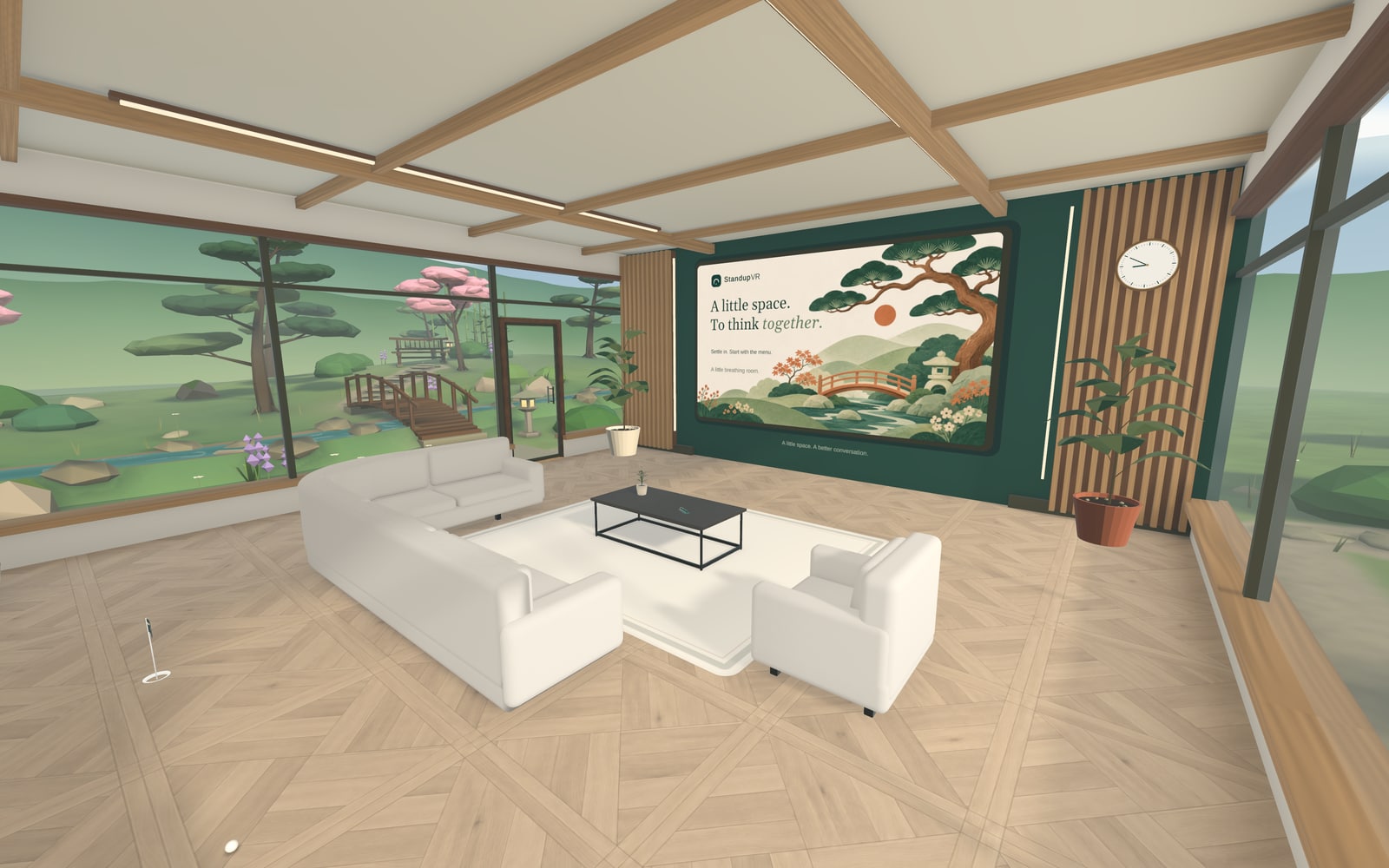
함께 있는 느낌을 위해
천연 오크 마루, 아이보리 소파와 슬림한 석재 커피 테이블이 차분하고 아늑한 스튜디오를 완성합니다. 벽의 환영 화면은 선택한 풍경에 맞춰 정원, 산호초 또는 야자수 해변 일러스트로 바뀝니다. 창밖으로 나가 둘러보거나 이야기를 나누고 잠깐 쉬어 보세요.
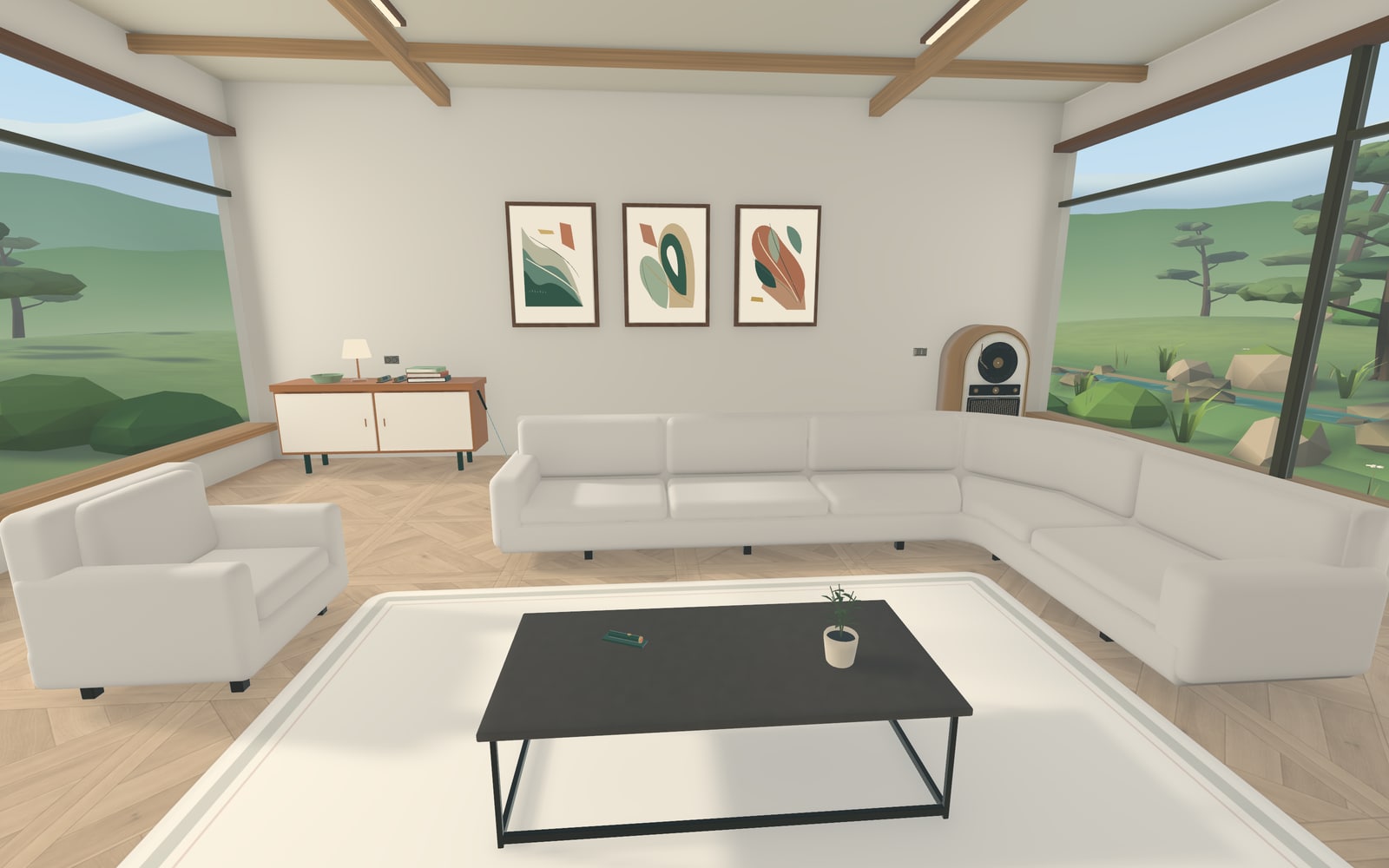
작은 스튜디오,
아이디어를 위한 여유.
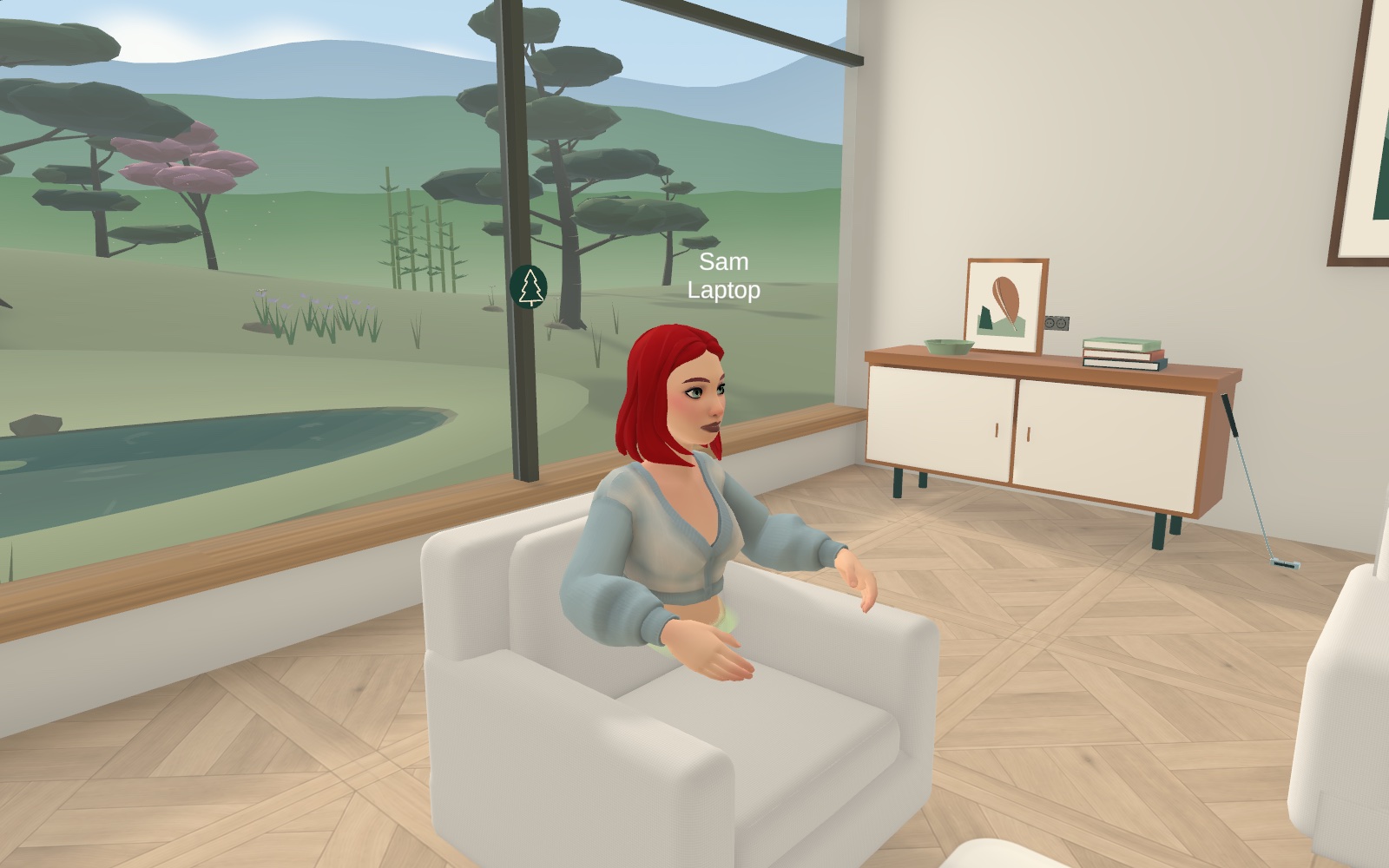
팀 전체를 위한 공간
Mac이나 Windows 브라우저에서 이름과 방 코드로 참여하세요. 팀과 이야기하고 공유 화면을 보며 각자의 색으로 아이디어를 그려 보세요.
입장하기 전에 아바타를 선택하세요. 브라우저가 선택을 기억하며, Quest를 사용하는 팀원은 방에서 내 아바타를 볼 수 있습니다. 헤드셋이나 Meta 계정은 필요하지 않습니다.
노트북으로 참여Mac이나 PC 화면을 Quest의 개인 가상 모니터로 가져오세요. 작은 패스스루 창으로 실제 키보드와 트랙패드를 보면서 스튜디오에 머물 수 있습니다.
데스크 바로가기를 선택하면 화면과 키보드 보기가 켜집니다. 작은 막대로 위치를 옮기고 모서리로 크기를 조절한 다음 Set을 선택하세요. 헤드셋마다 주어지는 재사용 가능한 데스크 코드로 컴퓨터를 연결합니다. 브라우저는 코드를, 헤드셋은 실제 공간에서의 배치를 저장해요.
Desk 옆의 Share 아이콘으로 컴퓨터 화면을 방의 큰 화면에 띄우세요. 공유하는 동안 개인 모니터는 숨겨지지만 키보드 보기는 유지됩니다. 공유를 멈추면 모니터가 원래 자리에 돌아와요.
Mac 앱이 곧 출시됩니다. StandupVR Desk를 사용하면 Mac 메뉴 막대에서 헤드셋 연결과 화면 공유를 더 간편하게 할 수 있습니다. 연결한 헤드셋을 기억하고 반응이 빠른 커서를 제공해 더 자연스럽게 조작할 수 있습니다.
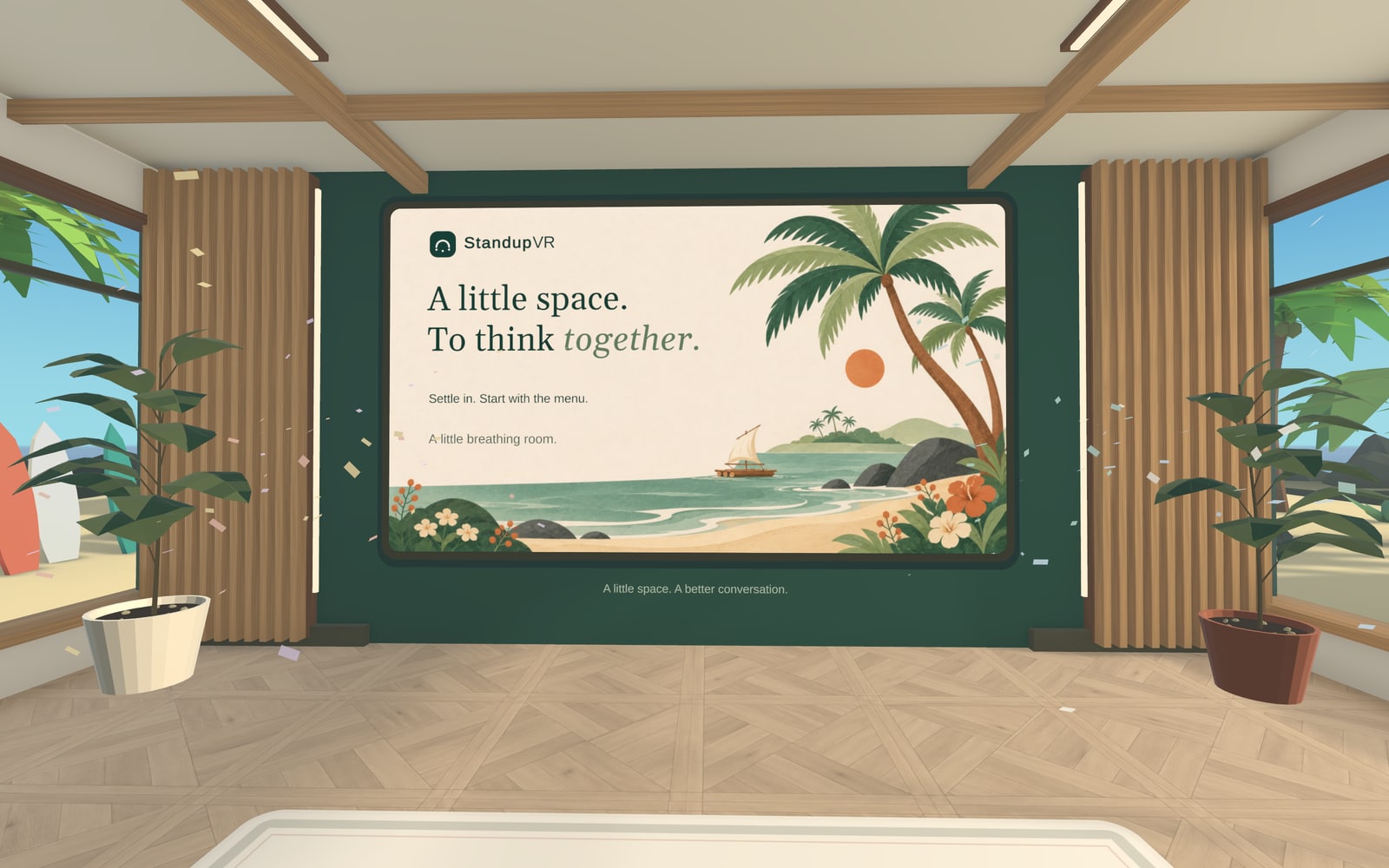
무언가 해냈나요?
할 일을 끝냈거나 까다로운 문제를 풀었나요? 스탠드업을 마쳤나요? Menu 옆의 파티 폭죽 아이콘을 누르면 방 안 모두에게 색종이가 흩날리고 박수와 환호가 들립니다.
축하는 잠깐 이어진 뒤 저절로 사라져 다음 대화를 바로 시작할 수 있어요.
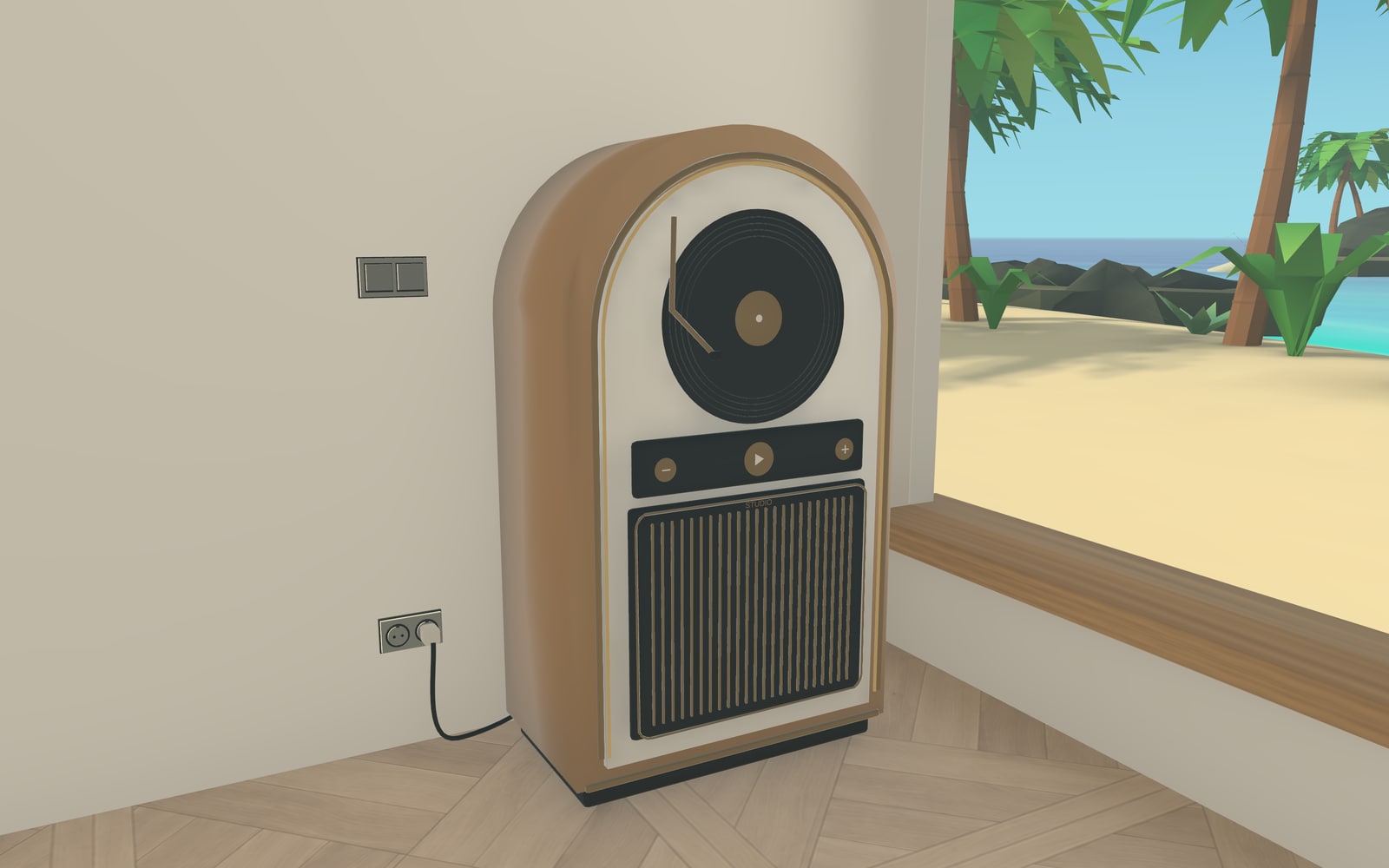
분위기를 더해 보세요
주크박스를 눌러 순간에 어울리는 연주곡을 만드세요. 재즈, 피아노, 기타, 라운지 스타일을 섞거나 원하는 스타일을 추가할 수 있습니다.
마음에 드는 곡을 My music에 보관해 혼자 듣거나 Room music으로 공유해 모두 함께 즐기세요. 공유한 곡은 방에 남아 다음에도 들을 수 있습니다. 배경 음악을 은은하게 조절하거나 일시 정지하거나 조용히 머무르세요.
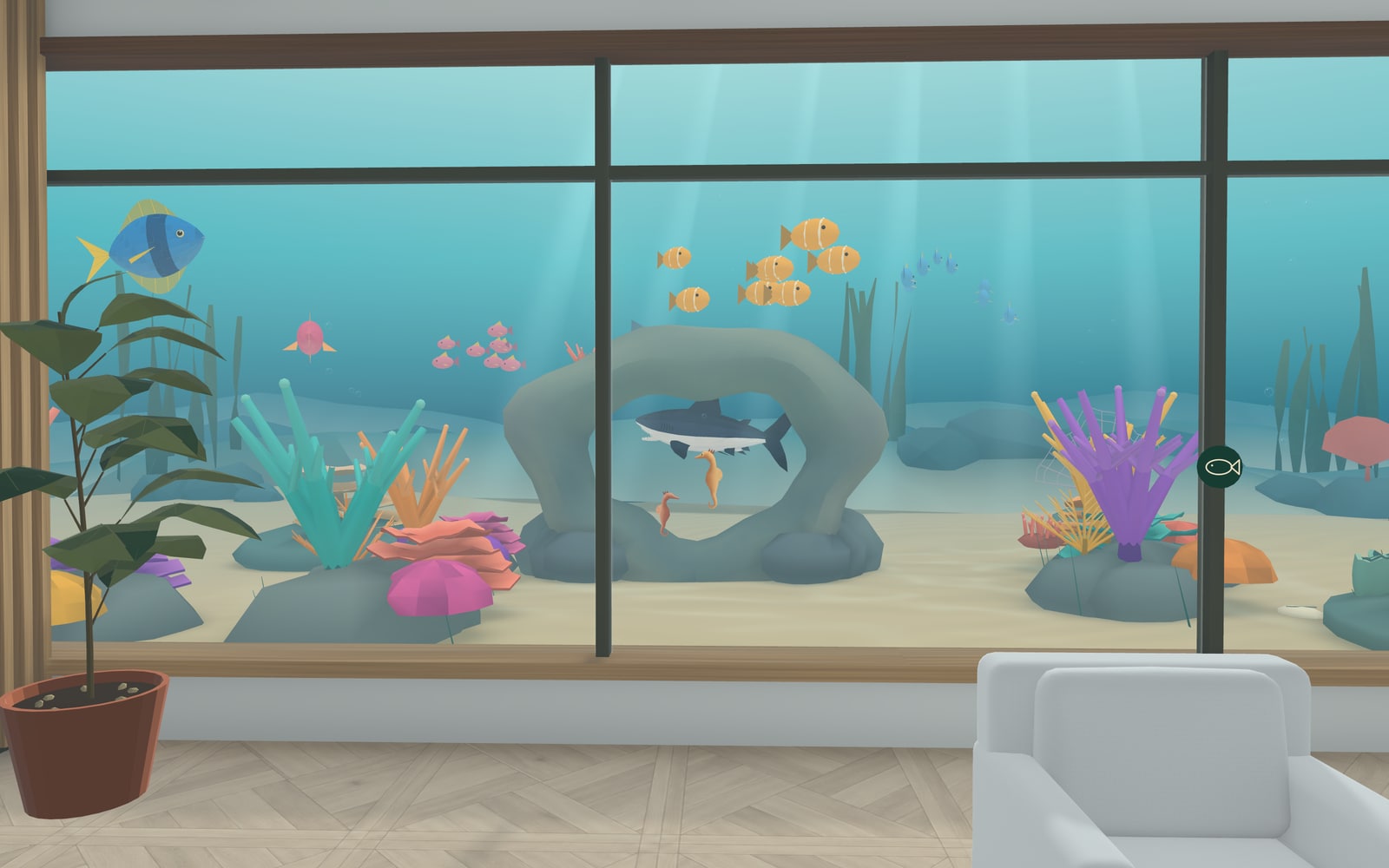
풍경 바꾸기
해초와 산호, 바위 사이에 가라앉은 배가 있습니다. 오른쪽 창가의 해마와 알록달록한 불가사리, 조금 더 먼 곳의 무늬 있는 바다거북을 찾아보세요. 바위 아치 너머로 상어가 먼바다 쪽으로 돌면서 빠르게 턱을 닫는 순간을 볼 수도 있습니다.
방 안의 모두가 같은 풍경을 봅니다. 창의 풍경 버튼을 열어 미니어처 정원, 산호초, 해변 중에서 고르세요.
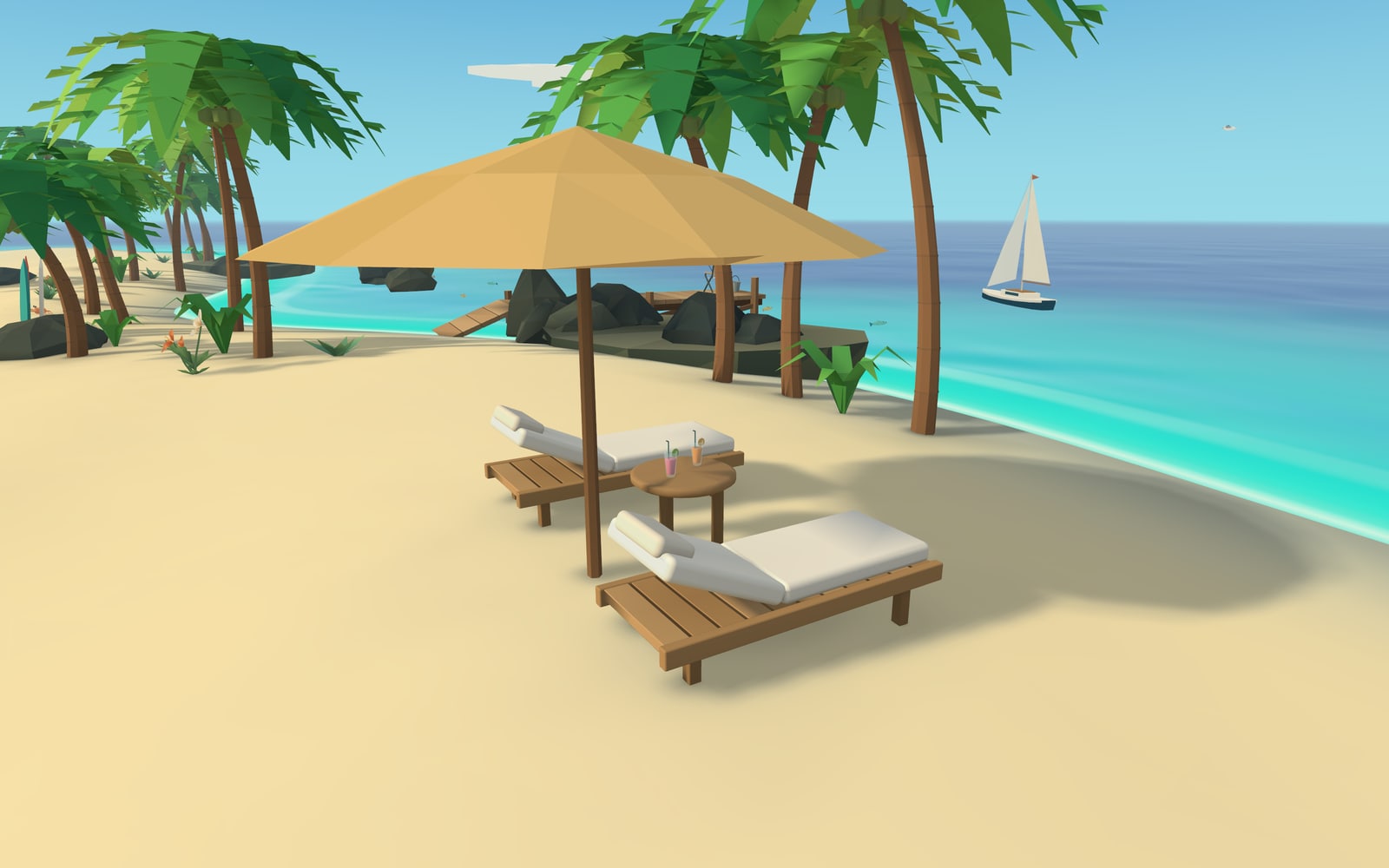
탁 트인 수평선
나무 부두 근처 모래사장에 흔들리는 야자수와 화사한 꽃, 서핑보드가 늘어서 있습니다. 야자수 아래로 게가 돌아다니고 바위 아치 곁으로 갈매기가 날아갑니다. 얕은 물 너머에서 돛단배와 물고기를 찾아보세요.
알록달록한 칵테일이 놓인 작은 테이블 옆, 두 선베드 중 한 곳에서 쉬어 보세요. 안전한 산책로를 둘러보거나 개인 뗏목을 타고 낚시 섬이나 용암 섬으로 떠날 수 있습니다. 작은 파도가 잔잔한 파도 소리와 함께 해변을 적십니다.
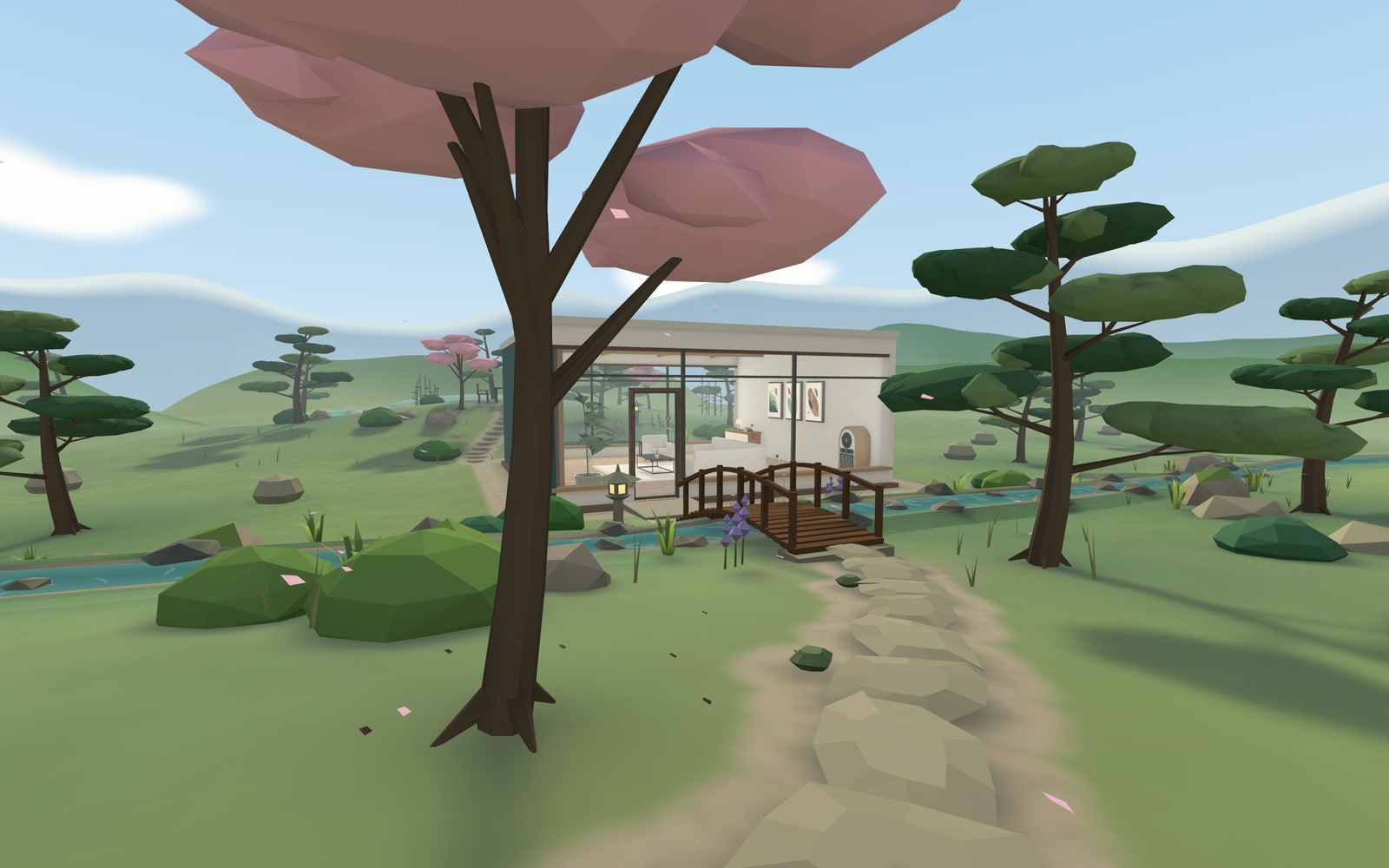
다른 시선
정원 문을 열고 디딤돌을 따라 나무 다리를 건너세요. 벤치에 앉으면 소나무와 붉은 단풍나무 사이로 스튜디오가 보입니다. 연못 옆 길을 따라가면 체스 테이블이 나옵니다.
흐르는 물소리와 새소리, 흩날리는 꽃잎이 대화 사이 잠시 쉬어 갈 여유를 만듭니다.
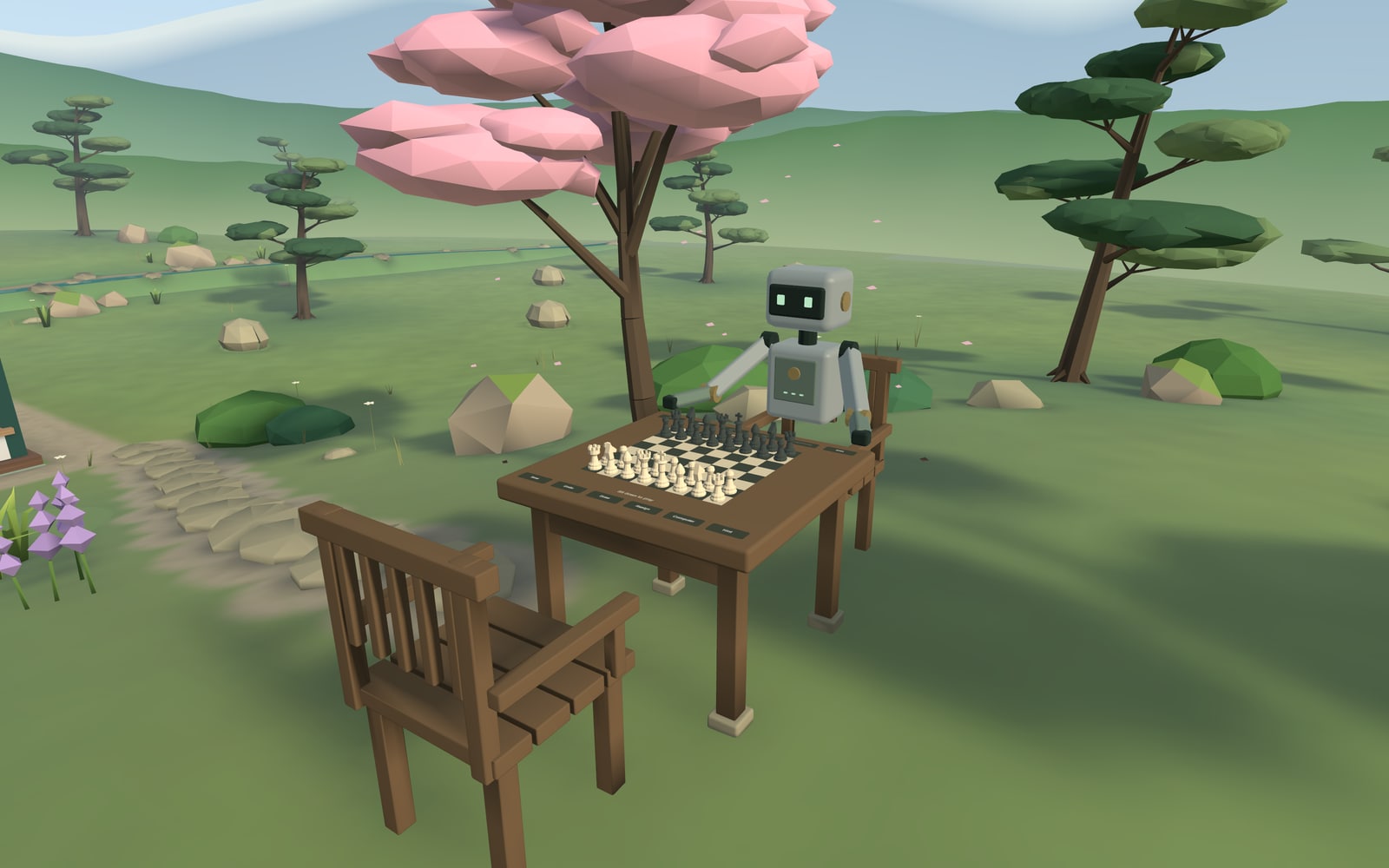
멋진 한 수를 위한 공간
연못 뒤의 징검돌 길을 따라가면 둘이 앉을 수 있는 삼나무 테이블이 있습니다. 말을 집어 들면 이동 가능한 칸이 표시됩니다. 원하는 칸 위에서 말을 놓으세요.
동료와 함께 두거나 방에 참여하지 않고 Computer를 선택해보세요. 작은 무광 금속 로봇이 맞은편에 앉습니다. Easy, Medium, Hard를 바꾸며 적당한 난이도를 찾아보세요. 한 게임에 힌트를 세 번 사용할 수 있습니다. Hint를 선택하면 추천 수가 표시되고 로봇의 불빛이 하나 꺼집니다. 새 게임을 시작하면 힌트 세 개가 모두 복구됩니다.
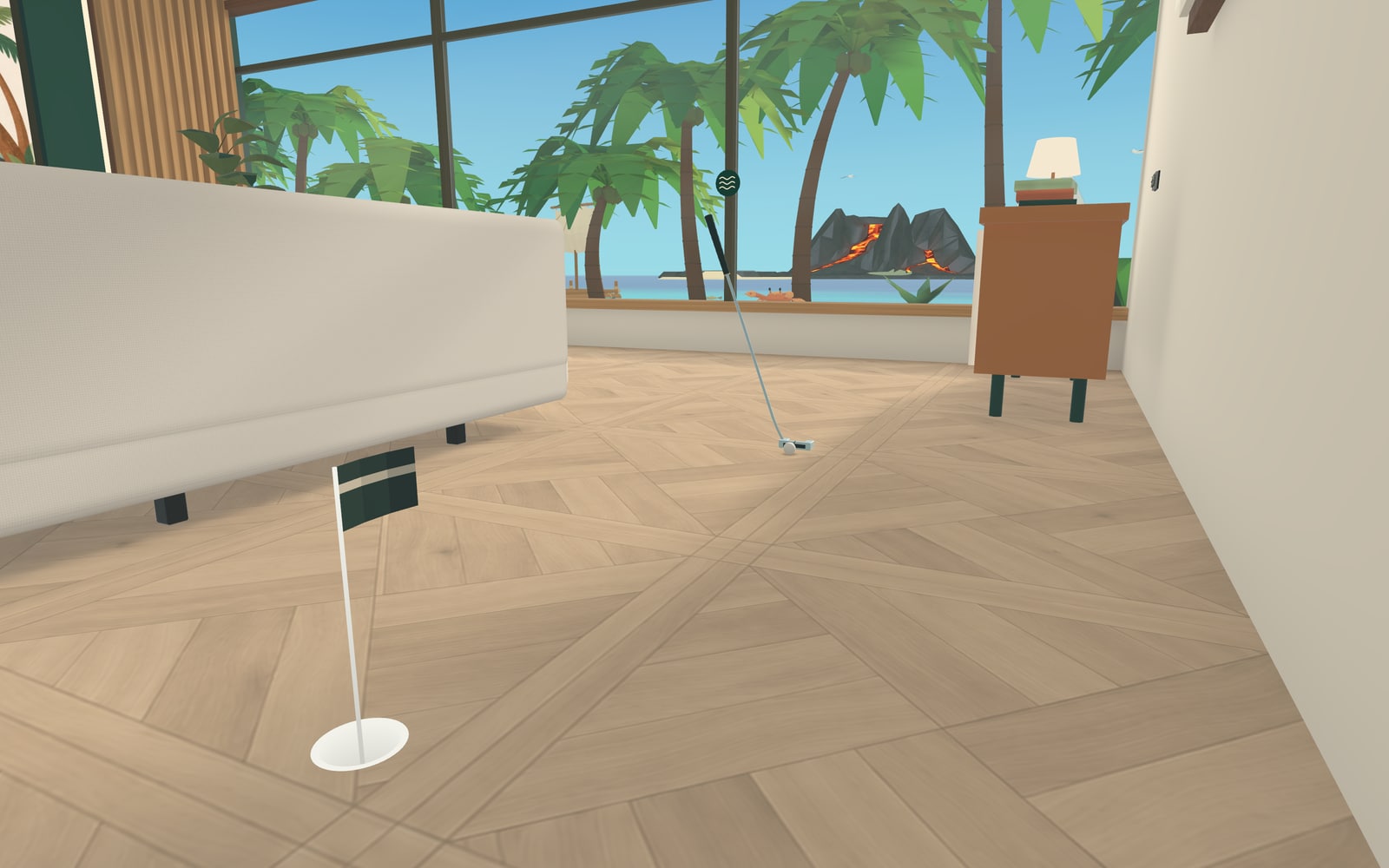
잠깐의 휴식
작은 놀이가 새로운 생각의 여유를 만듭니다. 이야기를 나누며 퍼터를 들고 몇 번 쳐 보세요. 각자의 공과 점수로 모두 동시에 즐길 수 있습니다.
손이나 Touch 컨트롤러로 플레이하세요. 퍼팅에 성공할 때마다 새로운 목표가 나타나니 늘 다음 샷이 기다립니다.
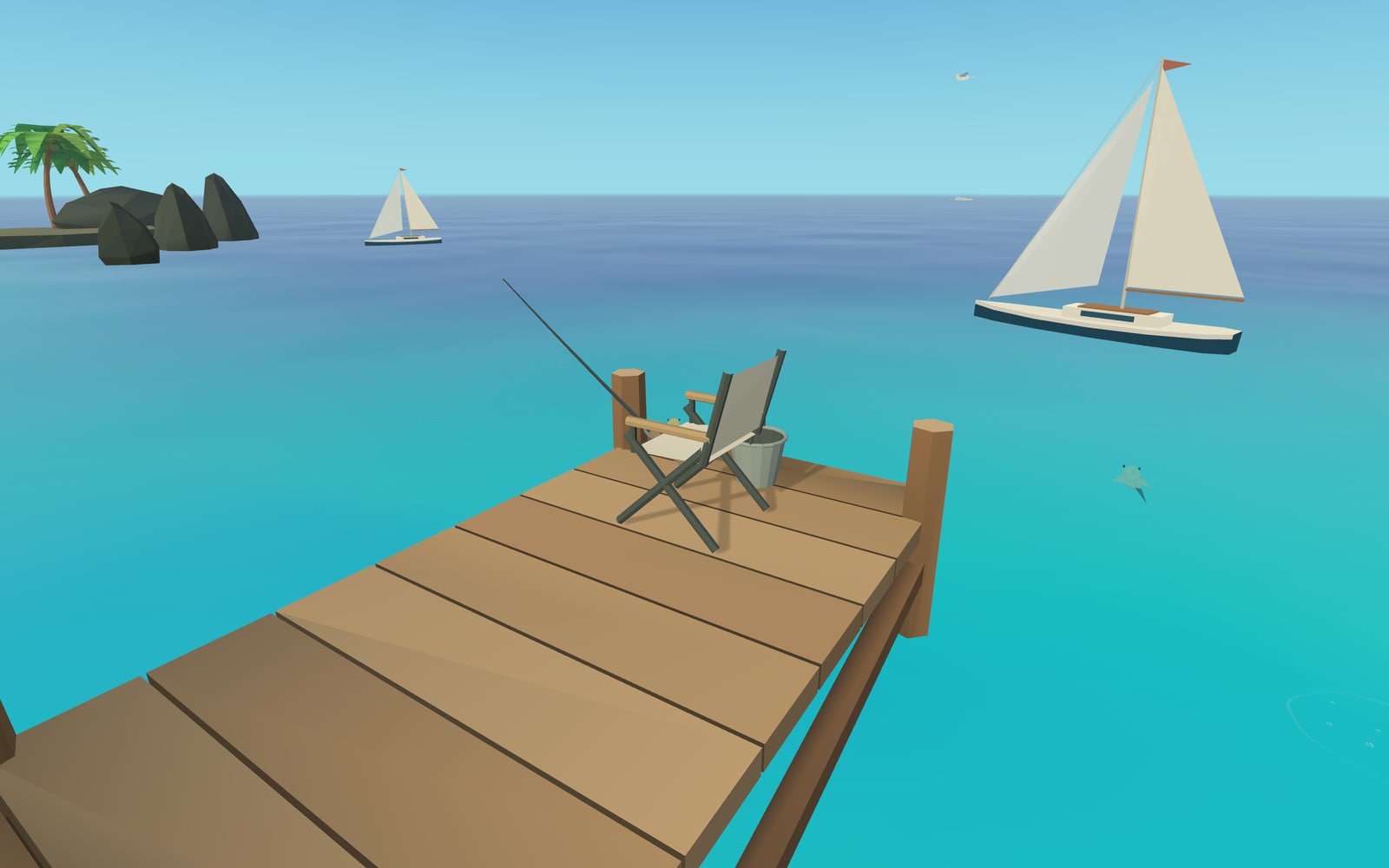
잠깐 바깥으로
부두나 야자수 섬의 의자에 앉아 낚싯대를 앞으로 휘둘러 던져 보세요. 부드럽게 던지면 가깝게, 빠르게 던지면 더 멀리 날아갑니다. 수면 위를 옮겨 다니는 물방울 무리로 찌를 유도한 뒤, 찌가 잠기면 낚싯대를 뒤로 당겨 물고기를 잡으세요.
처음에는 비어 있던 양동이에 크기와 색이 다양한 물고기가 쌓입니다. 다시 던지기 전에는 검지 트리거를 누르거나 핸드 트래킹의 핀치 동작으로 찌를 회수하세요.
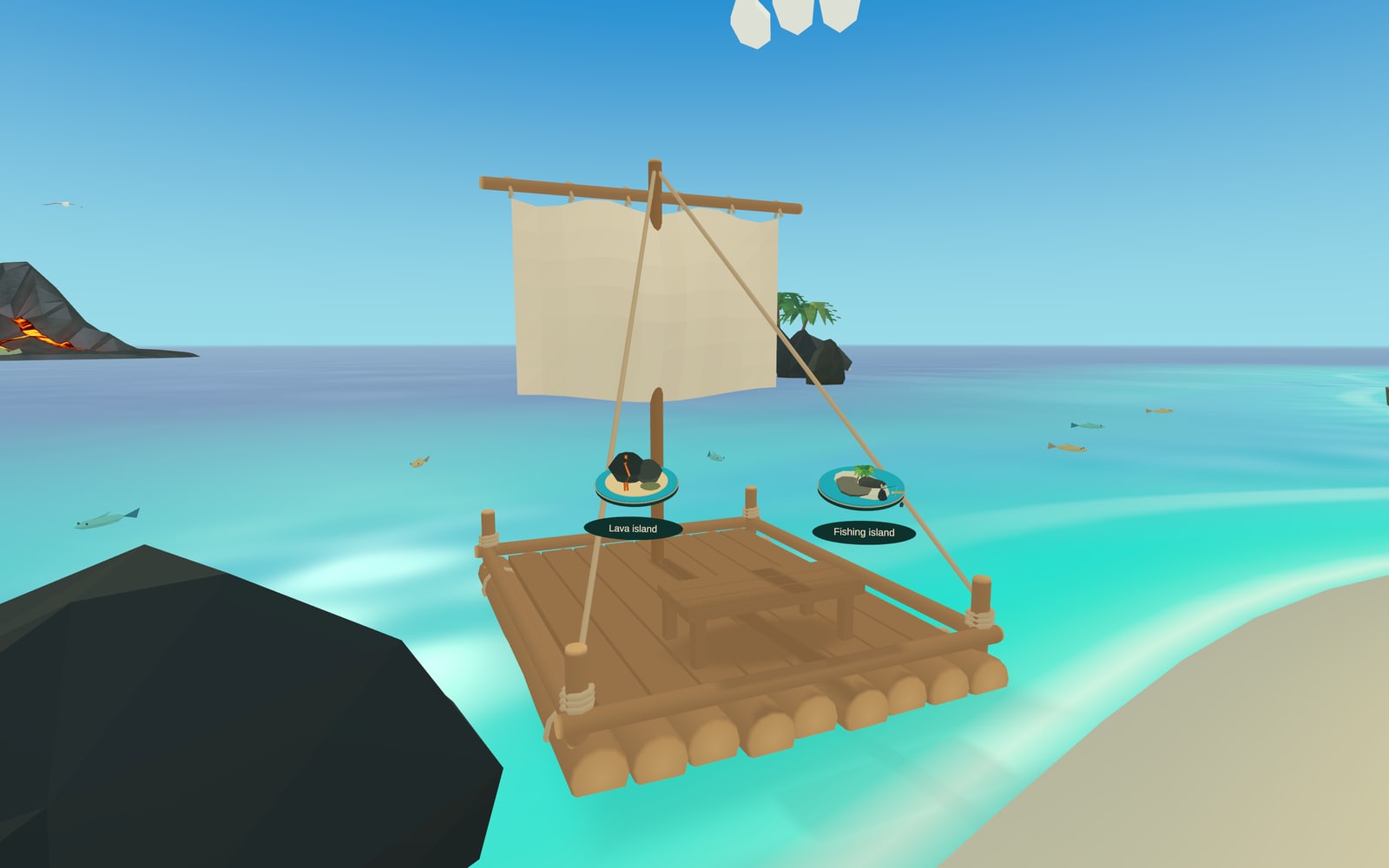
잠시 누리는 섬의 여유
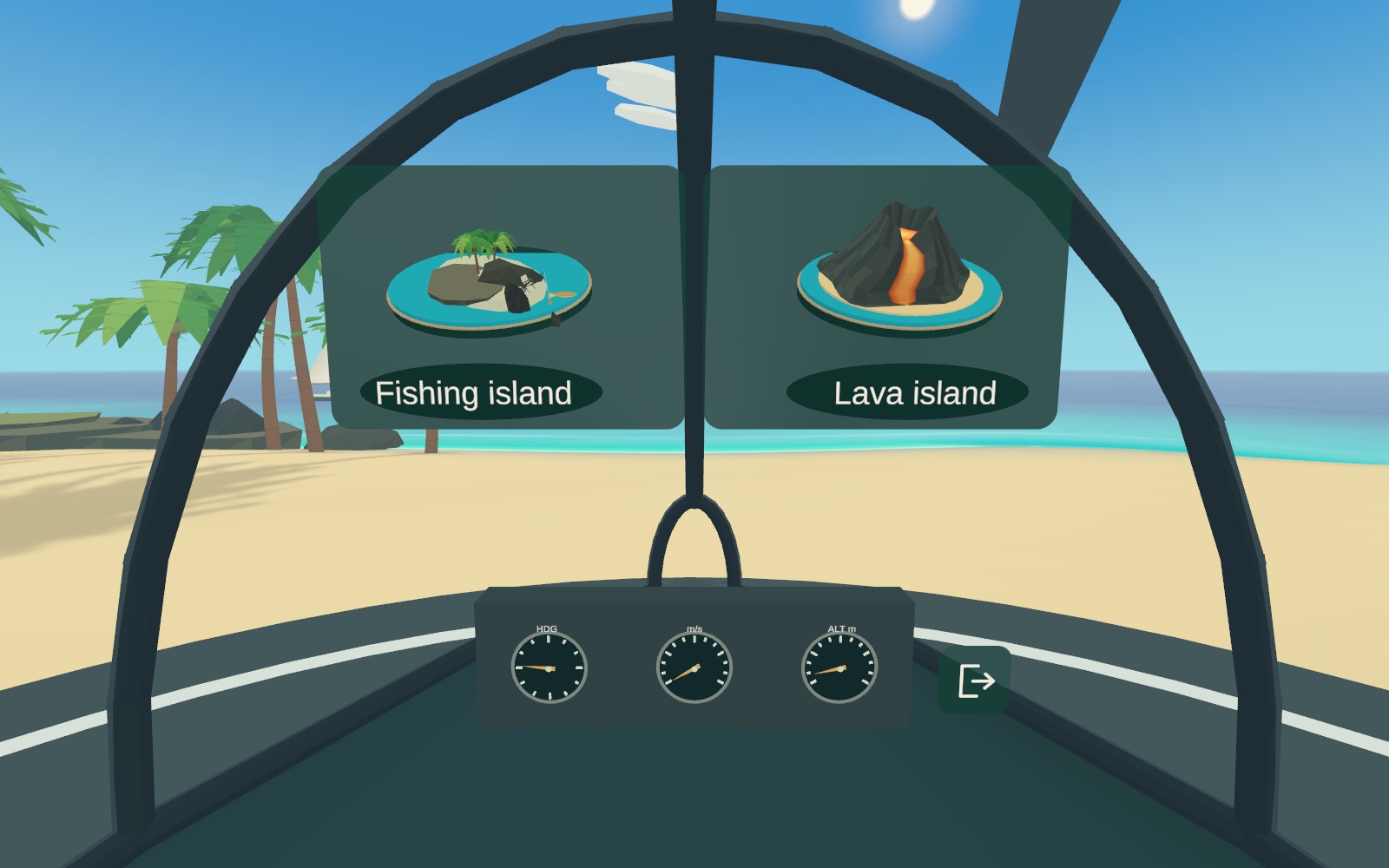
뗏목의 착석 아이콘을 선택하고 미니어처 목적지인 Fishing island나 Lava island를 고르세요. 각자의 돛 달린 뗏목으로 건너가니 모두 자기 속도로 둘러볼 수 있어요.
도착하면 내리기 아이콘을 선택하세요. 안전한 길을 둘러본 뒤 다시 자리에 앉으면 돌아올 수 있습니다.
해안 사이를 잇는 짧은 비행
헬리콥터 옆의 좌석 아이콘을 선택한 뒤 조종석의 미니어처로 목적지를 고르세요. 나만의 헬리콥터로 화산 해안과 해변, 낚시 섬을 오갈 수 있어요.
앞으로 이륙해 해안을 따라 낮게 날아가세요. 착륙 전에는 속도를 줄이며 더 작은 반경으로 선회합니다. 메인 해변과 용암섬에서는 다음 비행을 위해 낚시섬을 바라보며 착륙합니다. 메인 해변에서 내리면 집 방향으로 이어집니다.
함께 즐기세요
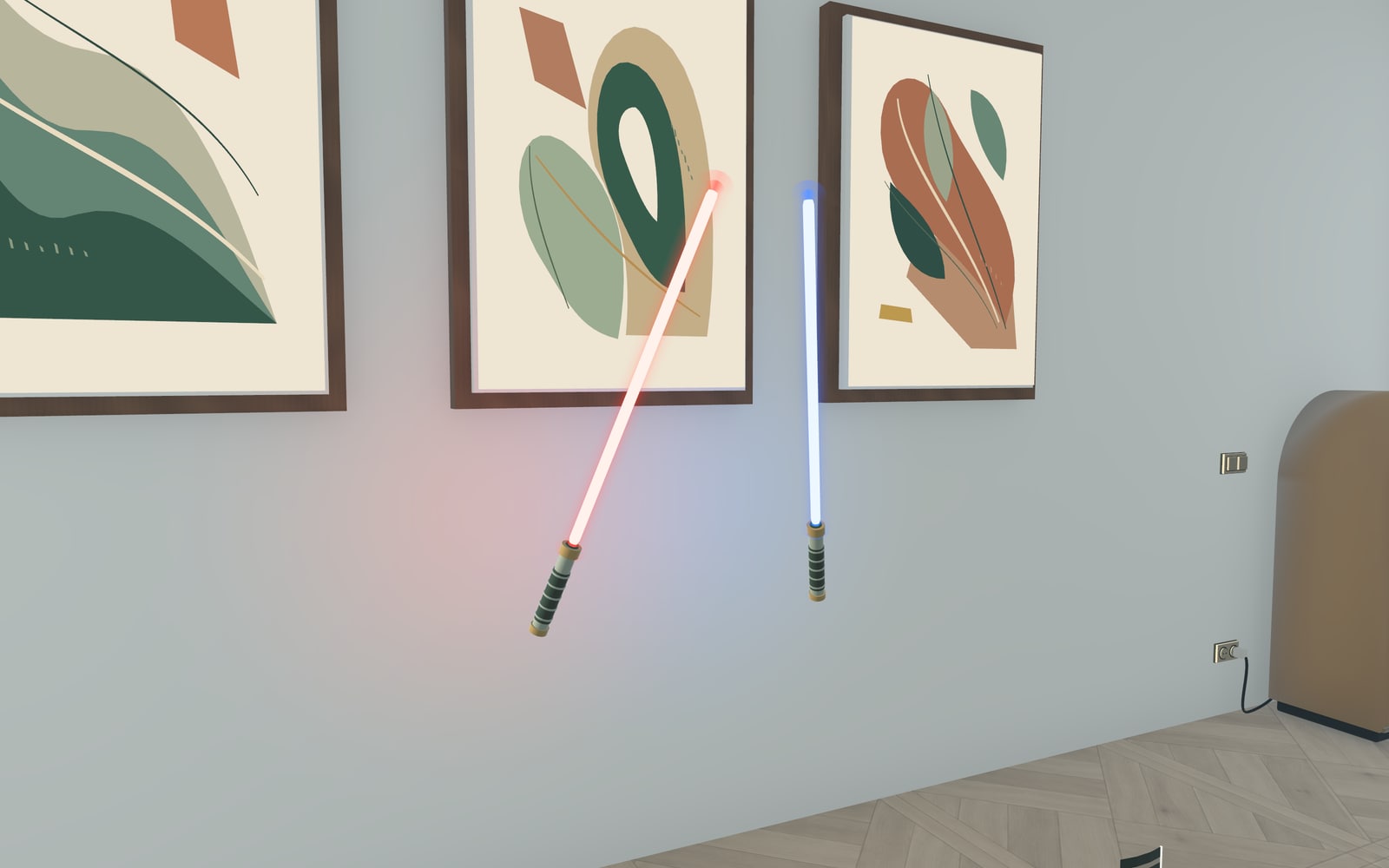
책 옆의 빨간색 또는 파란색 세이버를 향해 그립 버튼을 누르거나 손가락을 집으면 집어 들 수 있어요. 컨트롤러에서는 검지 트리거로 블레이드를 끄고 켤 수 있어요.
같은 방에 있는 모두가 세이버를 보고 들을 수 있어요. 블레이드를 맞대면 불꽃과 전기 튀는 소리가 나고, 주변 표면에 색이 있는 빛이 비쳐요. 그립 버튼을 다시 누르거나 손가락을 집으면 원래 자리에 돌려놓을 수 있어요.
Quest Beta에서 이용 가능
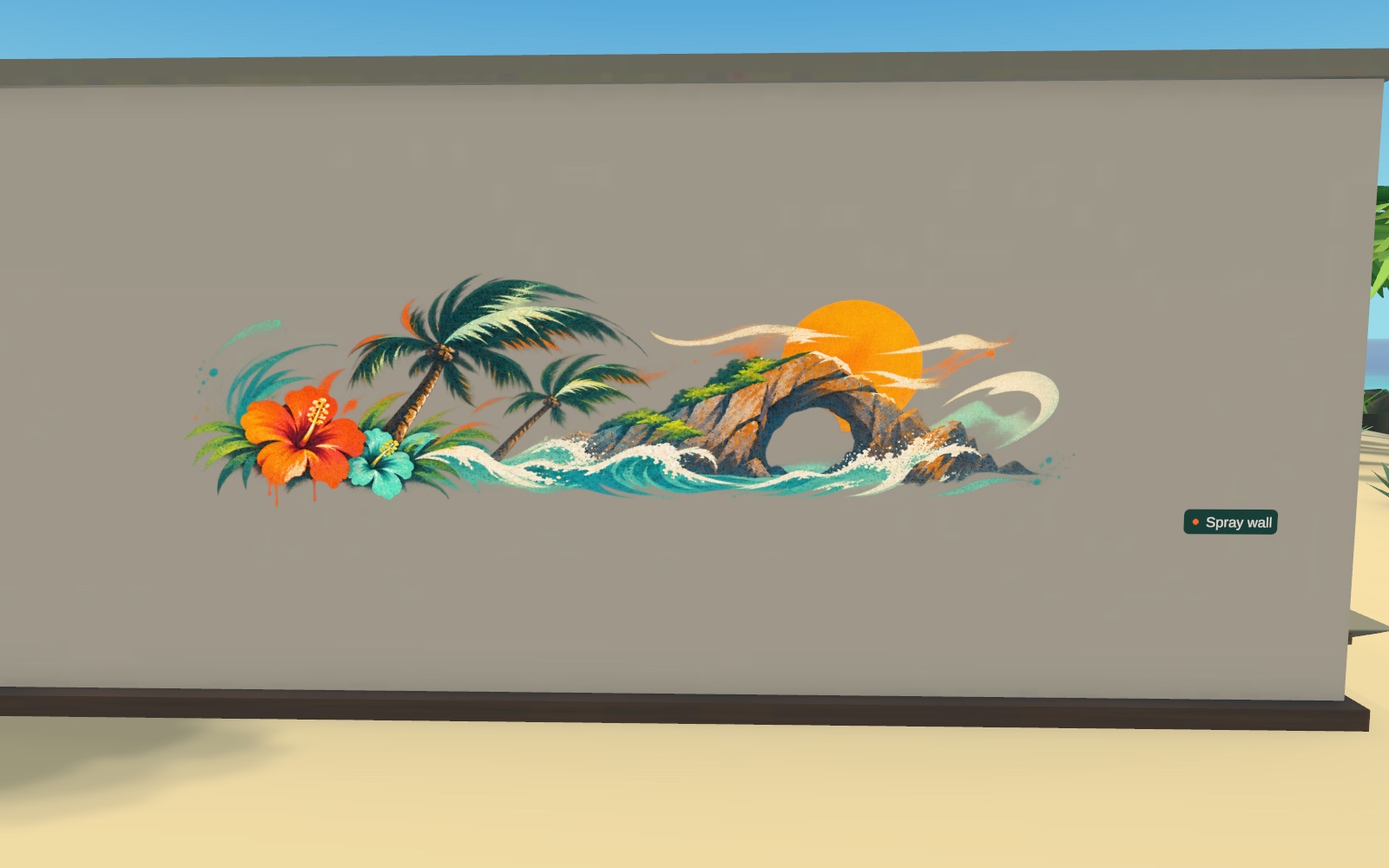
Quest에서 스튜디오 밖으로 나가 ‘Spray wall’을 선택하세요. 색상과 분사 굵기를 고르고 트리거를 길게 눌러 그리세요. 한 곳에 계속 뿌리면 물감이 흘러내리고, 지우개로 바꾸면 그림을 지울 수 있습니다.
혼자 또는 팀원과 함께 그려 보세요. 혼자 그린 작품은 헤드셋에 남고, 함께 그린 작품은 저장한 방을 다시 열면 나타납니다.
Quest Beta에서 이용 가능
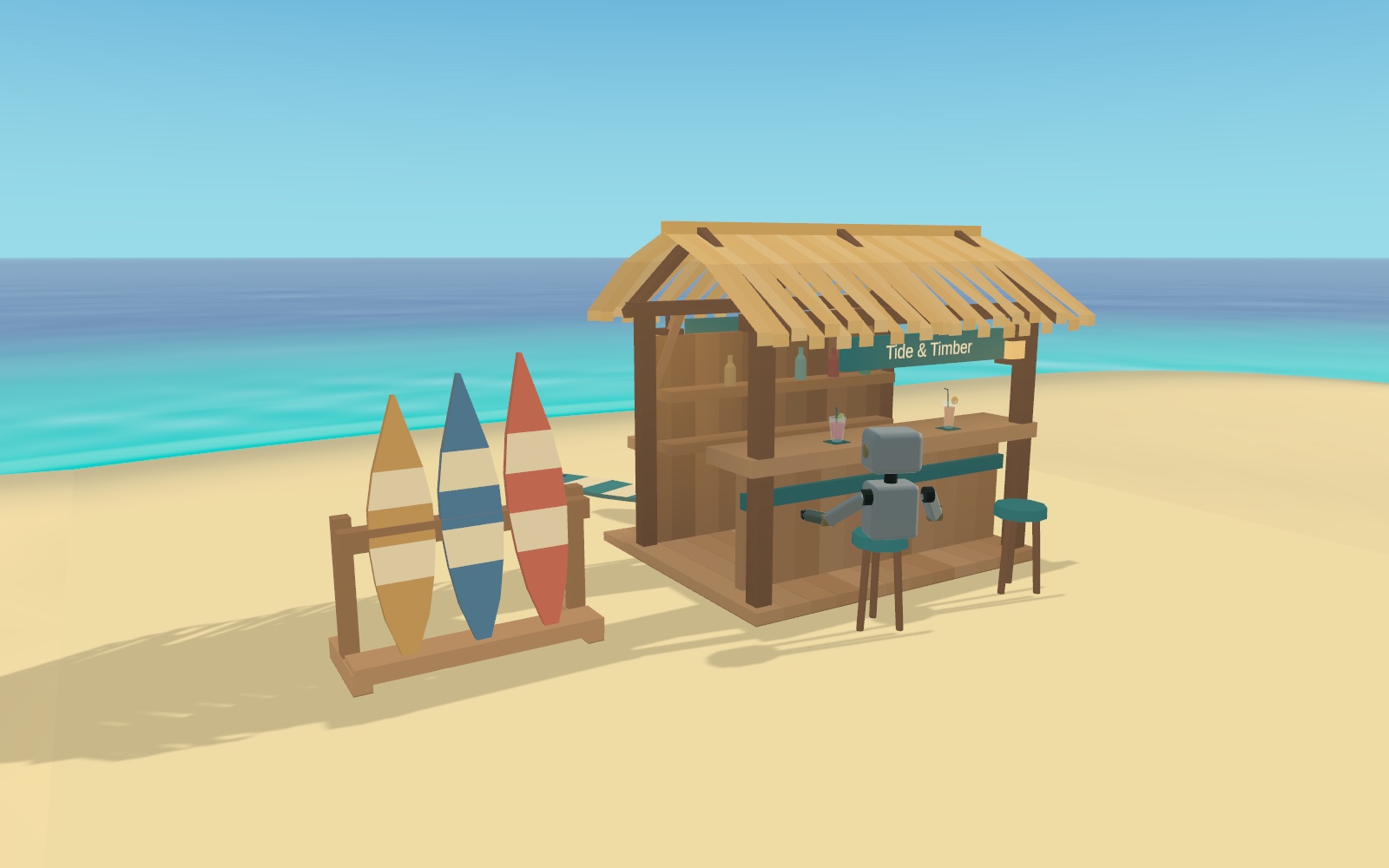
해변 바의 스툴 두 개 중 하나에 앉아 좌석 메뉴에서 틱택토를 여세요. 컴퓨터와 가볍게 한 판 하거나 같은 방에 있는 팀원이 다른 스툴에 앉아 하나의 보드에서 함께 플레이할 수 있습니다.
우리 팀을 위한 공간
모두 모여 티켓을 벽에 띄우고 이야기를 나누세요. StandupVR을 정기적으로 만나는 우리 팀의 공간으로 만들어 보세요. Meta Quest에서 StandupVR 받기.
이미지는 최신 스튜디오 모습입니다. 팀과 체험하고 싶다면 문의해 주세요.
팀을 초대하세요
Quest 스튜디오에서 만나거나 노트북으로 참여하세요. 모두 같은 대화와 화면을 공유합니다.
인터넷 연결과 Quest의 StandupVR 또는 노트북 브라우저가 필요합니다. 이름과 방 코드로 노트북에서 회의에 참여하세요. 별도의 Mac이나 Windows 앱은 필요하지 않습니다.
Quest에서 방을 만들고 여덟 자리 코드를 팀에 보내세요. 팀원은 Quest에서 참여하거나 노트북 회의 페이지를 열고 이름과 같은 코드를 입력하면 됩니다.
Quest에서는 “Join voice”를 선택하고 마이크 아이콘으로 음소거하세요. 노트북에서는 “오디오 참여”를 선택한 뒤 말할 준비가 되면 “음소거 해제”를 누르세요. 요청 시 마이크 접근을 허용하세요. 헤드폰을 사용하면 목소리가 더 선명합니다.
Quest에서 테이블의 레이저를 집어 벽 화면 옆의 지구본을 선택하면 함께 웹을 탐색할 수 있습니다. 또는 컴퓨터에서 화면 공유 페이지를 열고 방 코드를 입력한 뒤 보여줄 탭이나 창을 고르세요.
작업을 보여 줄 준비가 되셨나요?
필요한 탭이나 창만 공유하세요. Mac에서는 로그인 상태를 유지하며 팀원은 Quest에서 공유된 화면을 봅니다.
알아 두면 좋은 점
네. 이름과 방 코드로 노트북 브라우저에서 참여하세요. 대화하고 공유 화면이나 방 브라우저를 보고 함께 그릴 수 있습니다. Quest에서는 아바타가 팀원 옆에 앉습니다. Quest와 노트북 참가자는 방의 여섯 자리를 함께 사용합니다. 노트북 참가자는 Meta 계정이나 별도 데스크톱 앱이 필요하지 않습니다.
방 코드가 있는 누구나 Mac 브라우저에서 발표할 수 있습니다. 한 번에 한 명만 공유합니다. 다른 사람에게 넘기려면 공유를 중단하고 발표자 세션을 나가세요. 다음 사람이 같은 코드로 연결할 수 있습니다.
Linear 탭이나 창만 공유하고 Mac에서 글자를 확대하세요. Quest에서 “Enlarge screen”을 선택해 더 가까이 본 뒤 컨트롤을 숨기고 손가락을 집거나 트리거를 누른 채 화면을 드래그하세요. “Whole screen”은 공유 창 전체를 잘림 없이 맞춰 보여 줍니다. 선택은 내 화면에만 적용됩니다.
오른쪽 창틀의 작은 풍경 버튼을 선택하세요. 양옆에 다른 두 풍경의 미니어처가 나타납니다. 하나를 가리키고 손가락을 집거나 트리거를 눌러 선택하세요. 나중에 참여한 사람을 포함해 방 안의 모두에게 바뀐 풍경이 보입니다. 가운데 버튼을 다시 선택하면 선택기가 닫힙니다.
다음에도 같은 풍경과 배경 음량을 사용할 수 있도록 방에 저장됩니다.
“Settings”를 열고 “Background volume” 옆의 −와 + 버튼으로 10%씩 조절하세요. 초기 음량은 30%이며 0%로 설정하면 풍경 소리가 꺼집니다. 누구나 방 전체에 적용되도록 조절할 수 있습니다. 배경 소리만 바뀌며 방 음성은 별도로 유지됩니다.
정원에서는 물소리와 새소리, 해변에서는 잔잔한 파도 소리를 즐기세요.
주크박스를 누르고 Create를 선택하세요. 스타일 몇 가지를 고르고 원하면 맞춤 스타일을 추가한 뒤 Generate를 선택하세요. 저장된 곡은 My music에 나타납니다. Share를 선택해 Room music에 추가하면 방 안의 누구나 다음에도 재생할 수 있습니다.
혼자 듣거나 방의 음악을 함께 듣거나 내 음악만 끌 수 있습니다. 음악 음량은 음성과 풍경 소리와 별도로 조절합니다.
메뉴를 닫고 수납장에 기대어 있는 퍼터를 가리키세요. Touch 컨트롤러의 검지 트리거나 그립 버튼을 누르거나 맨손으로 한 번 집으면 듭니다. 손을 풀어도 계속 들고 있으며 같은 손으로 다시 누르거나 집으면 내려놓습니다.
퍼터를 집으면 나만의 짧은 라운드가 시작됩니다. 모두가 동시에 플레이할 수 있어요. 공을 홀에 넣으면 다음 목표가 나타납니다. 빈손으로 이동하세요. 주먹을 쥐고 엄지로 톡 누르거나 컨트롤러 스틱으로 조준한 뒤 놓으면 됩니다.
어느 손으로든 가리키고 선택할 수 있습니다. 손으로 이동할 때는 주먹을 쥔 채 아크로 조준하고 엄지를 검지 옆면에 톡 대면 순간이동합니다. 엄지를 스와이프하면 45° 회전해요. 주먹을 쥐고 있는 동안 아크가 유지되며 손을 펴면 취소됩니다. 컨트롤러는 어느 쪽 스틱이든 앞으로 밀어 조준한 뒤 놓으면 순간이동합니다. 옆으로 움직이면 45° 회전해요. 파란색은 이동할 수 있는 땅, 빨간색은 막힌 목적지를 뜻합니다. 밖으로 나갈 때는 문을 이용하세요.
그립 버튼이나 핀치 동작으로 테이블의 레이저를 집으세요. 손에 든 레이저만 벽 화면 옆의 지구본을 켜고 브라우저 페이지를 조작할 수 있습니다. 검지 트리거로 클릭하거나 드래그하고 오른쪽 스틱으로 양방향 스크롤을 하세요. 손으로는 핀치한 채 드래그합니다. 레이저를 든 사람이 공유 탭과 북마크를 고르면 모두가 함께 볼 수 있어요. 그립이나 핀치를 한 번 더 하면 돌려놓습니다. 일반 포인터는 페이지를 클릭하는 대신 잠시 남는 색상 표시를 그립니다. 벽 화면 아래의 ‘Keyboard’를 선택하면 웹페이지에서 선택한 입력란에 글자를 입력할 수 있습니다. Quest 빌드 349부터는 키와 글자가 설정 화면만큼 선명하게 보입니다.
정기 스탠드업을 위해 호스트는 Settings → Advanced에서 “Keep this room”을 켤 수 있습니다. 그러면 같은 코드로 돌아와 저장된 풍경, 소리, 북마크를 사용할 수 있습니다. 임시 방은 이 옵션을 꺼 두세요. 각 헤드셋도 마지막으로 참여한 방을 기억하고 “Rejoin room”을 제공합니다. 로컬 바로가기를 잊어도 서버에 저장된 방은 삭제되지 않습니다.
손이나 컨트롤러를 사용할 때 왼쪽 손목을 자신 쪽으로 돌리면 헤드셋 배터리 시계가 보입니다. 손을 쉬거나 키보드 창 안에서 타이핑하면 포인터가 숨겨지고, 다시 가리키면 나타나요.
함께 즐기는 짧은 휴식입니다. 수납장 책 옆의 파란색 또는 빨간색 세이버를 그립이나 집기 동작으로 드세요. 칼날이 켜지고 움직임에 반응하며 다른 칼날과 닿으면 불꽃이 튑니다. 검지 트리거로 끄거나 켜고, 다시 잡거나 집으면 제자리에 놓습니다.
열린 메뉴 위쪽의 작은 회색 막대나 닫힌 메뉴의 세 줄 아이콘을 잡으면 메뉴를 가까이 또는 멀리 옮길 수 있습니다. 끄는 동안 사용자를 향하고, 놓으면 그 자리에 머뭅니다. 세 줄 아이콘을 짧게 선택하면 메뉴가 다시 열립니다. 설정을 열어 둔 채 패널 밖의 방 컨트롤을 선택할 수 있으며, 패널 안의 선택은 메뉴에만 적용됩니다. 옆의 마이크 아이콘으로 음소거를 켜거나 끌 수 있습니다. Quest 빌드 349부터는 Personal desk가 연결된 상태에서 헤드셋을 다시 쓰면 바로 가기 아이콘이 표시되어 곧바로 사용할 수 있습니다.
Menu 옆의 데스크 아이콘을 선택하세요. 처음 사용하면 화면과 키보드 창이 바로 조절 가능한 상태로 열립니다. 막대를 드래그해 위치를 잡고 모서리로 크기를 조절한 뒤 Set을 선택하세요. 키보드 창은 수평을 유지하며 크기를 바꿔도 각도는 변하지 않습니다. 나중에 바꾸려면 Settings → Personal desk → Adjust desk를 여세요.
컴퓨터에서 standupvr.quest/desk를 열고 헤드셋의 별도 데스크 코드로 연결하세요. 같은 코드를 며칠 뒤에도 사용할 수 있으며 이 브라우저가 로컬에 기억합니다. 캡처할 화면이나 창은 매번 직접 선택해야 해요. 헤드셋은 작업 공간의 실제 배치를 저장합니다. Quest 빌드 352부터는 StandupVR을 다시 실행하거나 헤드셋을 절전 모드에서 깨우면 화면과 키보드 창이 저장된 위치로 돌아옵니다.
방에 참여하고 컴퓨터 화면이 개인 모니터에 보이도록 연결한 다음 Desk 왼쪽의 Share 아이콘을 선택하세요. 데스크톱이 큰 벽 화면에 표시되어 모두가 볼 수 있습니다. 같은 화면이 두 번 보이지 않도록 공유 중에는 개인 모니터가 숨겨지지만 키보드 패스스루는 유지됩니다. Share를 다시 선택하면 벽 공유가 멈추고 개인 모니터가 돌아옵니다.
네. 방을 만들거나 참여하기 전에도 정원의 체스 테이블에 앉아 Computer를 선택할 수 있습니다. 로봇이 반대편 의자에 앉아요. Level로 Easy, Medium, Hard를 고르세요. 말을 집으면 이동 가능한 칸이 표시되고, 규칙에 맞지 않는 곳에 놓으면 원래 자리로 돌아옵니다. Undo는 내 수와 컴퓨터의 응수를 함께 되돌립니다. 방에서는 Two players를 선택해 동료와 둘 수 있어요.
해변 장면에서 뗏목의 착석 아이콘을 선택한 뒤 미니어처 목적지 중 Fishing island나 Lava island를 고르세요. 사람마다 자기 뗏목이 있습니다. 도착하면 내리기 아이콘을 선택해 안전한 곳을 둘러보세요. 다시 앉으면 본섬으로 돌아갑니다. 낚시 섬에는 별도의 의자, 낚싯대와 양동이가 있고, 용암 섬에는 헬리패드 테라스로 올라가는 모래길이 있어요.
Settings에서 Lounge, Semicircle, L-shaped 좌석 배치를 선택하세요. Clock에서는 Analogue와 Digital을 바꿀 수 있습니다. 이 설정은 방 전체에 공유되며, 보관한 방은 선택을 기억합니다. 시간대는 각자 고를 수 있어 시계에 자신의 현지 시간이 표시돼요. 기본값은 아날로그 시계와 베를린 시간입니다.
메뉴를 닫고 Share 위의 파티 폭죽 아이콘을 선택하세요. 방 안 모두에게 잠시 색종이가 흩날리고 박수와 환호가 들립니다. 효과는 자동으로 사라져요. 반복해서 눌러 대화를 방해하지 않도록 축하 사이에는 짧은 대기 시간이 있습니다.
아니요. 공유 벽은 Mac에서 고른 탭을 실시간 영상으로 미러링합니다. 팀원은 자기 Linear 세션을 여는 대신 그 화면을 봅니다. 선택한 탭에 무관하거나 민감한 내용을 띄우지 마세요.
코드를 초대장처럼 다루세요. 코드가 있는 누구나 참여하거나 발표할 수 있고 별도의 방 로그인은 없습니다. 팀에 직접 전달하세요. 개인정보 처리방침에서 방, 음성, 화면 공유 서비스를 설명합니다.
문의하기
프로젝트, 개인정보 또는 데이터 삭제 관련 문의는 아래 연락처를 이용해 주세요.
Fidel Seehawer · 독일
StandupVR 지원 주소입니다. 제목에 “StandupVR”을 포함해 주세요.