¿Puedo entrar sin un Quest?
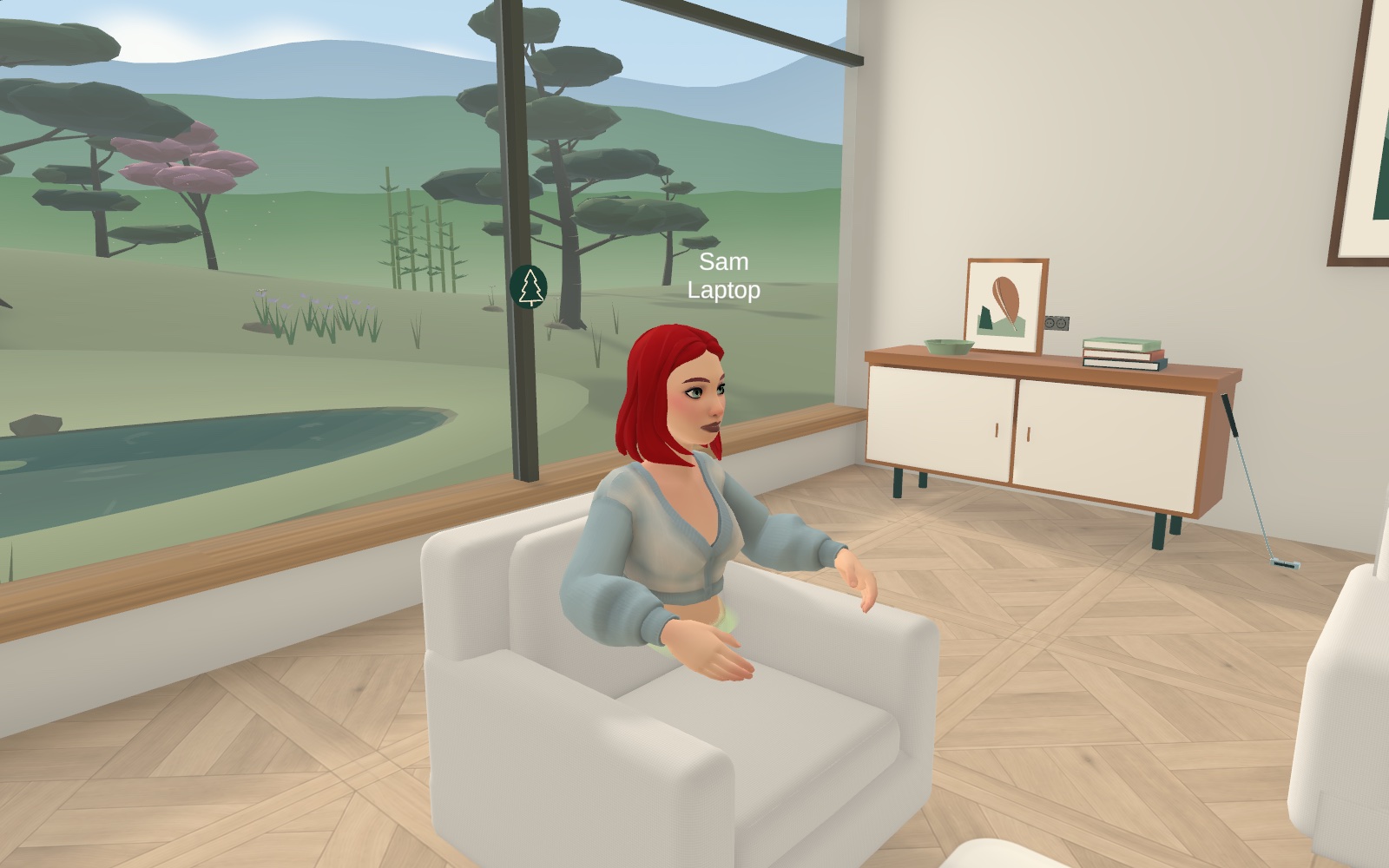
Sí. Entra desde el navegador de tu laptop con tu nombre y el código de la sala. Puedes hablar, ver la pantalla compartida o el navegador de la sala y dibujar con los demás. En Quest, tu avatar se sienta junto a tus compañeros. Quienes usan Quest y laptop comparten los seis lugares de la sala; quienes entran desde una laptop no necesitan cuenta de Meta ni otra aplicación de escritorio.
¿Quién puede compartir la pantalla de Linear?
Cualquiera con el código puede presentar desde un navegador de Mac. Solo una persona comparte a la vez. Para ceder el turno, deja de compartir y sal de la sesión de presentación para que la siguiente persona pueda conectarse con el mismo código.
¿Cómo hago más legibles las tareas pequeñas?
Comparte solo la pestaña o ventana de Linear y amplía el texto en tu Mac. En Quest, elige “Enlarge screen” para una vista más cercana, luego oculta los controles y arrastra la imagen manteniendo un gesto de pinza o el gatillo. “Whole screen” muestra la ventana completa sin recortes. Tu elección solo cambia tu propia vista.
¿Cómo cambiamos el paisaje?
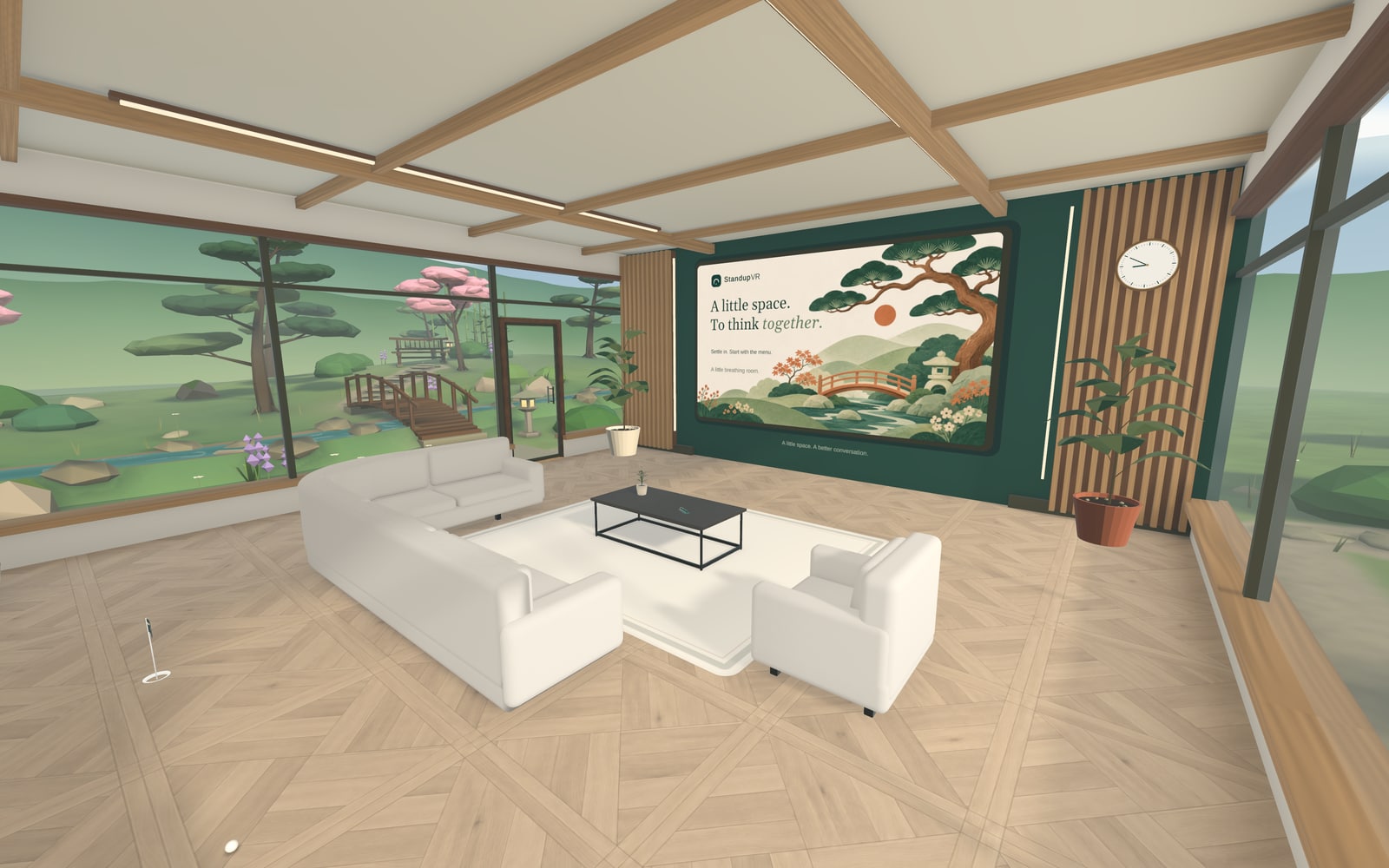
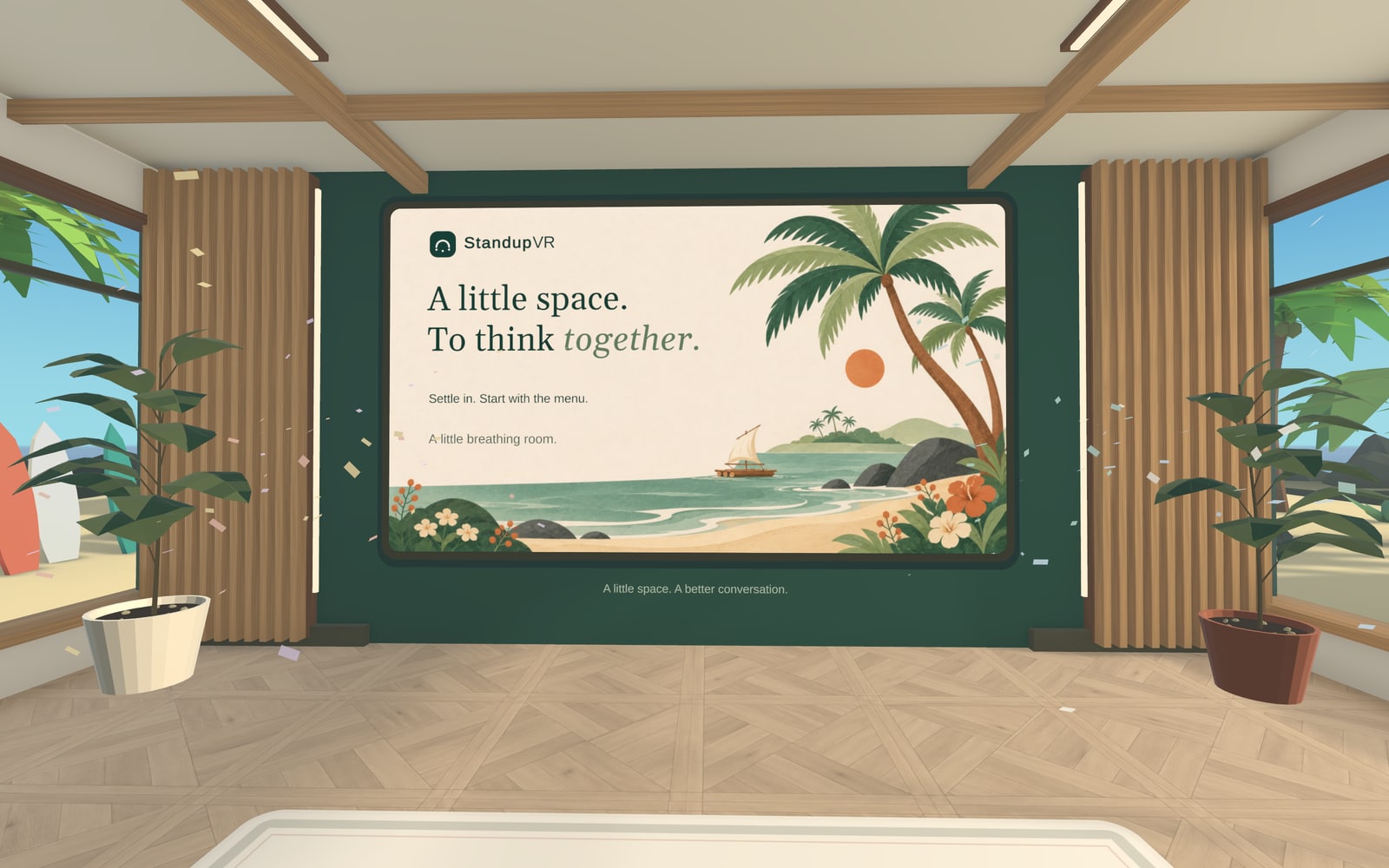
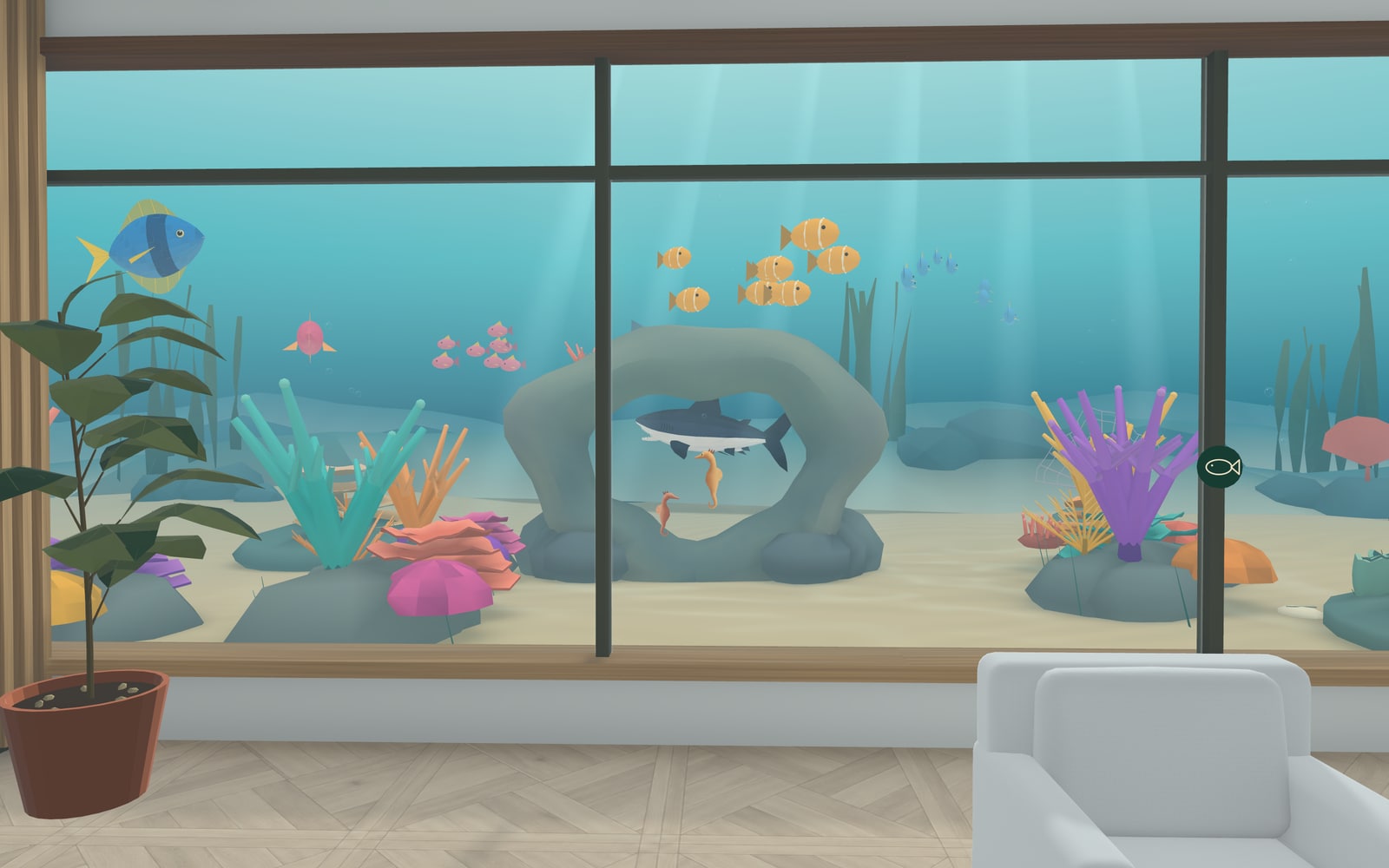
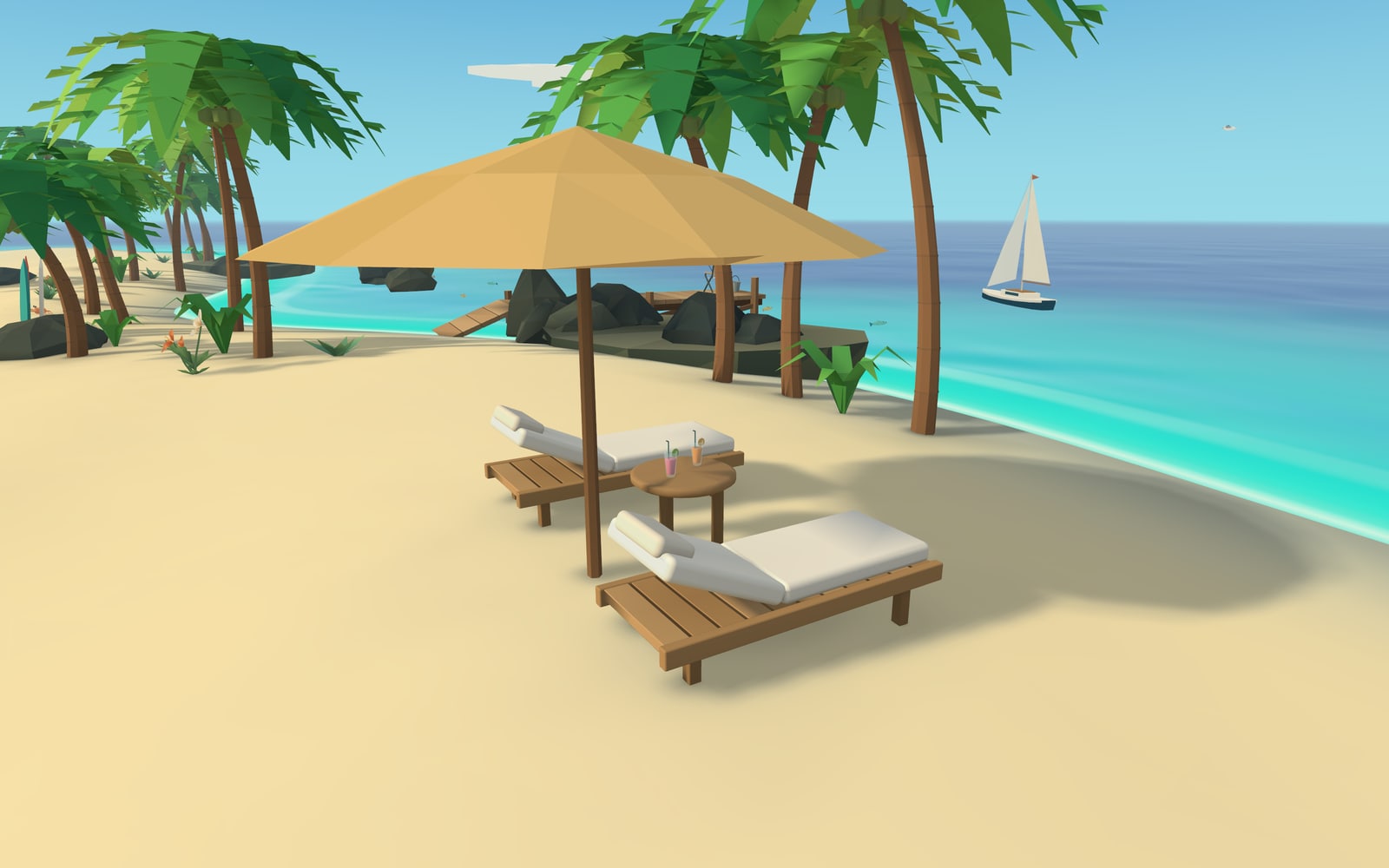
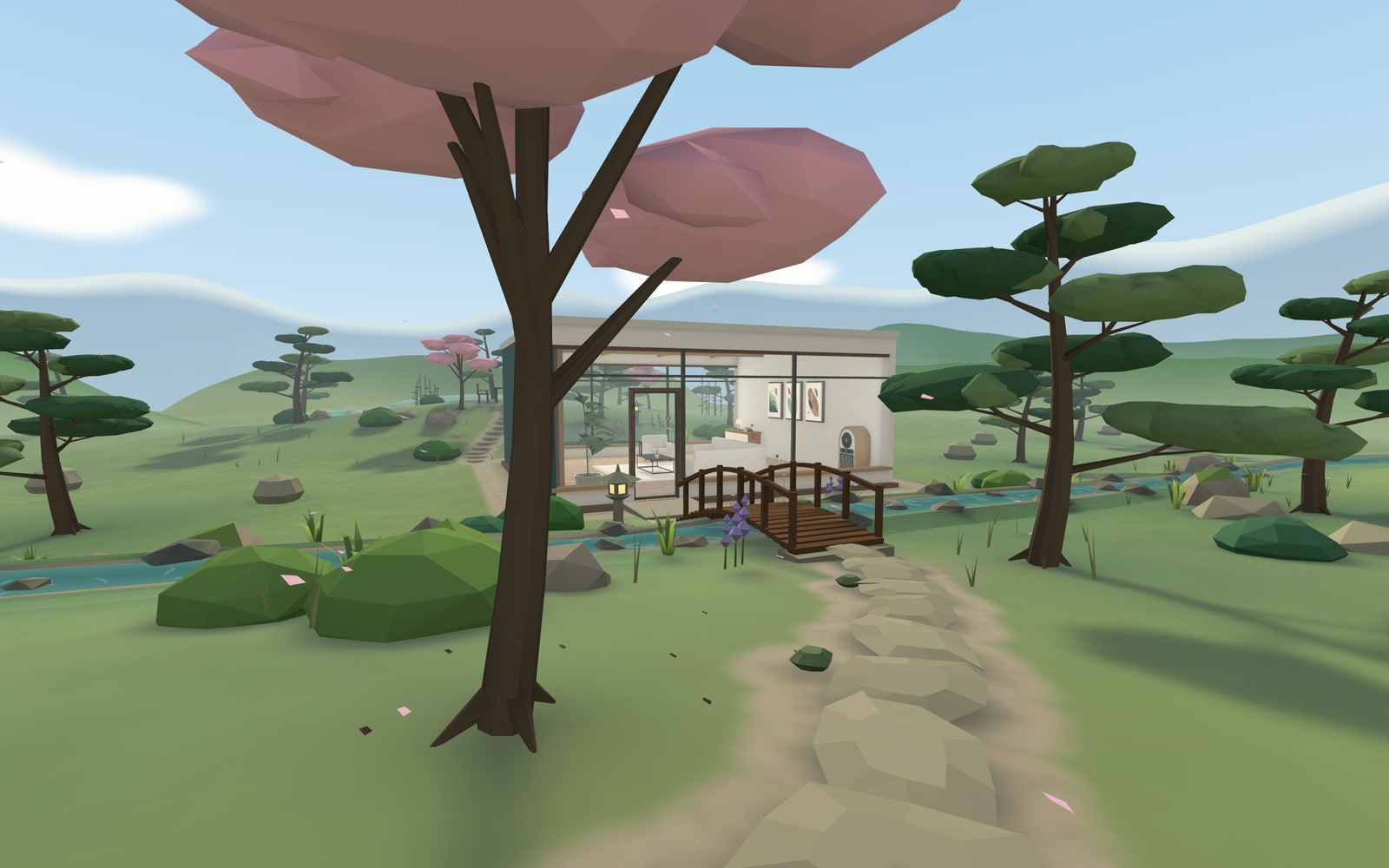
Selecciona el pequeño botón de paisaje en el marco derecho de la ventana. Aparecen paisajes en miniatura a ambos lados con las otras dos vistas. Apunta a uno y haz un gesto de pinza o presiona el gatillo para elegirlo. La vista cambia para todos en la sala, incluso para quienes entran después. Selecciona de nuevo el botón central para cerrar el selector.
Tu sala recuerda la vista y el volumen de fondo para la próxima vez.
¿Podemos ajustar el sonido de fondo?
Abre “Settings” y usa los botones menos y más junto a “Background volume” para cambiarlo en pasos de 10%. El nivel inicial es de 30%; elige 0% para apagar el sonido del paisaje. Cualquier participante puede ajustarlo para toda la sala. Esto cambia solo el sonido de fondo; las voces permanecen separadas.
Disfruten del agua y los cantos de pájaros en el jardín o del suave oleaje en la playa.
¿Podemos crear nuestra propia música de fondo?
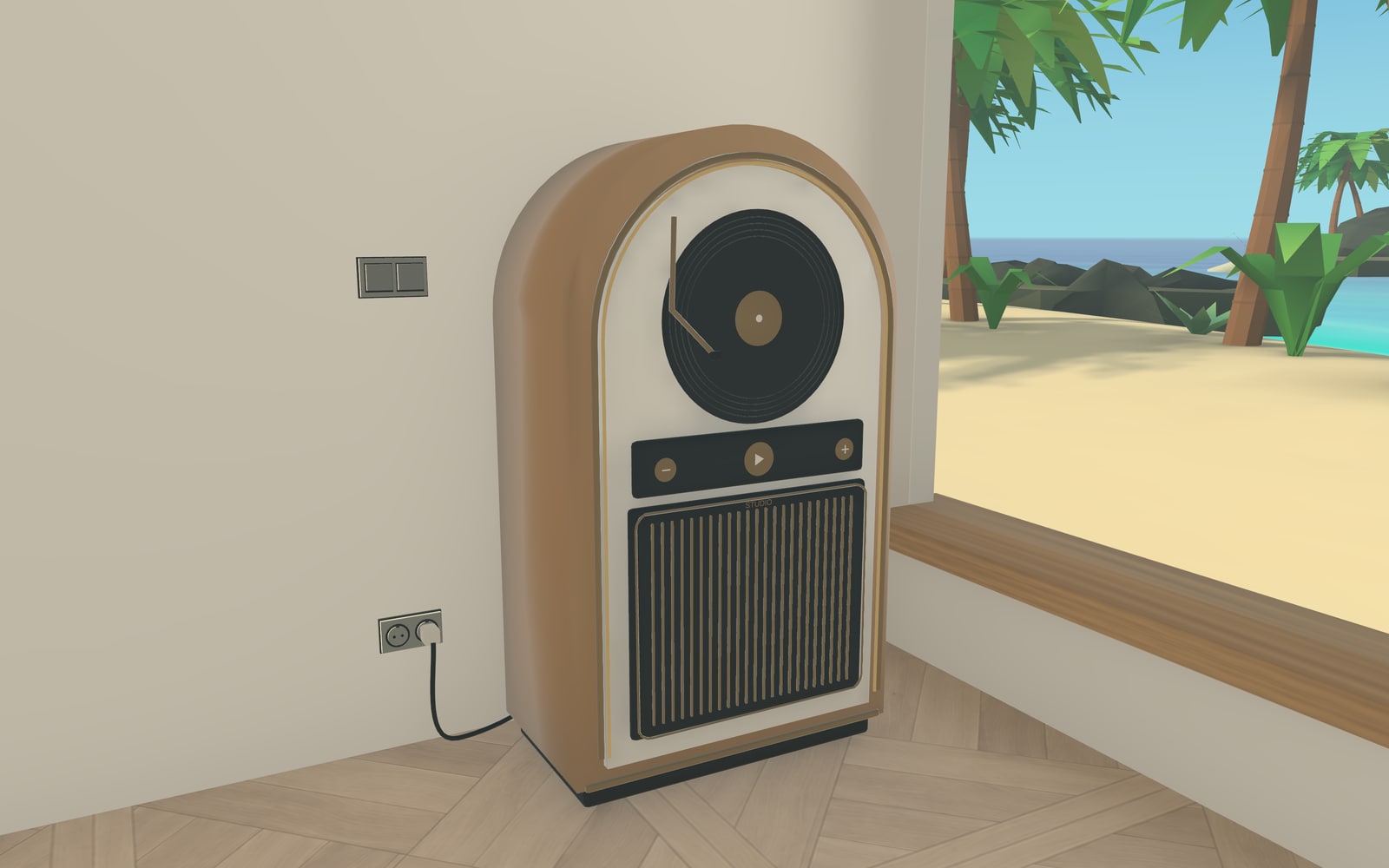
Toca la rocola y elige Create. Selecciona algunos estilos, agrega uno personalizado si quieres y elige Generate. Tus pistas guardadas aparecen en My music. Elige Share para agregar una a Room music, donde todos en esa sala podrán volver a escucharla la próxima vez.
Escucha en privado, sigue la música de la sala o apágala solo para ti. La música tiene su propio control de volumen, separado de las voces y los sonidos del paisaje.
¿Cómo funciona el golf?
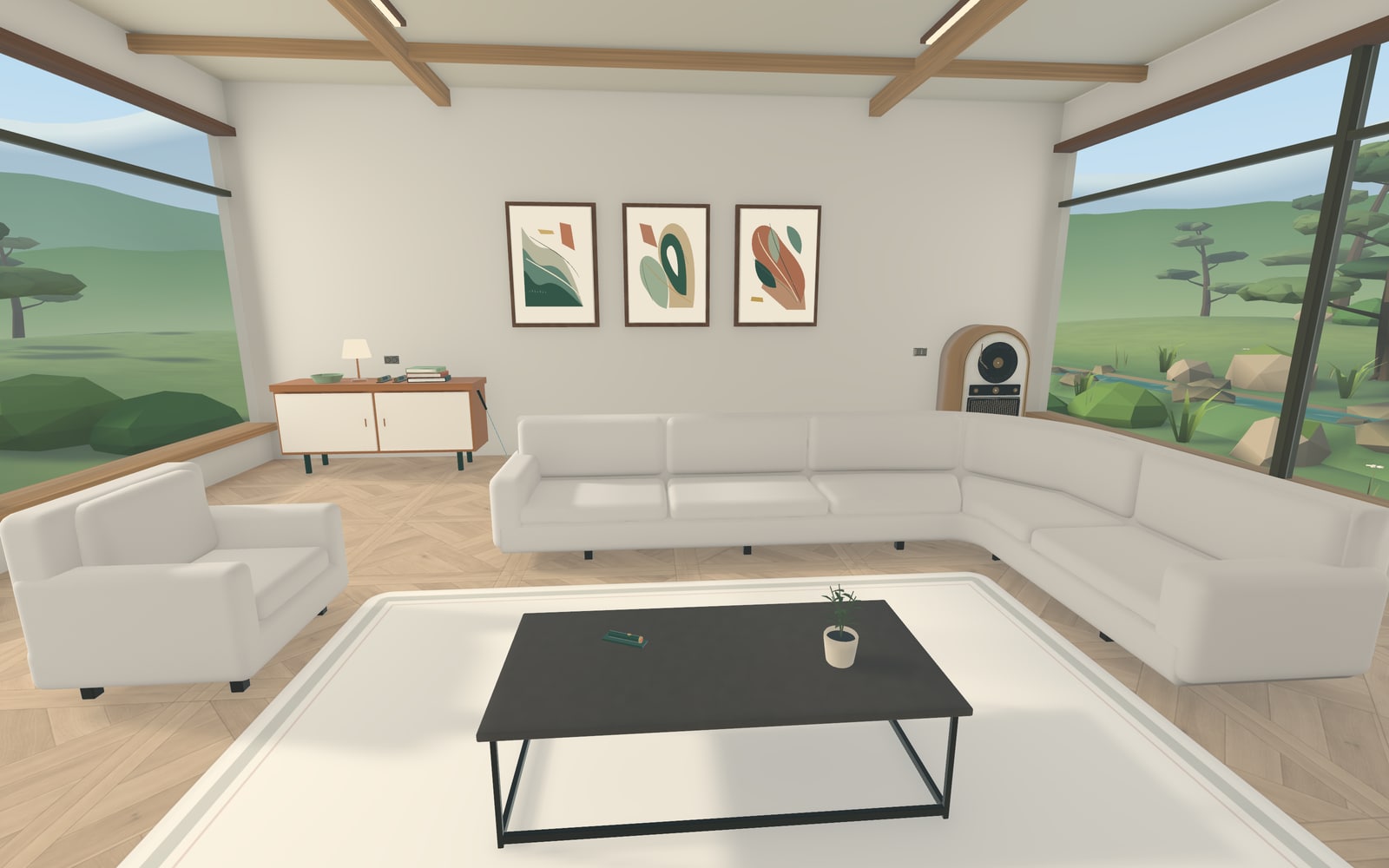
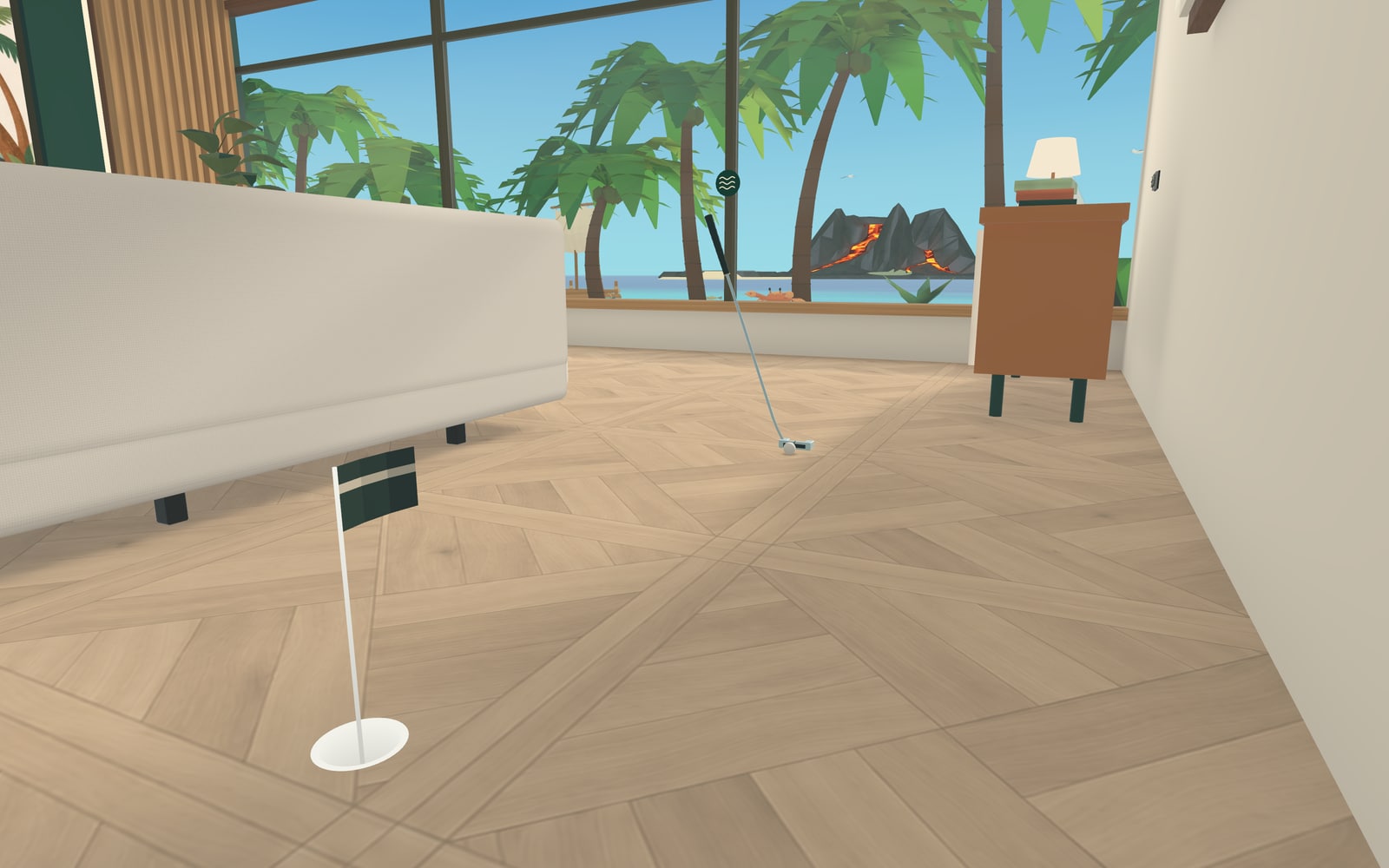
Cierra el menú y apunta al putter apoyado contra el mueble. Haz clic en el gatillo del índice o el botón de agarre de un control Touch, o haz un gesto de pinza con la mano libre, para tomarlo. Se queda en tu mano cuando sueltas; haz clic o el gesto de pinza de nuevo con esa mano para devolverlo.
Al tomar el putter comienza tu propia ronda. Todos pueden jugar al mismo tiempo. Mete la bola para revelar el siguiente objetivo. Usa la mano libre para moverte: cierra el puño y toca el índice con el pulgar, o apunta con la palanca del control y suéltala.
¿Cómo apunto y me desplazo?
Usa cualquiera de las manos para apuntar y seleccionar. Con las manos, mantén el puño cerrado para apuntar con el arco, toca el costado del índice con el pulgar para teletransportarte o desliza el pulgar para girar 45°. El arco sigue visible mientras el puño esté cerrado; abre la mano para cancelar. Con los controles, empuja cualquiera de las palancas hacia adelante para apuntar y suéltala para teletransportarte. Muévela hacia un lado para girar 45°. El azul indica terreno despejado; el rojo, un destino bloqueado. Usa la puerta para salir.
¿Cómo funciona el puntero láser?
Toma el láser de la mesa con el botón de agarre o un gesto de pinza. Solo el láser que tienes en la mano activa el globo junto a la pantalla de la pared e interactúa con la página del navegador. Usa el gatillo del índice para hacer clic o arrastrar y la palanca derecha para desplazarte en ambos ejes; con las manos, pellizca y arrastra. Quien tiene el láser elige pestañas compartidas y marcadores mientras todos siguen la página. Devuélvelo con otro agarre o gesto de pinza. Los punteros habituales dibujan marcas de color temporales en lugar de hacer clic en la página. Selecciona «Keyboard» debajo de la pantalla de la pared para escribir en el campo seleccionado de la página. A partir de la compilación 349 de Quest, las teclas y sus etiquetas se ven tan nítidas como en Ajustes.
¿La sala recordará nuestro código?
Para standups recurrentes, el anfitrión puede activar “Keep this room” en Settings → Advanced. Así el equipo puede volver con el mismo código y encontrar el paisaje, el sonido y los marcadores listos. Déjalo desactivado para salas temporales. Cada visor también recuerda la última sala y ofrece “Rejoin room”. Olvidar ese acceso local no elimina una sala guardada en el servidor.
¿Puedo ver la batería de mi visor?
Gira la muñeca izquierda hacia ti para ver la batería del visor en el reloj, con manos o controles. Los punteros se ocultan cuando tus manos descansan o escriben en la ventana del teclado y vuelven cuando apuntas otra vez.
¿Qué son los dos sables de energía?
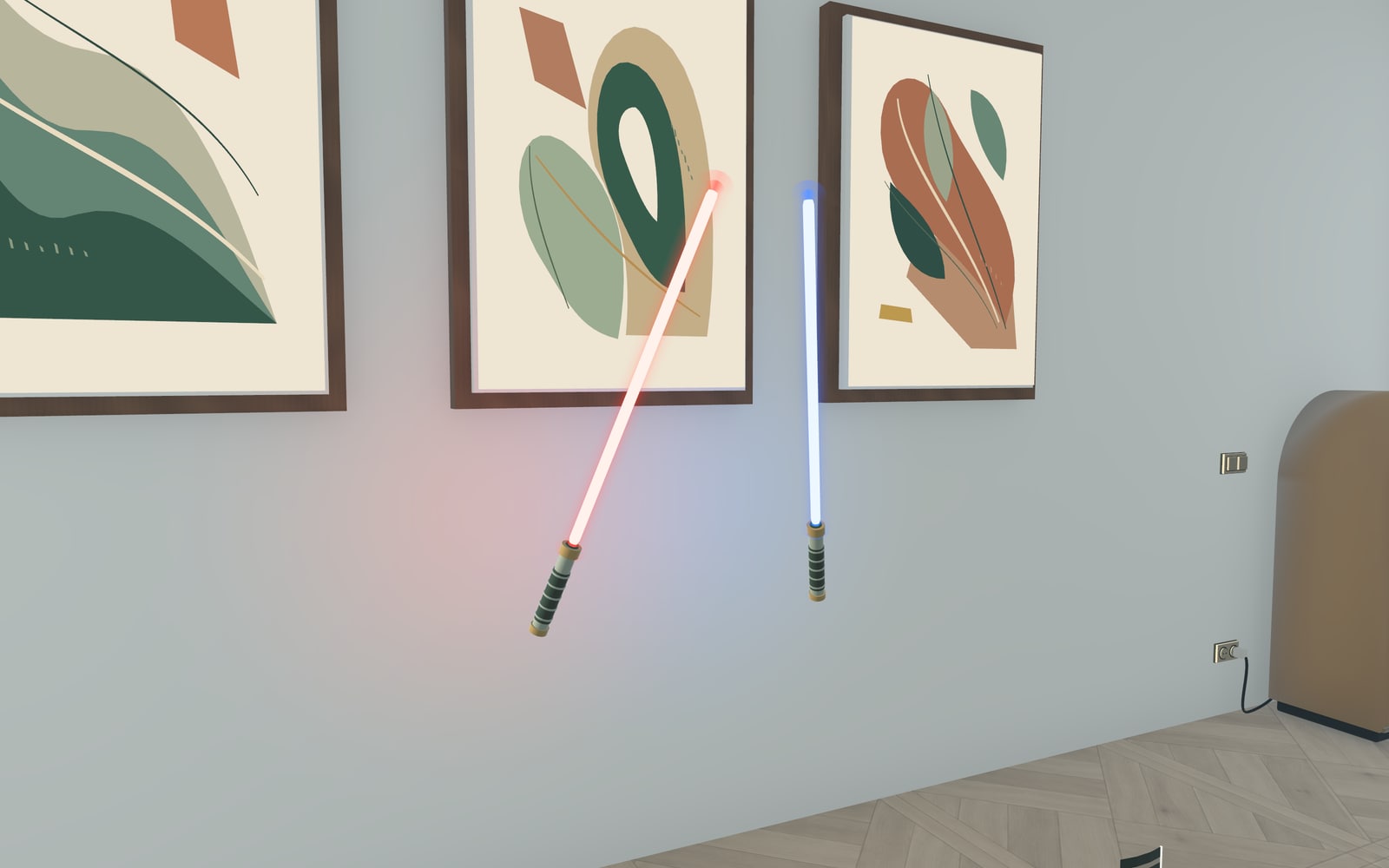
Una pequeña pausa compartida: toma el sable azul o rojo junto a los libros del mueble con el botón de agarre o un pellizco. La hoja se enciende, responde a tus movimientos y produce chispas al tocar la otra. El gatillo del índice la apaga o enciende; vuelve a agarrar o pellizcar para devolver el sable.
¿Puedo mover el menú?
Mantén presionada la pequeña barra gris en la parte superior del menú abierto, o el símbolo de tres líneas cuando está cerrado, para acercarlo o alejarlo. Mientras lo arrastras se orienta hacia ti y luego permanece donde lo dejes. Una selección rápida del símbolo vuelve a abrir los controles. Puedes dejar Ajustes abierto y seleccionar controles de la sala fuera del panel; las selecciones dentro del panel solo afectan al menú. El símbolo del micrófono permite silenciar o activar tu voz. A partir de la compilación 349 de Quest, los accesos directos están visibles y listos para usar cuando vuelves a ponerte el visor con Personal desk conectado.
¿Cómo configuro mi escritorio privado?
Selecciona el ícono del escritorio junto a Menu. La primera vez, la pantalla y la ventana del teclado se abren listas para ajustar. Arrastra sus barras para colocarlas, usa las esquinas para cambiar el tamaño y elige Set. La ventana del teclado se mantiene horizontal y conserva su ángulo al redimensionar. Para cambiarla después, abre Settings → Personal desk → Adjust desk.
Abre standupvr.quest/desk en tu computadora y vincúlala con el código de escritorio de tu visor. Puedes reutilizar el mismo código días después y este navegador lo recuerda de forma local. Cada vez eliges qué pantalla o ventana capturar. El visor guarda la posición en tu espacio de trabajo físico. A partir de la compilación 352 para Quest, la pantalla y la ventana del teclado vuelven a la posición guardada cuando reinicias StandupVR o reactivas el visor.
¿Cómo comparto mi monitor privado con la sala?
Entra a una sala y conecta tu computadora hasta verla en tu monitor personal. Después selecciona el ícono Share a la izquierda de Desk. Todos ven tu escritorio en la pantalla grande de la pared. El monitor privado se oculta mientras compartes para no mostrarlo dos veces; la vista real de tu teclado sigue visible. Selecciona Share otra vez para dejar de compartir en la pared y recuperar tu monitor privado.
¿Puedo jugar ajedrez a solas?
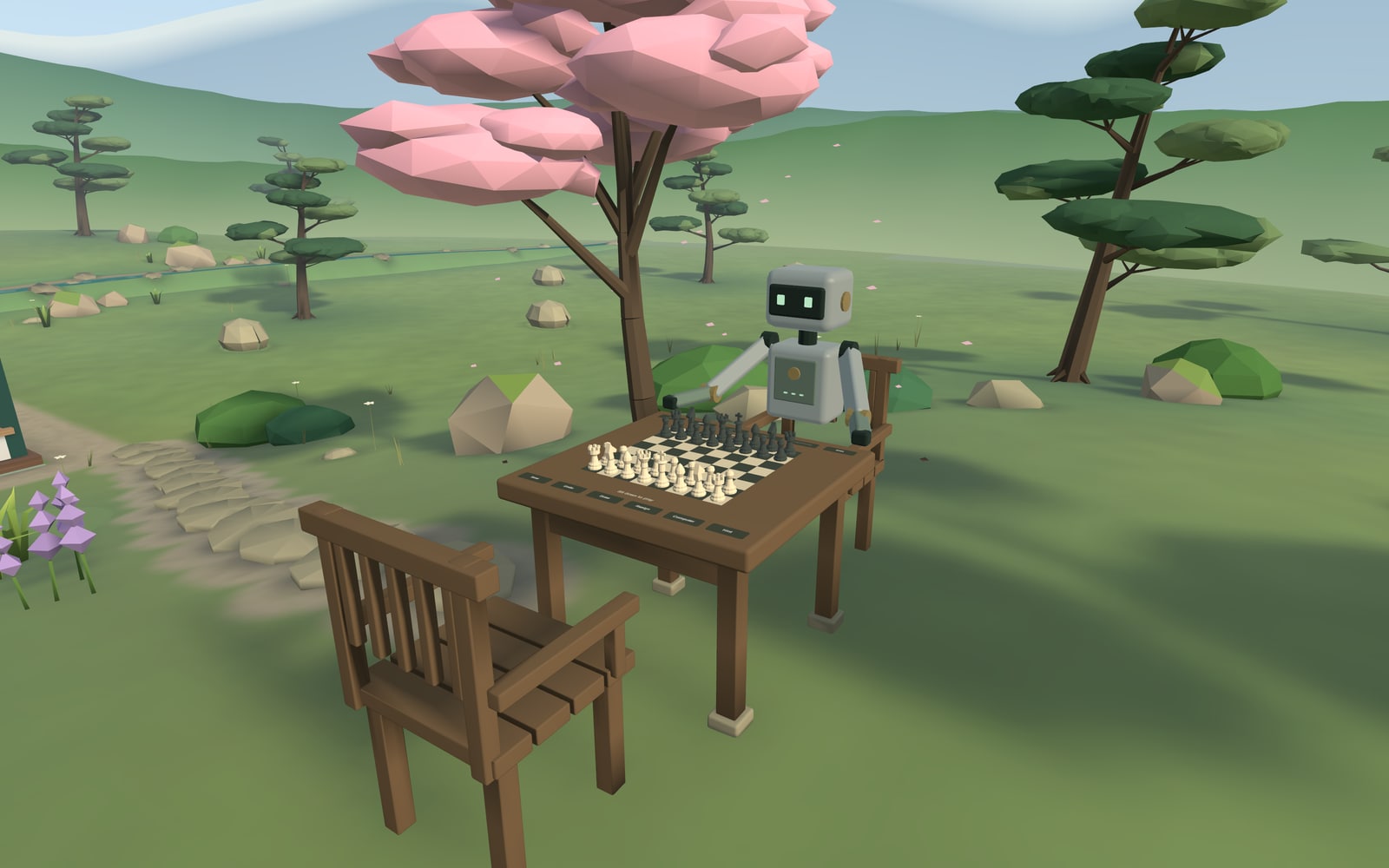
Sí. Siéntate en la mesa de ajedrez del jardín y elige Computer, incluso antes de crear o entrar a una sala. El robot ocupa la otra silla. Usa Level para elegir Easy, Medium o Hard. Toma una pieza para ver sus destinos legales; si la sueltas en un lugar no válido, vuelve a su posición. Undo deshace tu movimiento y la respuesta de la computadora. En una sala, elige Two players para jugar con un compañero.
¿Adónde puedo ir en la balsa?
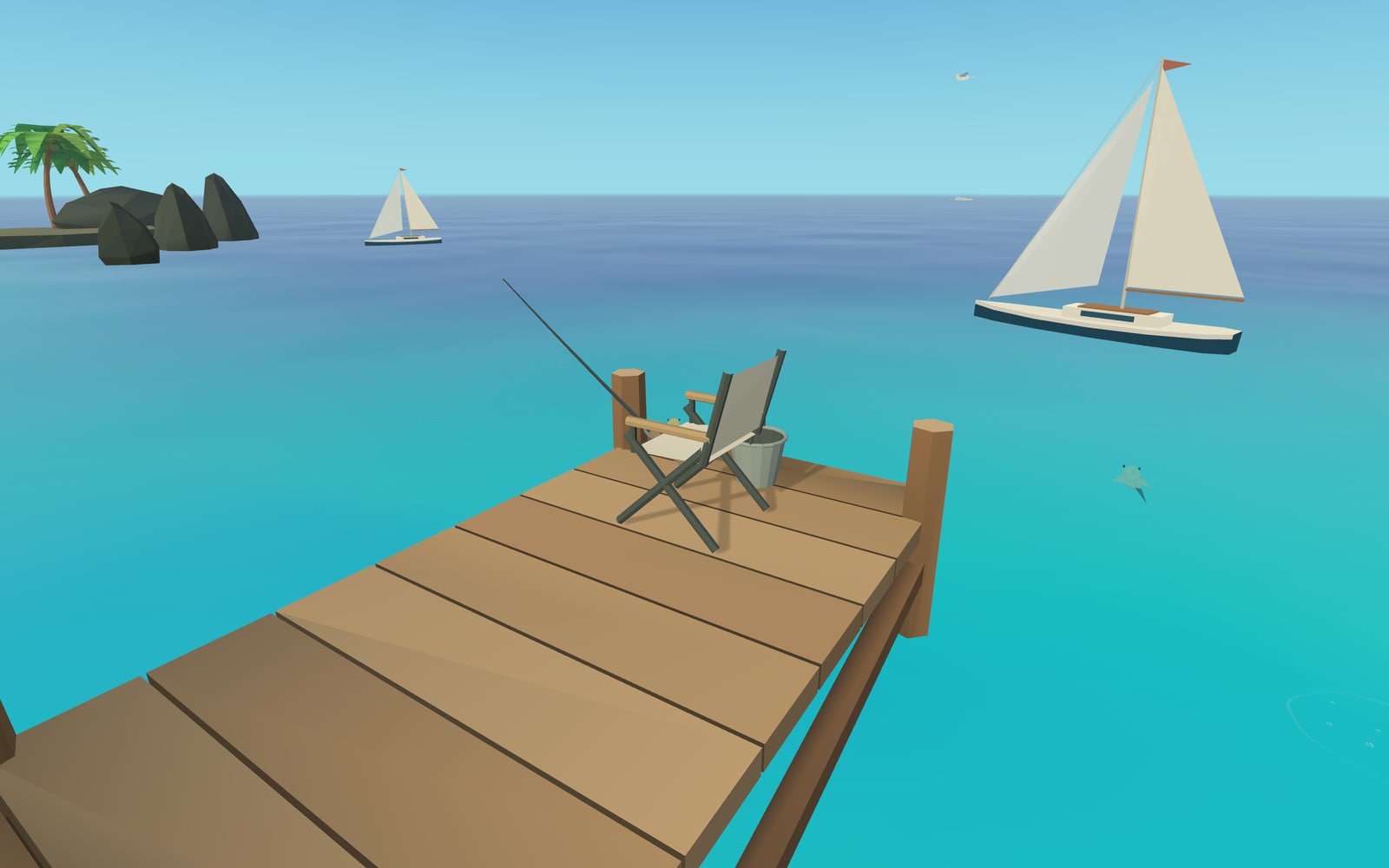
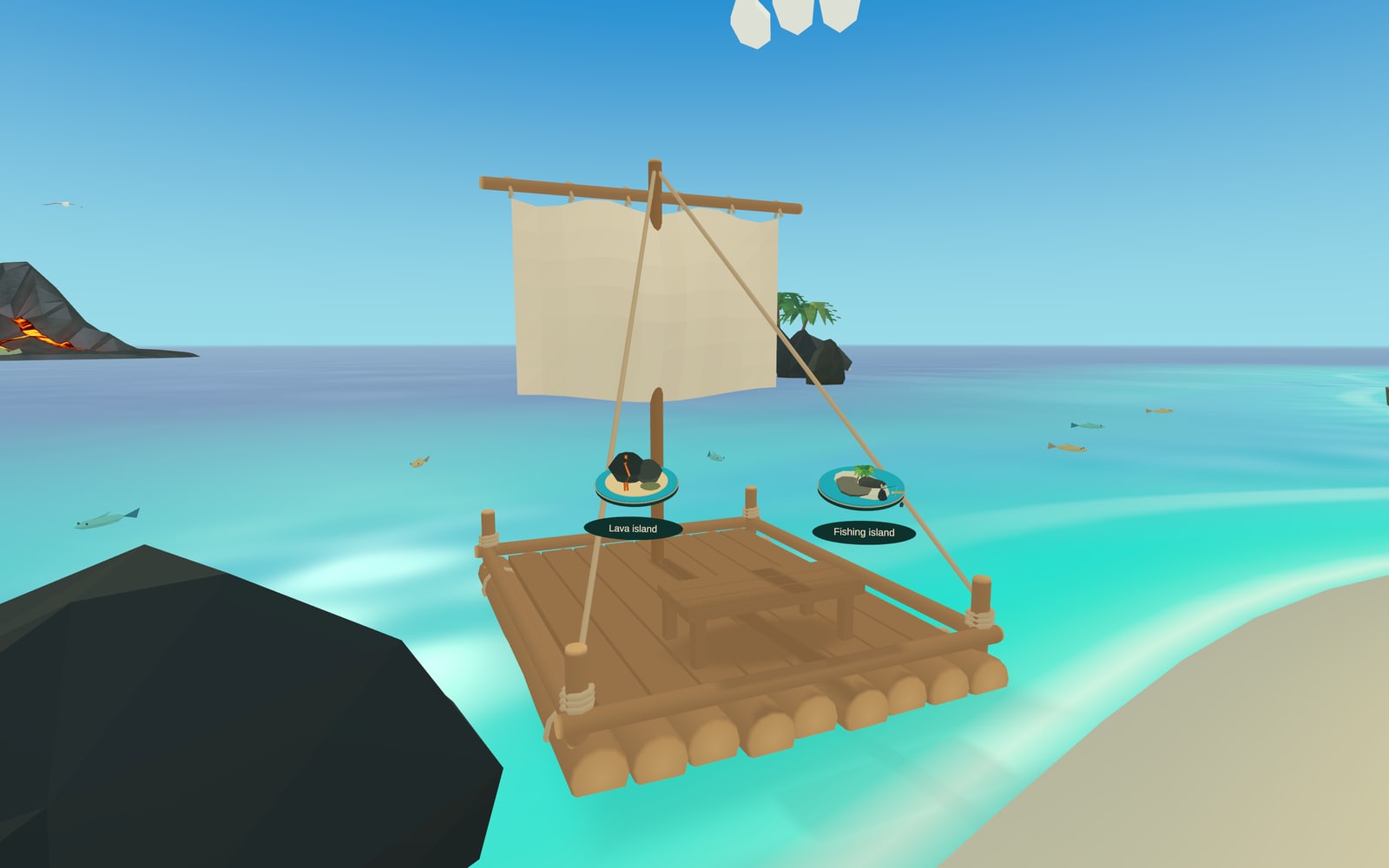
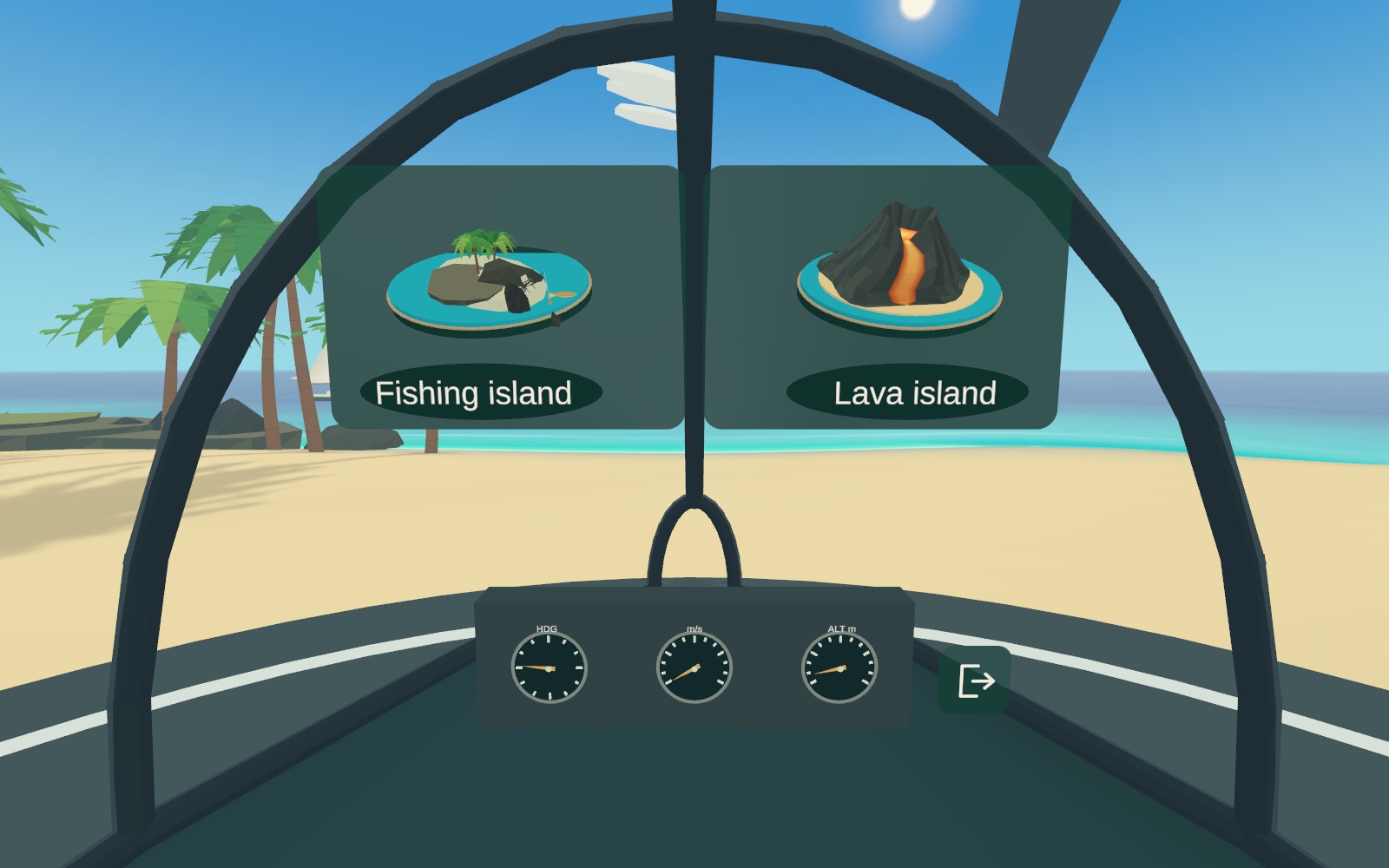
En la escena de playa, selecciona el ícono de asiento de la balsa y elige Fishing island o Lava island entre las miniaturas. Cada persona tiene su propia balsa. Al llegar, selecciona el ícono de salida para bajar y explorar el terreno seguro. Selecciona de nuevo el asiento para volver a la isla principal. La isla de pesca tiene su propia silla, caña y cubeta; la isla de lava tiene una pendiente de arena que llega a la terraza del helipuerto.
¿Podemos cambiar los asientos y el reloj?
En Settings, elige la distribución Lounge, Semicircle o L-shaped. En Clock, cambia entre Analogue y Digital. Estas opciones se comparten y quedan guardadas en una sala conservada. Cada persona elige su zona horaria para ver su hora local en el reloj. Los valores predeterminados son Analogue y la hora de Berlín.
¿Cómo celebramos una tarea terminada?
Cierra el menú y selecciona el ícono de confeti encima de Share. Toda la sala ve una breve lluvia de confeti y escucha aplausos y gritos de alegría. El efecto termina solo. Una pausa breve entre festejos evita que los toques repetidos interrumpan la conversación.
¿Mis compañeros necesitan iniciar sesión en mi Linear?
No. El muro compartido transmite la pestaña que eliges en tu Mac como video en vivo. Tus compañeros ven esa imagen en lugar de abrir su propia sesión de Linear. Evita contenido ajeno a la reunión o sensible en la pestaña seleccionada.
¿Qué tan privado es el código de sala?
Trata el código como una invitación: cualquiera que lo tenga puede entrar o presentar y no hay un inicio de sesión separado para la sala. Compártelo directamente con tu equipo. El aviso de privacidad explica los servicios de sala, voz y pantalla compartida.