
用激光笔浏览。
按握把键或捏合手指,拿起桌上的激光笔。用食指扳机点击或拖动,用右摇杆上下、左右滚动。使用双手时,捏合并拖动页面即可。持有激光笔的人还可以刷新、选择共享标签页或打开书签。再次按握把键或捏合,即可放回激光笔。
站会工作室 / Quest + 笔记本电脑
为相聚而设计
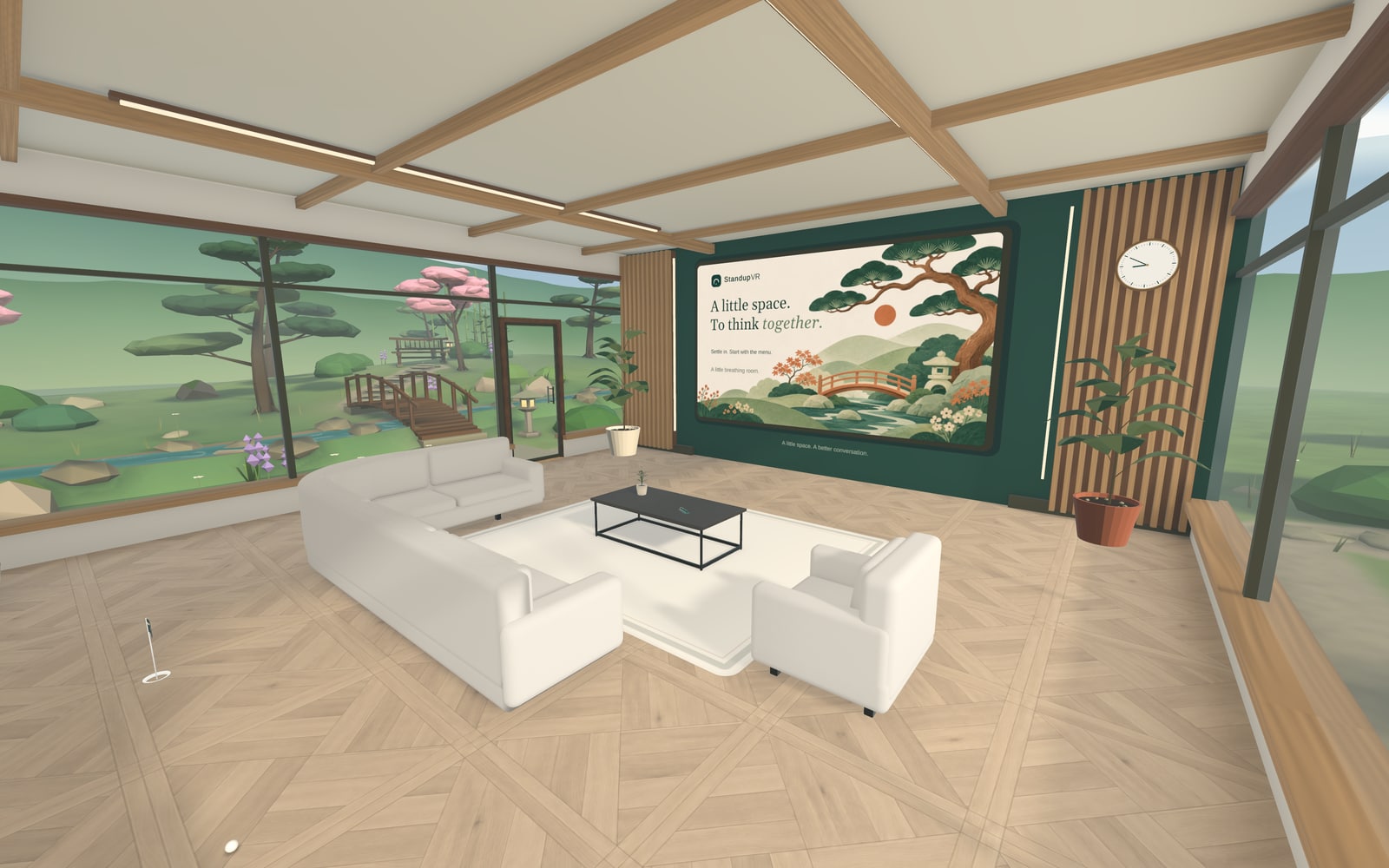
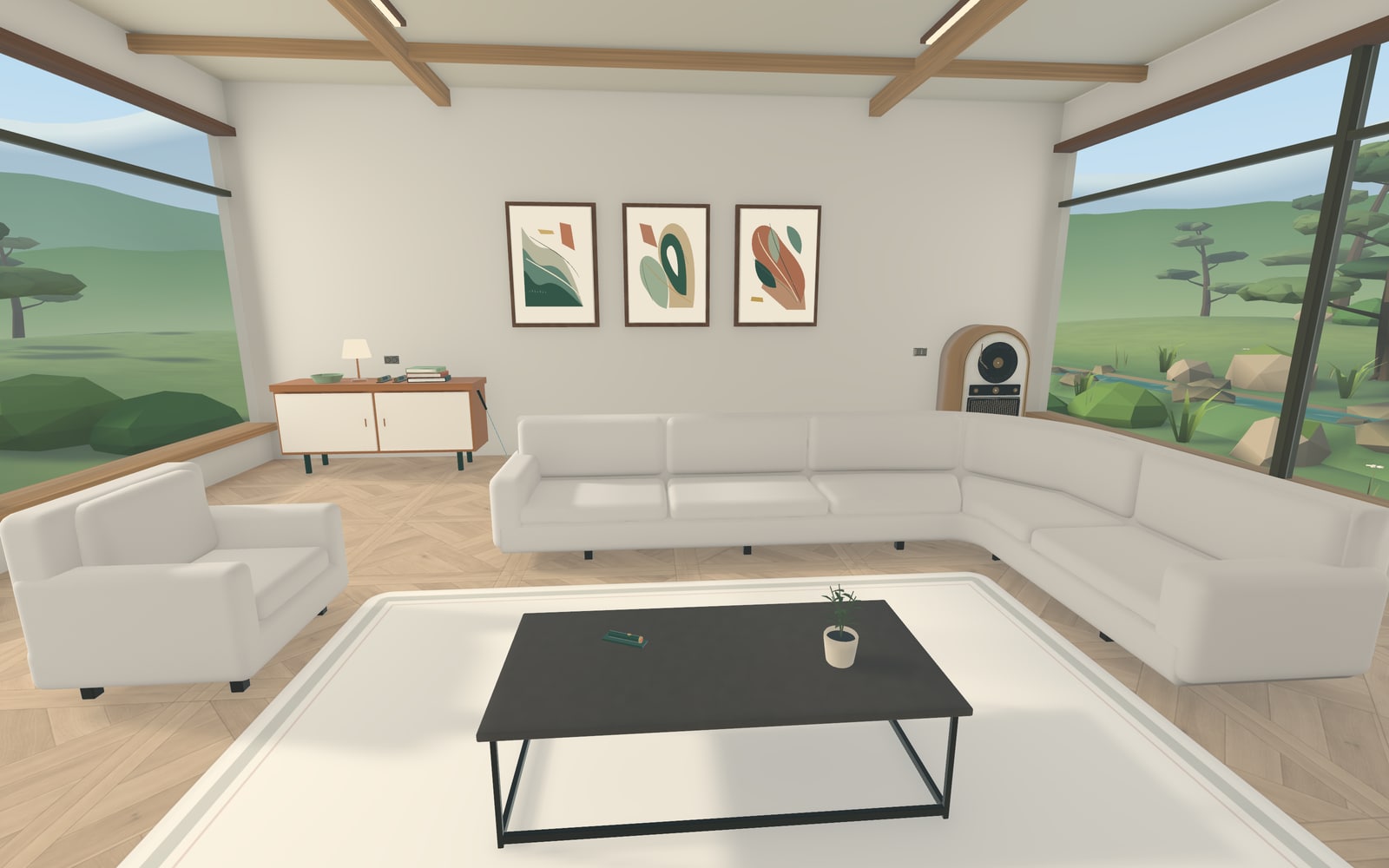
天然橡木拼花地板、象牙白沙发和简洁的石质茶几,让工作室显得安静而舒适。墙上的欢迎插画会随场景切换,呈现庭园、珊瑚礁或棕榈海滩。走出落地窗,还能四处探索、聊聊天,或稍作休息。
小小工作室,
容得下好想法。
容纳整个团队的地方
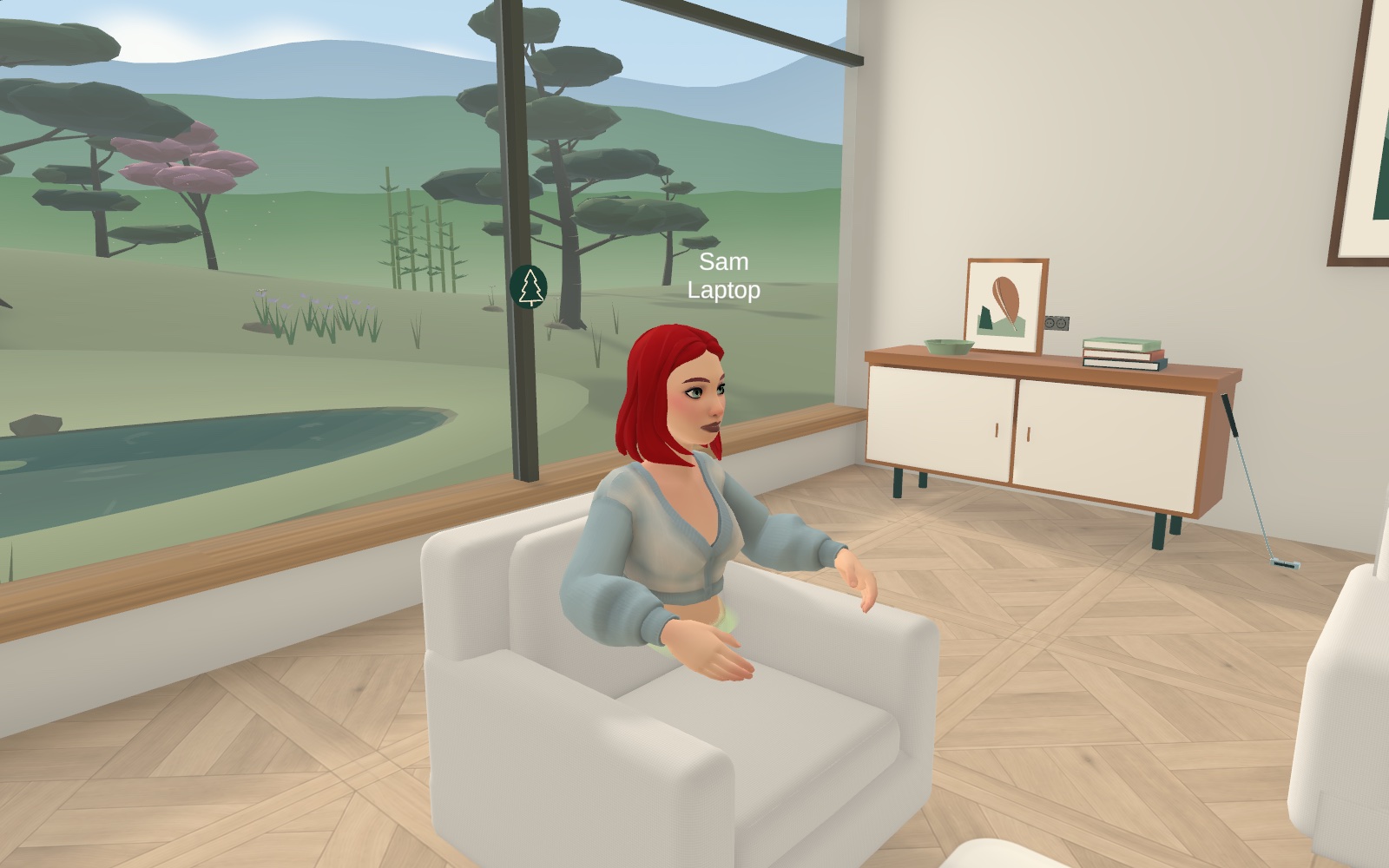
在 Mac 或 Windows 浏览器中输入姓名和房间代码即可加入。与团队交谈、观看共享屏幕,用自己的颜色画出想法。
加入前请选择你的虚拟形象。浏览器会记住你的选择,使用 Quest 的队友可以在房间里看到你的形象。无需头显或 Meta 账号。
用笔记本电脑加入将Mac或PC屏幕带入Quest,在私人虚拟显示器上查看。一个小型透视窗口让你留在工作室的同时,看见真实的键盘和触控板。
选择桌面快捷图标,开启个人屏幕和键盘视图。拖动小横条调整位置,拖动四角调整大小,然后选择 Set。使用头显专属、可重复使用的桌面码配对电脑。浏览器会记住配对码,头显会保存实际空间中的位置。
使用 Desk 旁的 Share 图标,把电脑画面投到房间的大屏幕上。共享时个人显示器会隐藏,键盘视图仍然可见。停止共享后,个人显示器会回到原来的位置。
Mac 应用即将推出。 StandupVR Desk 将让你直接从 Mac 菜单栏更轻松地连接头显和共享屏幕。应用会记住你的头显,并提供响应灵敏的光标,让操作更自然。
又完成了一件事?
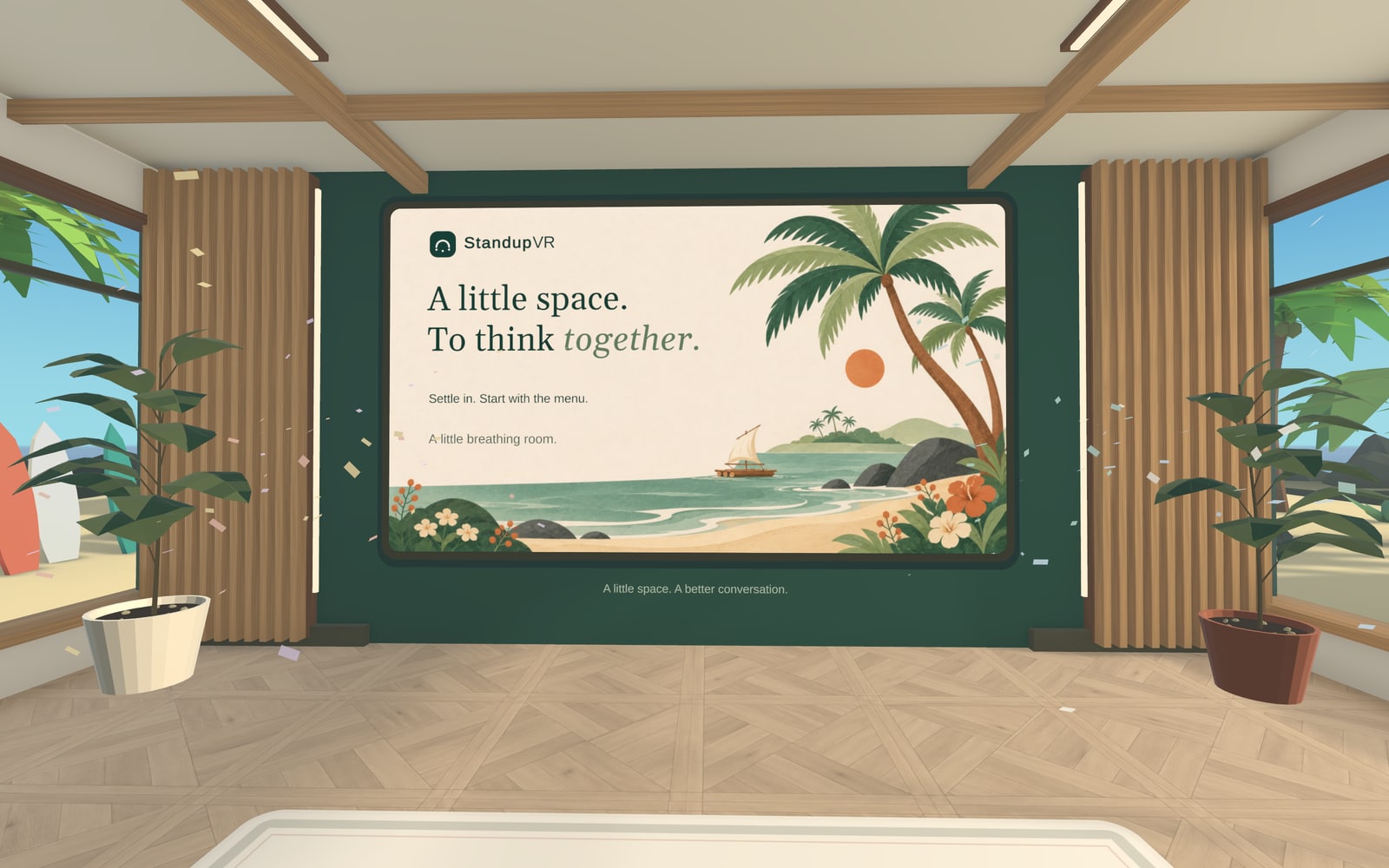
完成了任务、解决了难题,或结束了站会?点击 Menu 旁的礼炮图标,让房间里每个人一起享受飘落的彩纸、掌声和欢呼。
庆祝只持续片刻,随后自动消散,让你们轻松回到接下来的交流。
营造氛围
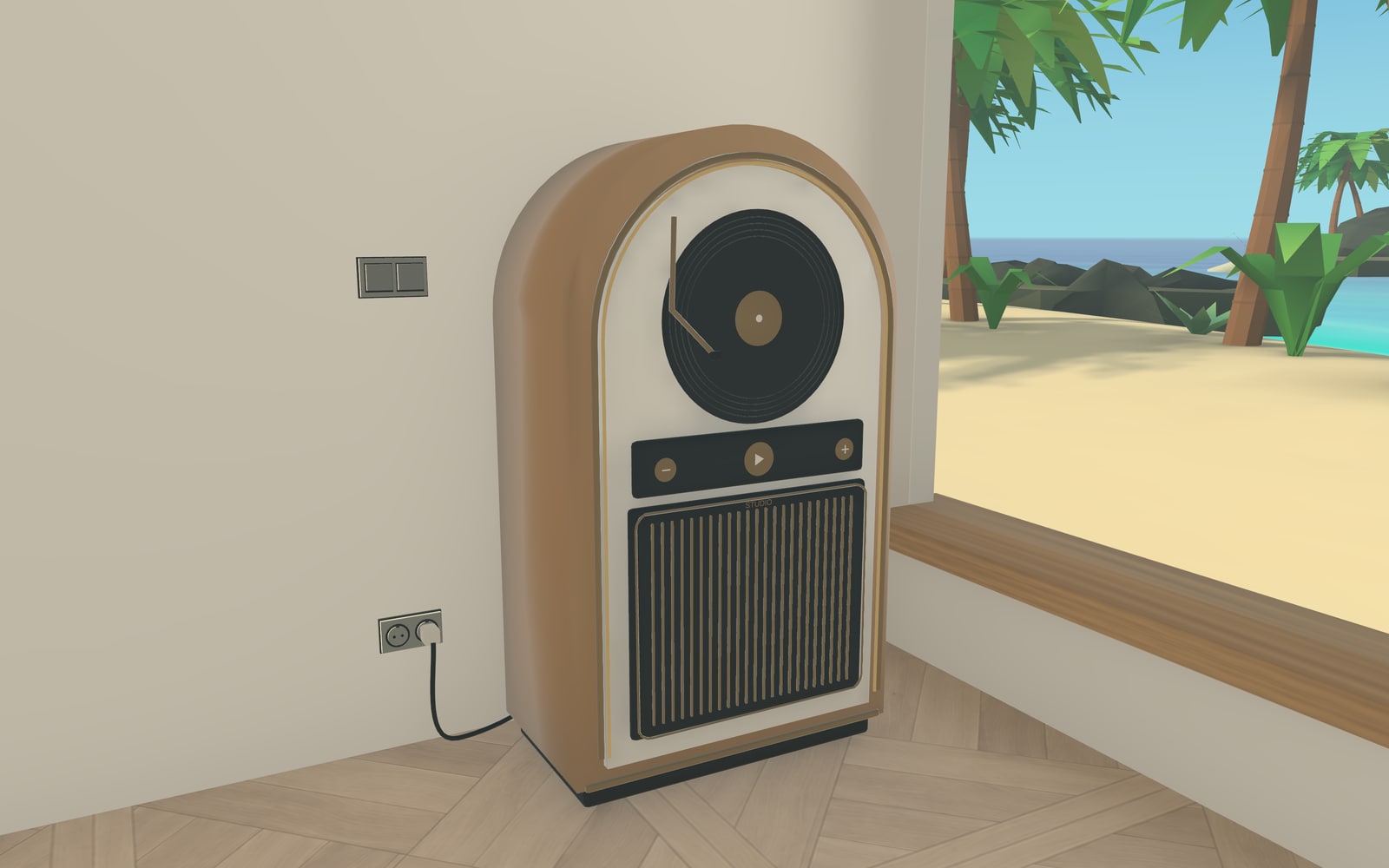
点按点唱机,创作适合此刻的器乐曲。混搭爵士、钢琴、吉他或沙发音乐,也可以添加自己的风格。
将喜欢的曲目保存在 My music 中独自聆听,或分享到 Room music,让大家一起欣赏。共享曲目会留在房间里,下次来还能播放。调低音量作为背景,暂停音乐,或享受安静。
换个风景
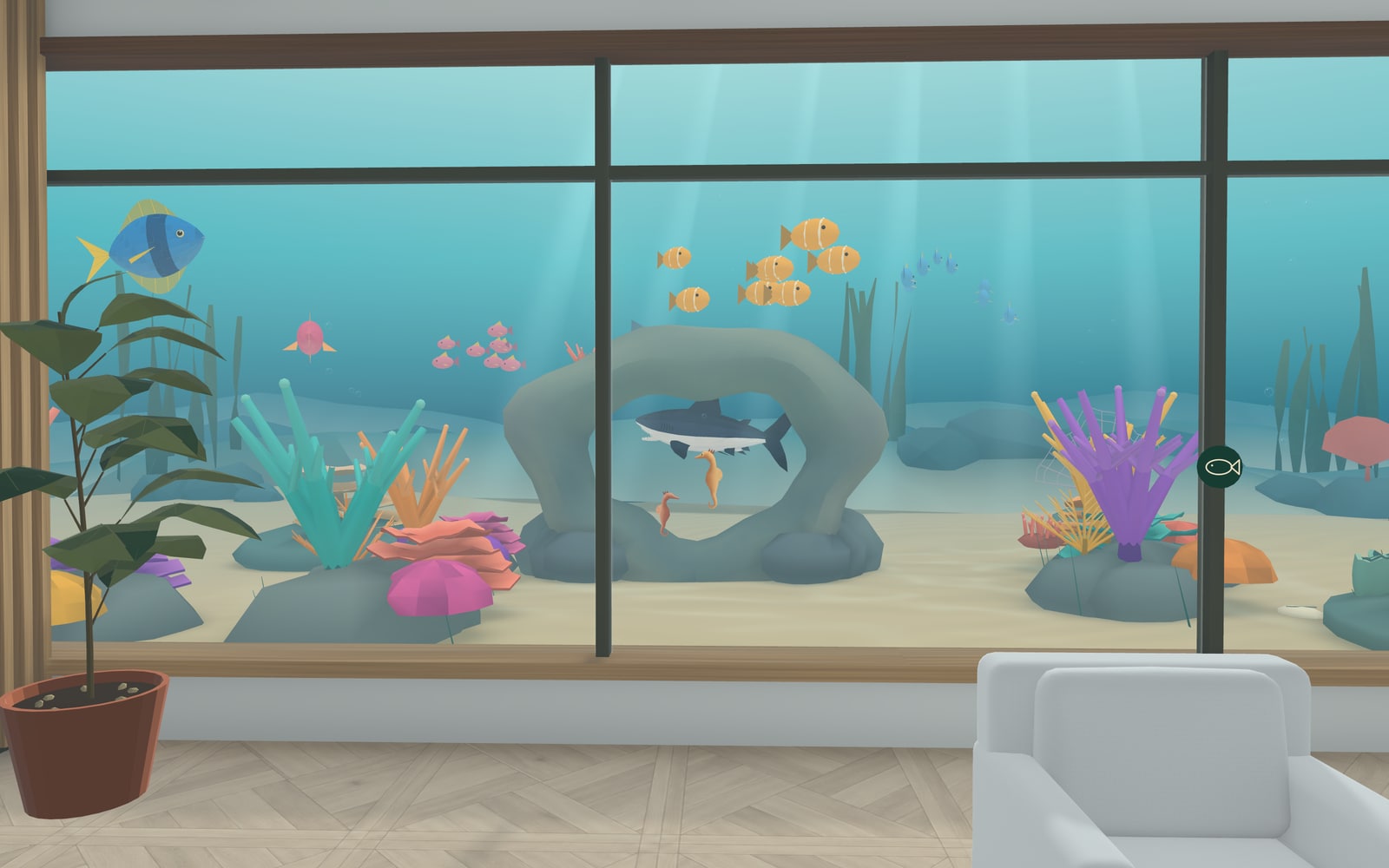
海藻、珊瑚和礁石环绕着一艘沉船。右侧窗边有海马和彩色海星,远处还可以看到背甲带花纹的海龟。透过石拱,偶尔能看到鲨鱼一边转向外海,一边迅速合上嘴。
房间里的每个人都看到相同的景致。打开窗边的风景按钮,选择微缩庭园、珊瑚礁或海滩。
开阔天际
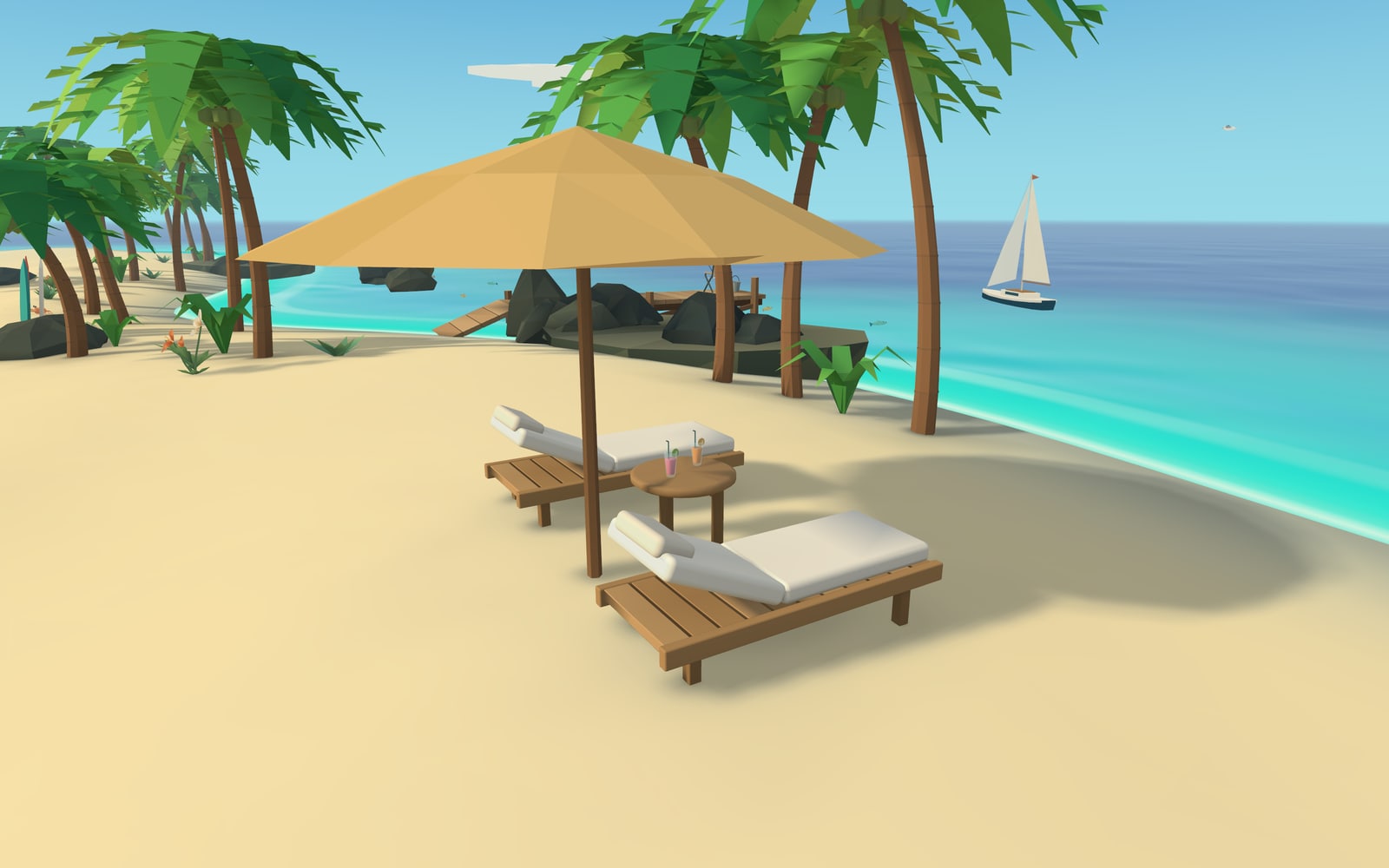
木码头附近的沙滩上有轻轻摇曳的棕榈、鲜艳的花和冲浪板。螃蟹在树下爬行,海鸥从岩拱旁掠过。浅滩外还能看到帆船和鱼群。
在摆有缤纷鸡尾酒的小桌旁,挑一张日光躺椅休息片刻。沿着畅通的小路探索,或乘坐自己的木筏前往钓鱼岛或熔岩岛。小小的海浪伴着轻柔的浪声拍打岸边。
换个视角
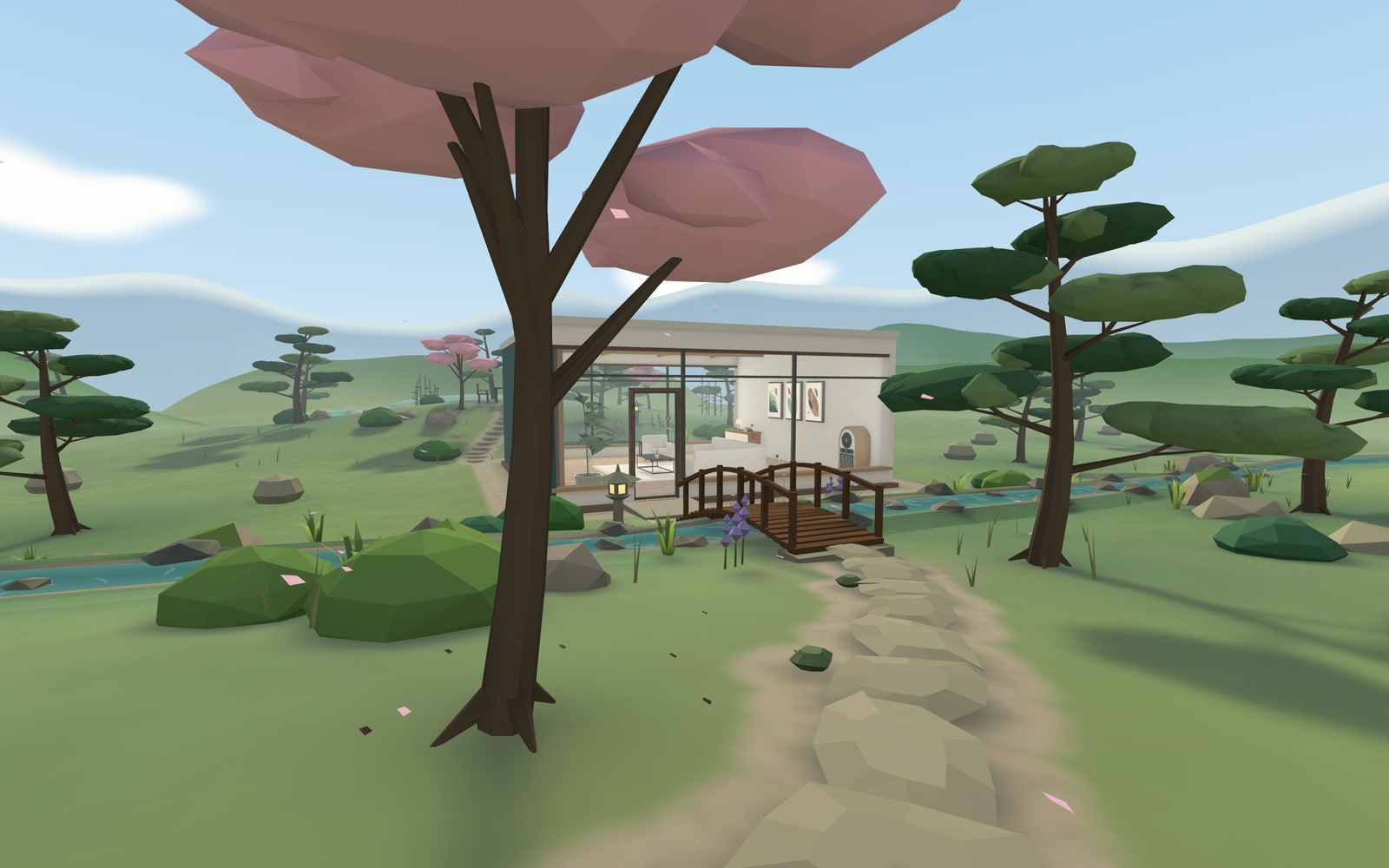
推开花园的门,沿着踏石走过木桥。在长椅上可以透过松树和火红的枫树回望工作室。沿池塘边的小径走,就能到达国际象棋桌。
流水、鸟鸣和飘落的花瓣,为交谈间隙留出片刻休憩。
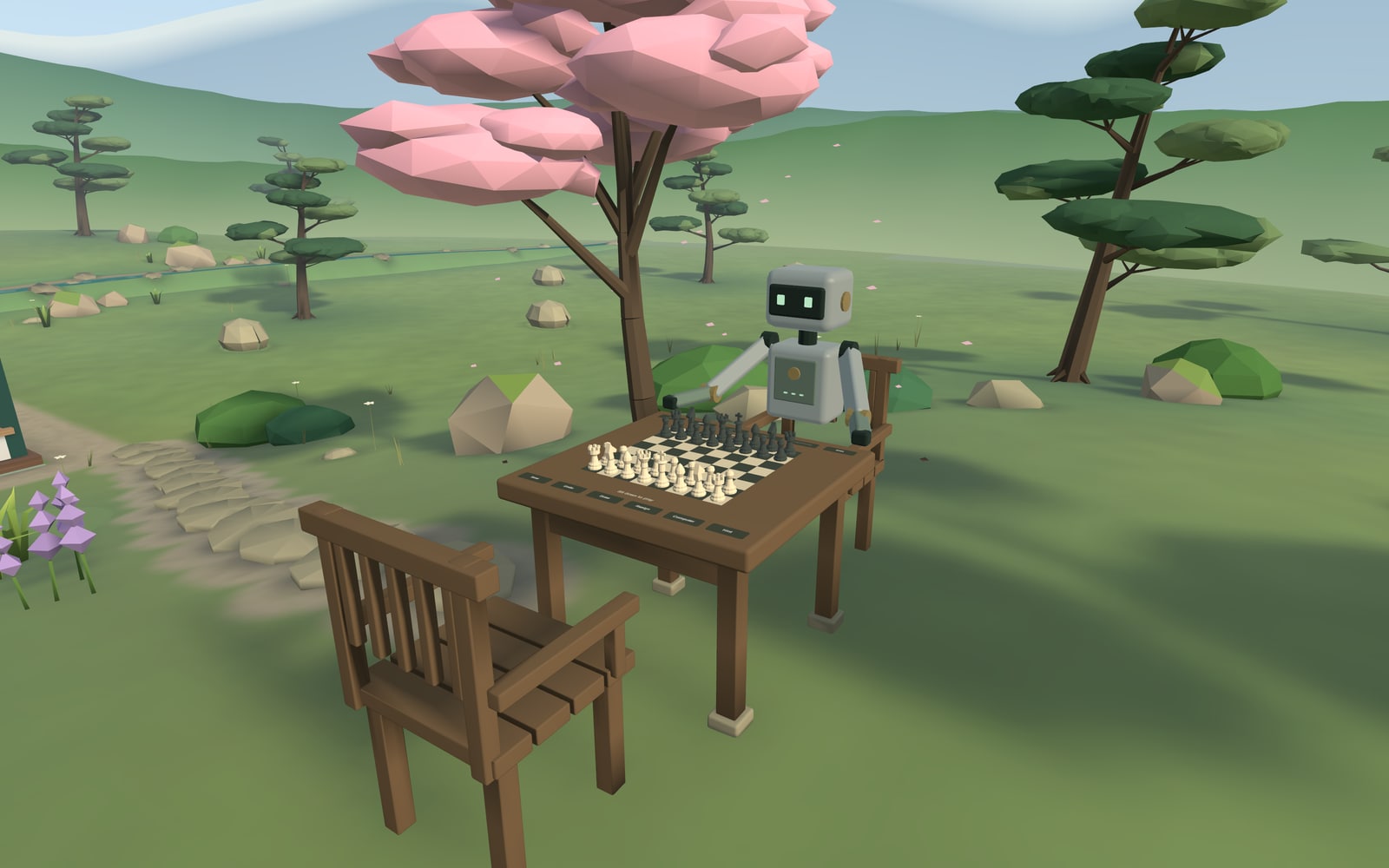
留一点空间,思考下一步
沿着池塘后的小石径,来到双人雪松木棋桌旁。拿起棋子,就能看到合法的落点;在高亮的格子上松手即可落子。
与同事对弈,或不加入房间就直接选择 Computer。一个小小的哑光金属机器人会坐到对面。切换 Easy、Medium 和 Hard,找到适合自己的挑战。 每局可以使用三次提示:选择Hint即可查看建议走法,同时机器人的一盏灯会熄灭。开始新对局后,三次提示会全部恢复。
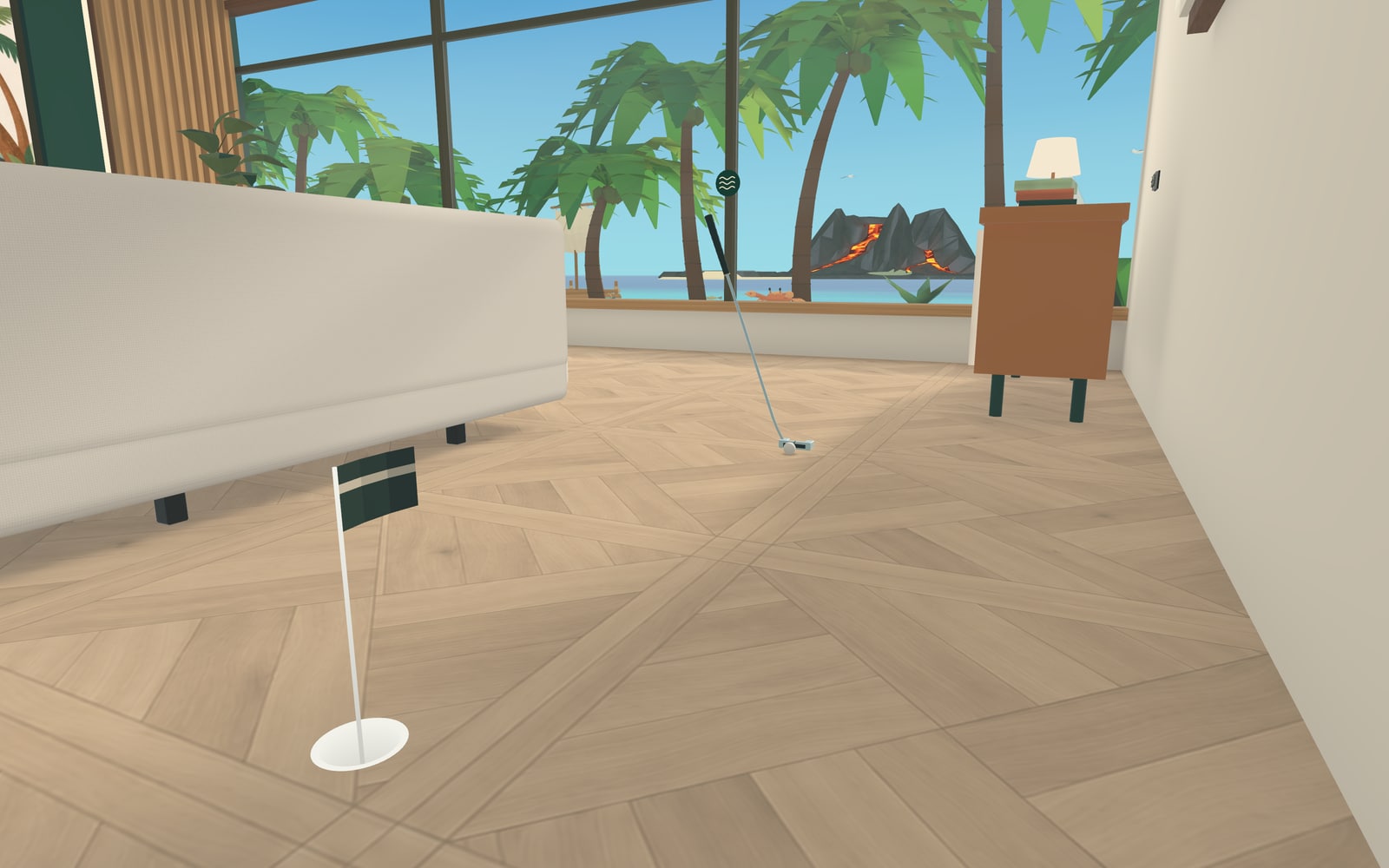
小憩片刻
一点游戏,给新想法留点空间。边聊天边拿起推杆,轻松打几球。每个人都有自己的球和分数,可以同时玩。
用双手或 Touch 控制器游玩。每次进球都会出现新的目标,总有下一杆值得一试。
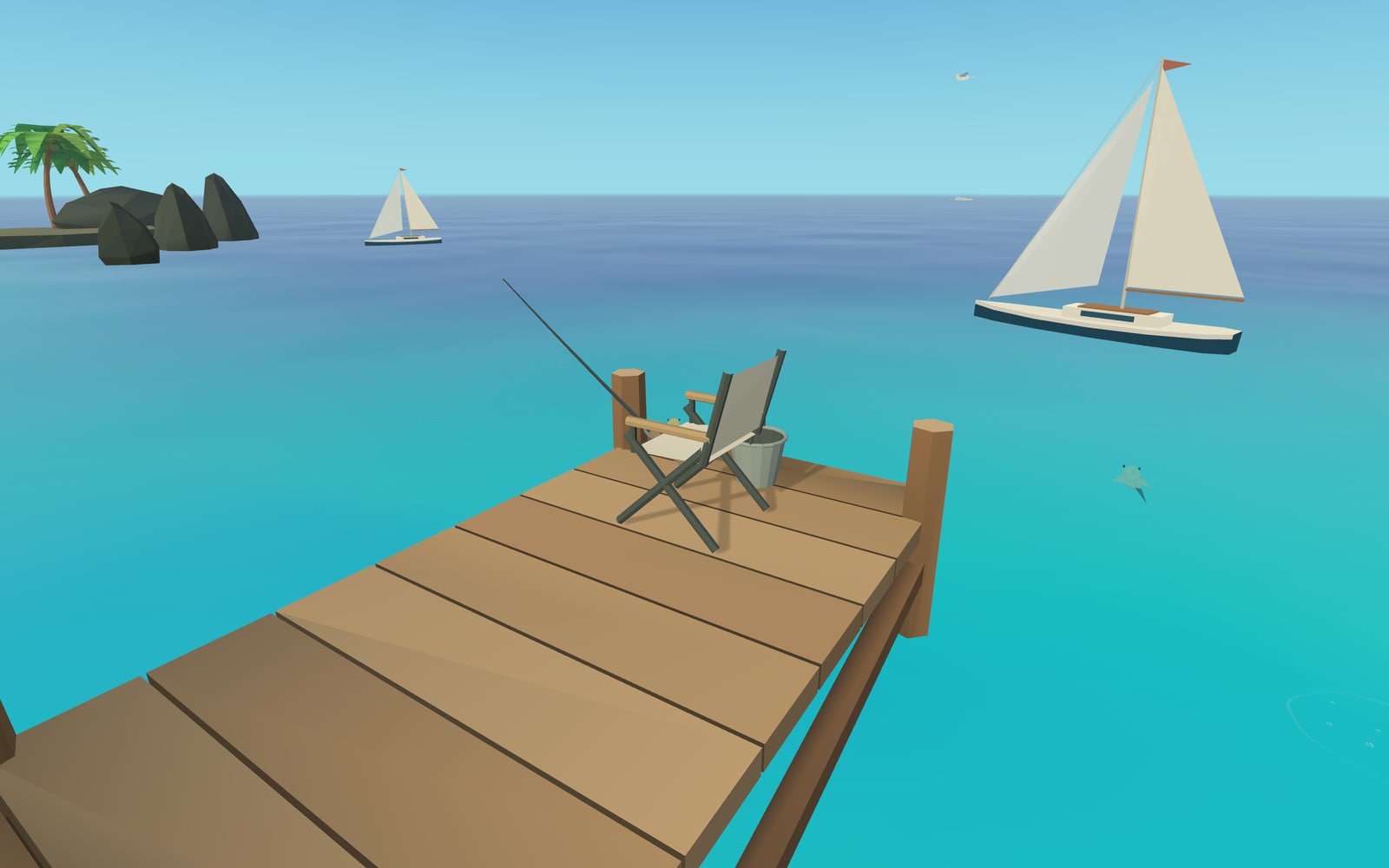
到外面待一会儿
在码头或棕榈岛上坐下,向前挥竿抛出鱼钩:轻轻挥动落点较近,快速挥动则能抛得更远。将浮漂引向水面上不断移动的气泡群,浮漂下沉时向后拉竿,就能钓起鱼。
水桶一开始是空的,随后会装进大小、颜色各异的渔获。再次抛线前,按下食指扳机;使用手部追踪时,捏合手指即可收回鱼漂。
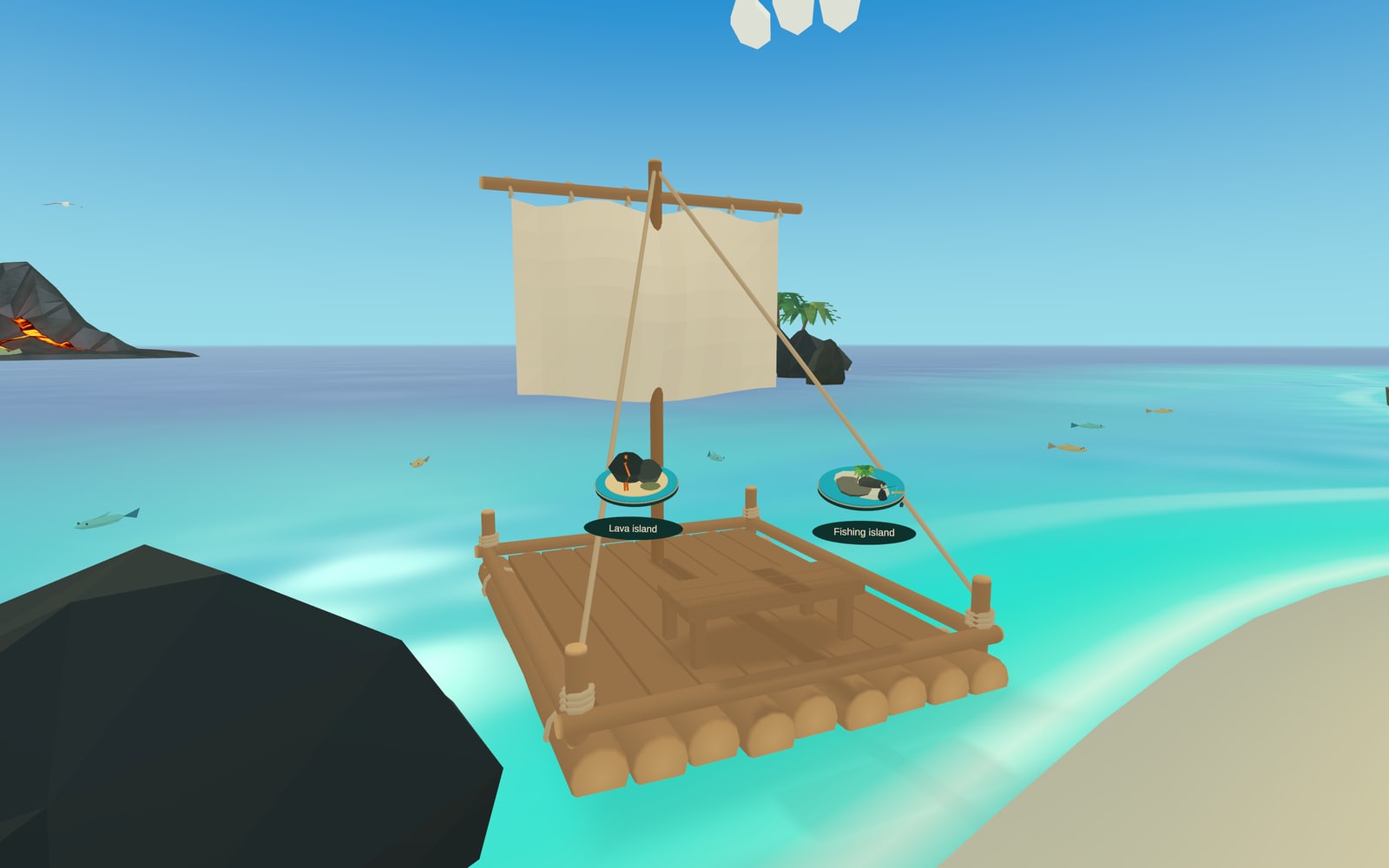
一小段海岛时光
选择木筏的入座图标,再从微缩目的地中选择 Fishing island 或 Lava island。每个人都乘坐自己的帆筏,可以按照各自的节奏探索。
到达后,使用下筏图标离开木筏。沿安全的小径逛一逛,再次入座即可返航。
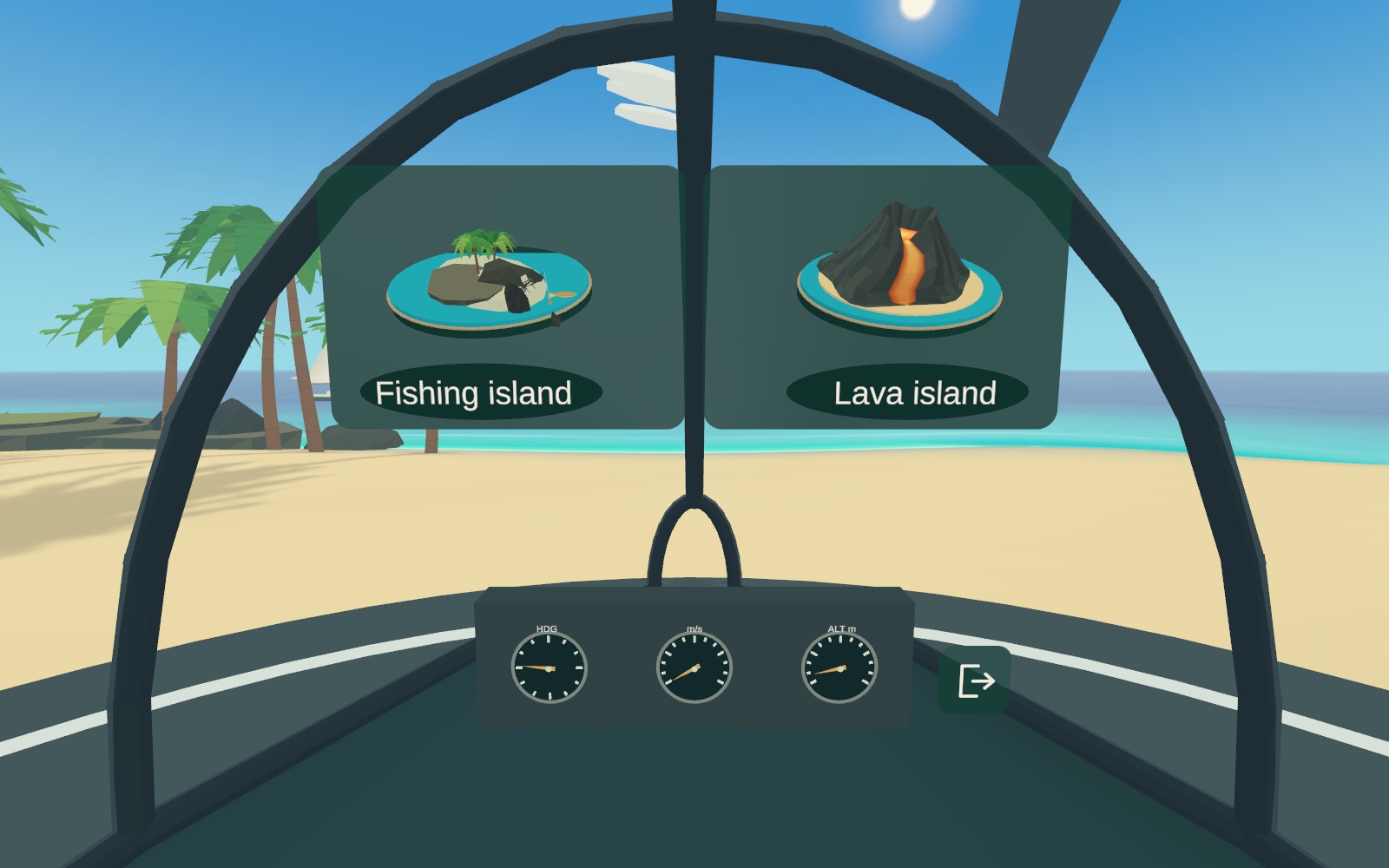
在海岸之间轻松飞行
选择直升机旁的座椅图标,再通过驾驶舱内的微缩模型选择目的地。你的专属直升机连接火山海岸、海滩和钓鱼岛。
向前起飞,沿海岸低空飞行,着陆前减速并沿更小的弧线转向。在主海滩和熔岩岛,直升机朝着钓鱼岛落地,方便下一次出发。在主海滩,出口通往房屋方向。
一起玩
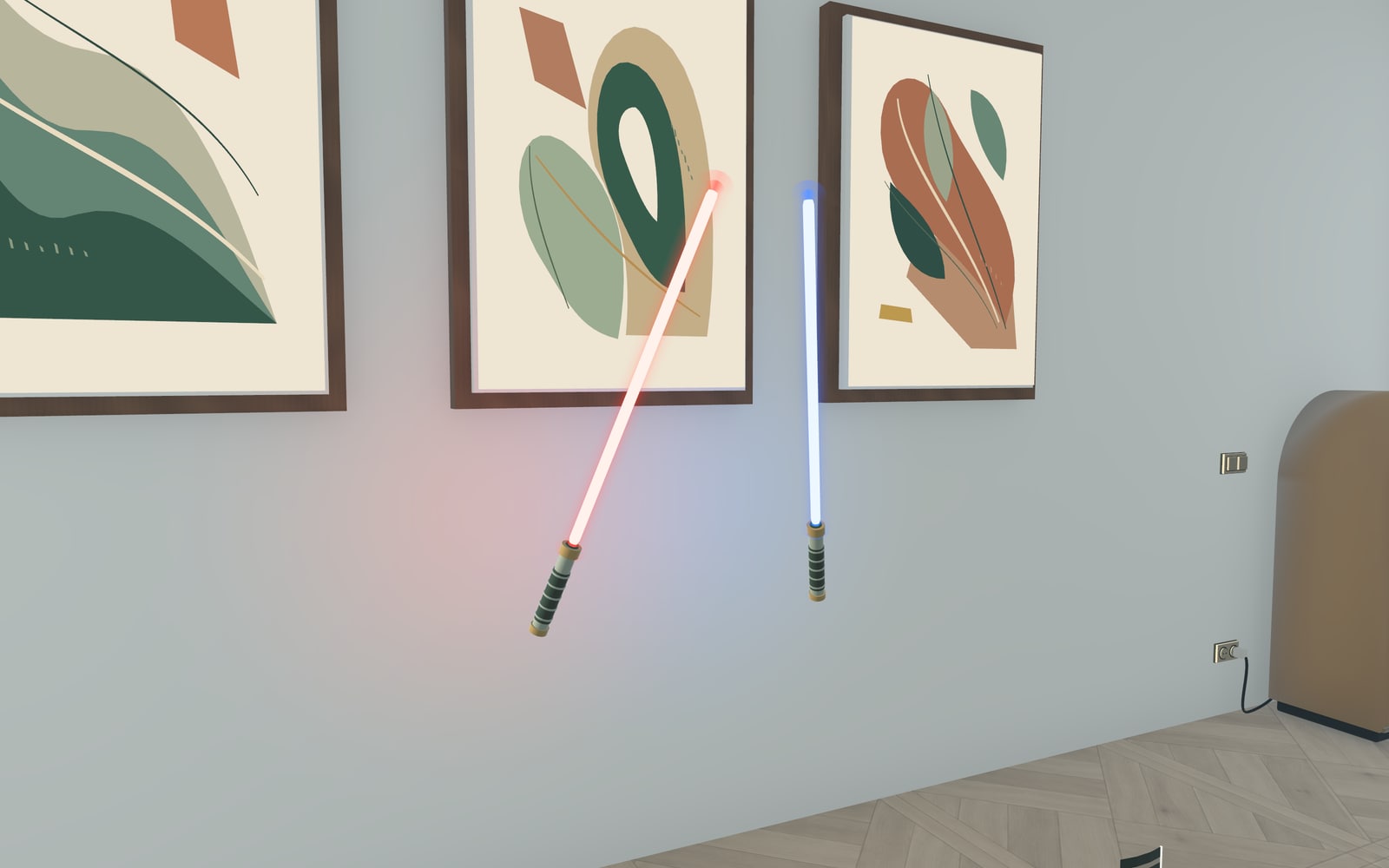
对准书旁的红色或蓝色光剑,按下握持键或捏合手指即可拿起。使用控制器时,按食指扳机可以关闭或开启剑刃。
房间里的每个人都能看到光剑、听到它的声音。让剑刃相碰,就会产生火花和电流噼啪声,彩色光芒也会照亮附近的表面。再次按下握持键或捏合手指,即可将光剑放回原处。
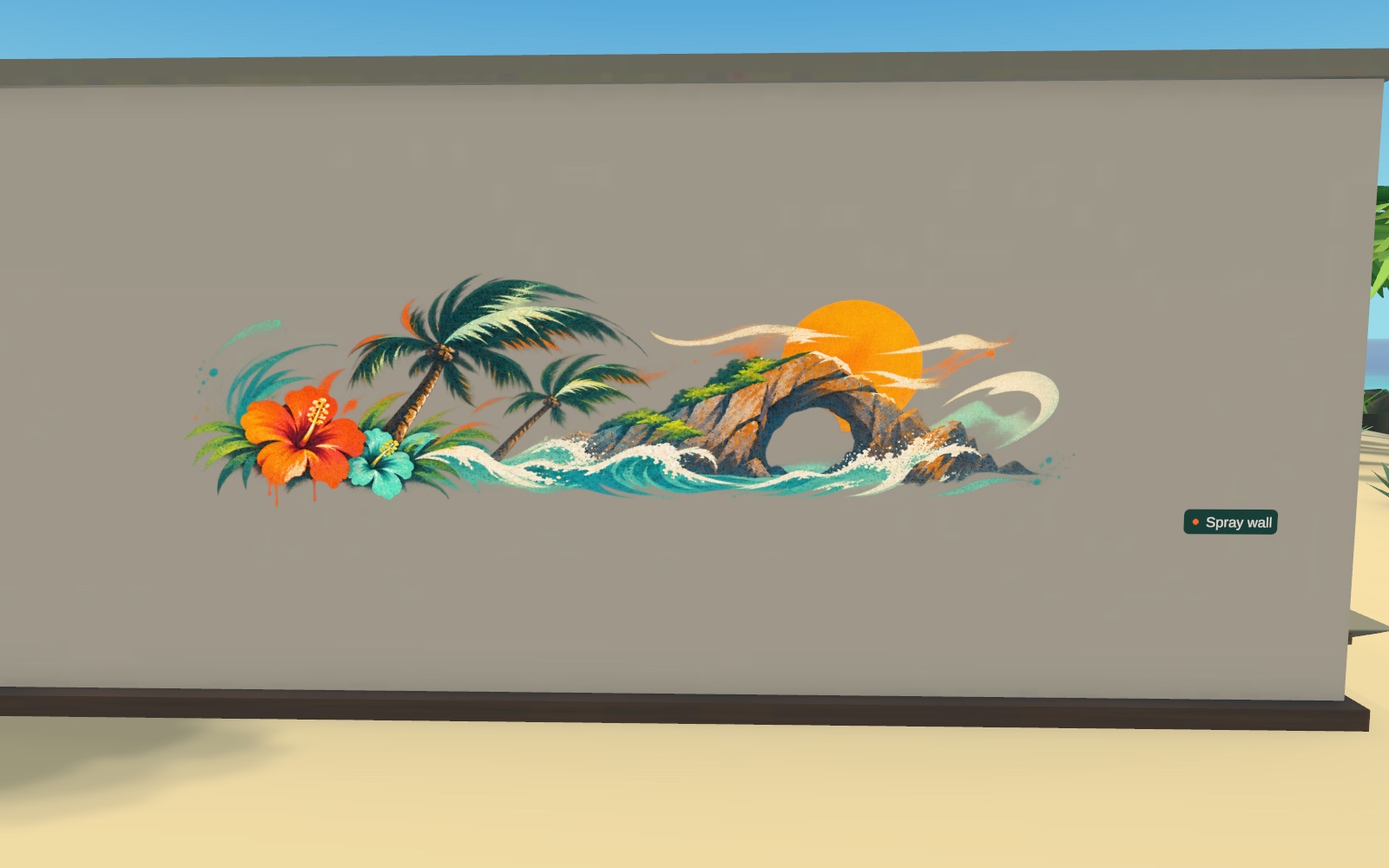
现已在 Quest Beta 推出
戴上 Quest 走出工作室,选择“Spray wall”。选好颜色和喷涂粗细,按住扳机开始绘画。在同一处持续喷涂,颜料就会往下流。也可以切换到橡皮擦修整。
可以独自画,也可以和队友一起画。独自创作的作品保存在头显上。重新打开已保存的房间,就能看到大家共同创作的作品。
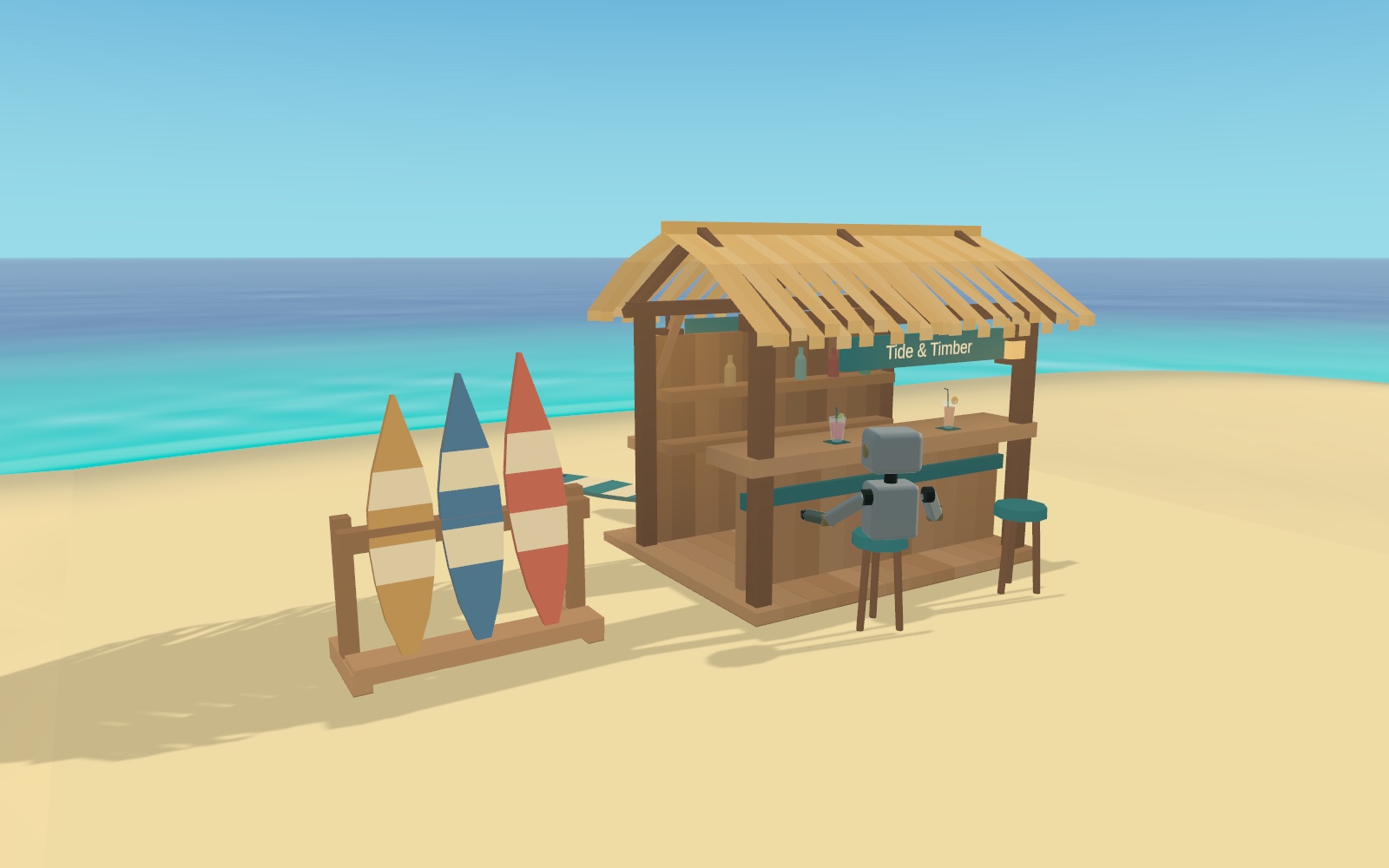
现已在 Quest Beta 推出
在海滩酒吧任选一张高脚凳坐下,从座位菜单打开井字棋。你可以和电脑快速玩一局,也可以请同一房间的队友坐到另一张凳子上,共用一个棋盘。
图片展示最新的工作室。想和团队一起体验,请联系我们。
邀请团队加入
在 Quest 工作室相聚,或从笔记本电脑加入。所有人共享同一段对话、同一块屏幕。
只需网络连接,以及 Quest 上的 StandupVR 或笔记本电脑浏览器。输入姓名和房间代码,从笔记本电脑加入会议。无需另装 Mac 或 Windows 应用。
在 Quest 中创建房间,将八位代码发送给团队。队友可以在 Quest 中加入,或打开笔记本电脑会议页面,输入姓名和同一代码。
在 Quest 中选择“Join voice”,用麦克风图标静音。在笔记本电脑上选择“加入音频”,准备发言时点击“取消静音”。请在提示时允许访问麦克风;耳机有助于保持人声清晰。
在 Quest 中拿起桌上的激光笔,选择墙面屏幕旁的地球图标,一起浏览网页。也可以在电脑上打开屏幕共享页面,输入房间码,再选择要展示的标签页或窗口。
准备展示你的工作了吗?
只共享所需的标签页或窗口。你在 Mac 上保持登录,队友在 Quest 中观看共享画面。
一些实用细节
可以。输入姓名和房间代码,从笔记本电脑浏览器加入。你可以交谈、观看共享屏幕或房间浏览器,还能一起绘画。在 Quest 中,你的虚拟形象与队友并肩而坐。Quest 和笔记本电脑来宾共用房间的六个座位;笔记本电脑来宾无需 Meta 账号或单独的桌面应用。
持有房间代码的任何人都能从 Mac 浏览器演示。每次由一人共享。需要交接时,停止共享并退出演示者会话,下一位即可用同一代码连接。
只共享 Linear 标签页或窗口,并在 Mac 上放大文字。在 Quest 中选择“Enlarge screen”拉近阅读视图,再隐藏控件,捏住手指或按住扳机拖动画面。“Whole screen”会完整显示共享窗口,不作裁切。此选择只影响你自己的视图。
选择右侧窗框上的小风景按钮。两边会出现另两种景致的微缩模型。指向一个,捏合手指或按扳机选择。房间内所有人的景致都会改变,包括稍后加入的人。再次选择中间按钮即可关闭选择器。
房间会记住风景和背景音量,供下次使用。
打开“Settings”,使用“Background volume”旁的减号和加号按钮,以 10% 为步长调节。初始音量为 30%;设为 0% 可关闭环境音。任何参与者都能为整个房间调节。此操作只影响环境音,房间语音单独控制。
在庭园听流水与鸟鸣,在海滩听轻柔浪声。
点按点唱机并选择 Create。挑选几种风格,也可添加自定义风格,然后选择 Generate。保存的曲目会出现在 My music 中。选择 Share 将曲目加入 Room music,房间里的任何人下次都能再次播放。
可以独自聆听、跟随房间音乐,或只为自己关闭。音乐有独立音量控制,与语音和环境音分开。
关闭菜单,指向靠在柜子上的推杆。按 Touch 控制器的食指扳机或握持键,或空手捏合一次即可拿起。松开后它仍留在手中;用同一只手再次点击或捏合即可放回。
拿起推杆,就会开始你自己的迷你回合。大家可以同时游玩。把球推进洞中,下一个目标就会出现。用空着的手移动:握拳后用拇指轻点,或用控制器摇杆瞄准后松开。
任一只手都可以指向并选择。使用手势时,保持握拳以瞄准移动弧线,用拇指轻点食指侧面即可传送,滑动拇指则会转向 45°。握拳期间弧线会一直保留,张开手即可取消。使用控制器时,将任一摇杆向前推动以瞄准,松开后即可传送。左右推动摇杆可转向 45°。蓝色表示可到达的地面,红色表示目的地被阻挡。请从门口走到室外。
按握把键或捏合手指,拿起桌上的激光笔。只有手持激光笔才能激活墙面屏幕旁的地球图标并操作网页。用食指扳机点击或拖动,用右摇杆上下、左右滚动;使用手势时,捏合并拖动即可。持有激光笔的人选择共享标签页和书签,其他人一起查看。再次按握把键或捏合即可放回。普通指针不会点击网页,而是画出短暂保留的彩色标记。 选择墙面屏幕下方的“Keyboard”,即可在网页上选中的输入框中输入文字。从 Quest 构建版本 349 开始,按键和标签与设置面板一样清晰。
对于定期站会,主持人可在 Settings → Advanced 中开启“Keep this room”。团队以后可用同一代码返回,继续使用已保存的风景、声音和书签。临时房间请保持关闭。每台头显也会记住最近加入的房间,并提供“Rejoin room”。清除这个本地快捷入口不会删除服务器上保存的房间。
无论使用手部追踪还是控制器,将左手腕转向自己,就能看到显示头显电量的腕表。双手放松或在键盘窗口内打字时,指针会收起;再次指向目标时就会恢复。
一起放松片刻:用握持键或捏合动作,拿起柜子上书本旁的蓝色或红色能量剑。剑刃会亮起并响应挥动,与另一把剑刃接触时会迸出火花。食指扳机可关闭或开启剑刃,再次握持或捏合即可放回。
按住已打开菜单顶部的小灰条,或关闭状态下的三横线菜单图标,就能将菜单移近或移远。拖动时菜单会朝向你,松手后停在原处。短暂选择三横线图标可重新打开菜单。设置面板保持打开时,仍可选择面板外的房间控件;在面板内部进行的选择只会作用于菜单,不会误触后方的物体。旁边的麦克风图标可切换静音。 从 Quest 构建版本 349 开始,在 Personal desk 保持连接时重新戴上头显,快捷按钮会显示并可立即使用。
选择 Menu 旁的桌面图标。首次使用时,屏幕和键盘窗口会以可调整的状态打开。拖动横条调整位置,拖动四角调整大小,然后选择 Set。键盘窗口会保持水平,缩放时角度也不会改变。以后想修改时,打开 Settings → Personal desk → Adjust desk。
在电脑上打开 standupvr.quest/desk,使用头显的独立桌面码配对。同一个码在之后的日子也可以重复使用,此浏览器会在本地记住它。每次仍需选择要采集的屏幕或窗口。头显会保存你工作空间中的实际位置。 从 Quest 构建版本 352 开始,重启 StandupVR 或唤醒头显后,屏幕和键盘窗口会回到保存的位置。
加入房间,将电脑连接到个人显示器并确认画面已经出现,然后选择 Desk 左侧的 Share 图标。你的桌面会显示在墙上的大屏幕中,供所有人查看。共享期间个人显示器会隐藏,避免重复显示,但键盘透视窗口仍然可见。再次选择 Share,即可停止墙面共享并恢复个人显示器。
可以。即使还没有创建或加入房间,也能坐到花园的棋桌前并选择 Computer。机器人会坐在另一把椅子上。通过 Level 选择 Easy、Medium 或 Hard。拿起棋子即可查看合法落点,违规放置时棋子会返回原位。Undo 会撤销你的落子和电脑的回应。在房间中,选择 Two players 就能改为与同事对弈。
在海滩场景中选择木筏的入座图标,然后从微缩目的地中选择 Fishing island 或 Lava island。每个人都有自己的木筏。到达后,选择下筏图标即可探索安全的地面。再次入座就会返回主岛。钓鱼岛上有专用的椅子、鱼竿和水桶;熔岩岛上有一条通往直升机停机坪平台的沙路。
在 Settings 中选择 Lounge、Semicircle 或 L-shaped 座位布局。在 Clock 下切换 Analogue 和 Digital。这些选择由房间共享,保留的房间会记住设置。每个人可以选择自己的时区,因此时钟会显示各自的当地时间。默认使用模拟时钟和柏林时间。
关闭菜单,选择 Share 上方的礼炮图标。房间里的每个人都会看到短暂飘落的彩纸,并听到掌声与欢呼。效果会自动消失。两次庆祝之间有短暂间隔,避免反复点击打断交谈。
不需要。共享墙会将你在 Mac 上选择的标签页镜像为实时视频。队友看到的是该画面,无需打开自己的 Linear 会话。请避免在所选标签页中展示无关或敏感内容。
请把代码当作邀请函:持有代码的任何人都可加入或演示,房间没有单独登录。请直接分享给团队。隐私声明介绍了房间、语音和屏幕共享服务。
联系我们
有关项目、隐私或数据删除的问题,请使用以下联系方式。
Fidel Seehawer · 德国
StandupVR 支持地址。请在主题中注明“StandupVR”。